この投稿記事は役に立ちましたか?

コメントありがとうございます。
Webex ミーティングに参加していない時、コンピューターのマイクをオフにする
 フィードバックがある場合
Webex Meetings デスクトップ アプリは、近くにあるビデオ端末を検出するために、コンピューターのマイクを使用します。この自動検出の設定は簡単にオフにすることができます。これにより、デスクトップ アプリのマイクが常にオンになるのを防ぐことができます。
| 1 |
Meetingsデスクトップアプリにサインインし、
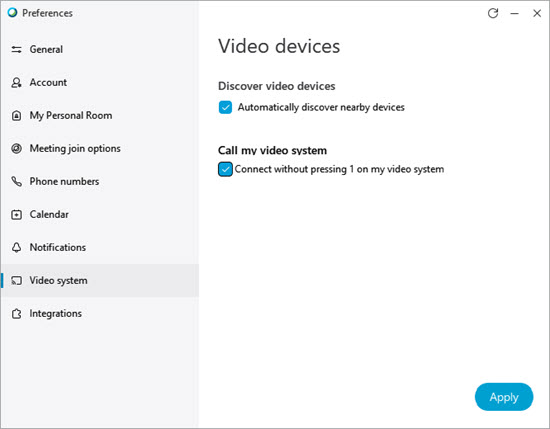 |
| 2 |
コンテンツを共有したり、ミーティングに接続するために、ビデオ デバイスに接続する準備ができたら、[ビデオ デバイスに接続する] 設定を再度有効にするだけです。 コンピュータのマイクを無効にする方法についての詳細は、コンピューターの製造元の説明書を参照してください。 |
 をクリックして
 | 1 |
Meetingsデスクトップアプリにサインインし、 をオンにし、 近くのビデオデバイスを自動的に検出するのチェックを外します。 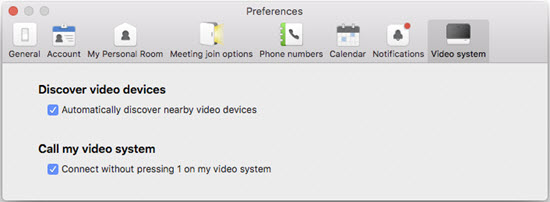 |
| 2 |
コンテンツを共有したり、ミーティングに接続するために、ビデオ デバイスに接続する準備ができたら、[ビデオ デバイスに接続する] 設定を再度有効にするだけです。 コンピュータのマイクを無効にする方法についての詳細は、コンピューターの製造元の説明書を参照してください。 |
この投稿記事は役に立ちましたか?


