
コメントありがとうございます。
イベントでの音声放送(クラシック)
 フィードバックがある場合
| 1 |
「イベントの予約」ページで、電話会議設定までスクロールします。 |
| 2 |
ドロップダウンリストから会議の種類を選択します。 |
| 3 |
「音声ブロードキャストを使用して出席者に音声を提供する」チェックボックスをチェックしてください。 |
オーディオブロードキャストを使用すると、コンピューターのスピーカーからイベントの音声が聞こえます。 話すには、電話会議への参加をリクエストしてください。 それ以外の場合は、フィードバック、チャット、Q&Aなどの非言語ツールのみを使用してコミュニケーションをとります。
| 1 |
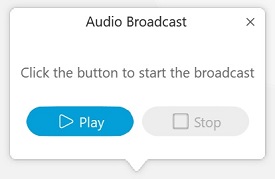
イベントで音声放送が有効になっている場合は、音声放送を選択してください
オーディオブロードキャストダイアログボックスが表示されます。
 |
| 2 |
「再生」を選択して放送を開始します。 |
| 3 |
放送を一時停止するには [一時停止] を選択してください。 |
| 4 |
「停止」を選択して音声放送を停止し、音声放送ダイアログボックスを閉じます。 |
 .
.|
質問 |
答え |
|---|---|
|
オーディオブロードキャストの容量はどれくらいですか? |
3000人の参加者をサポートするWebex Eventsプランの場合は3000。 1000人の参加者をサポートするWebex イベントプランの場合は1000です。 |
|
オーディオブロードキャストはどのサービスをサポートしていますか? |
イベント(クラシック)のみ |
|
Audio Broadcastは混合モードまたはハイブリッド音声会議をサポートしていますか? |
はい。 会議の役割によって、つながりのタイプが決まります。 主催者、プレゼンター、パネリストは、PSTNまたはVoIPを使用して会議に参加します。 参加者は最初に音声放送を使用して参加します(完全な発言権限に昇格した場合を除く)。 |
|
Audio Broadcastはサードパーティのオーディオブリッジをサポートしていますか? |
はい |
|
オーディオブロードキャストセッションにUDPトランスポートを使用するにはどうすればいいですか? |
オーディオブロードキャストはTCPポート443でのみ利用可能です。 |
|
ダイアルアップ接続で音声放送は使えますか? |
Webexには少なくとも2mbpsのダウンロードとアップロードの接続が必要です。 |
|
電話会議の問題を報告するときにはどのような情報が必要ですか? |
電話の問題は、問題が発生してから24時間以内に報告する必要があります。 詳しくは、「電話会議に関する問題の報告」を参照してください。 |


