
コメントありがとうございます。
Webex アプリ | 会議を記録せずに会議の議事録をダウンロードする
 フィードバックがある場合
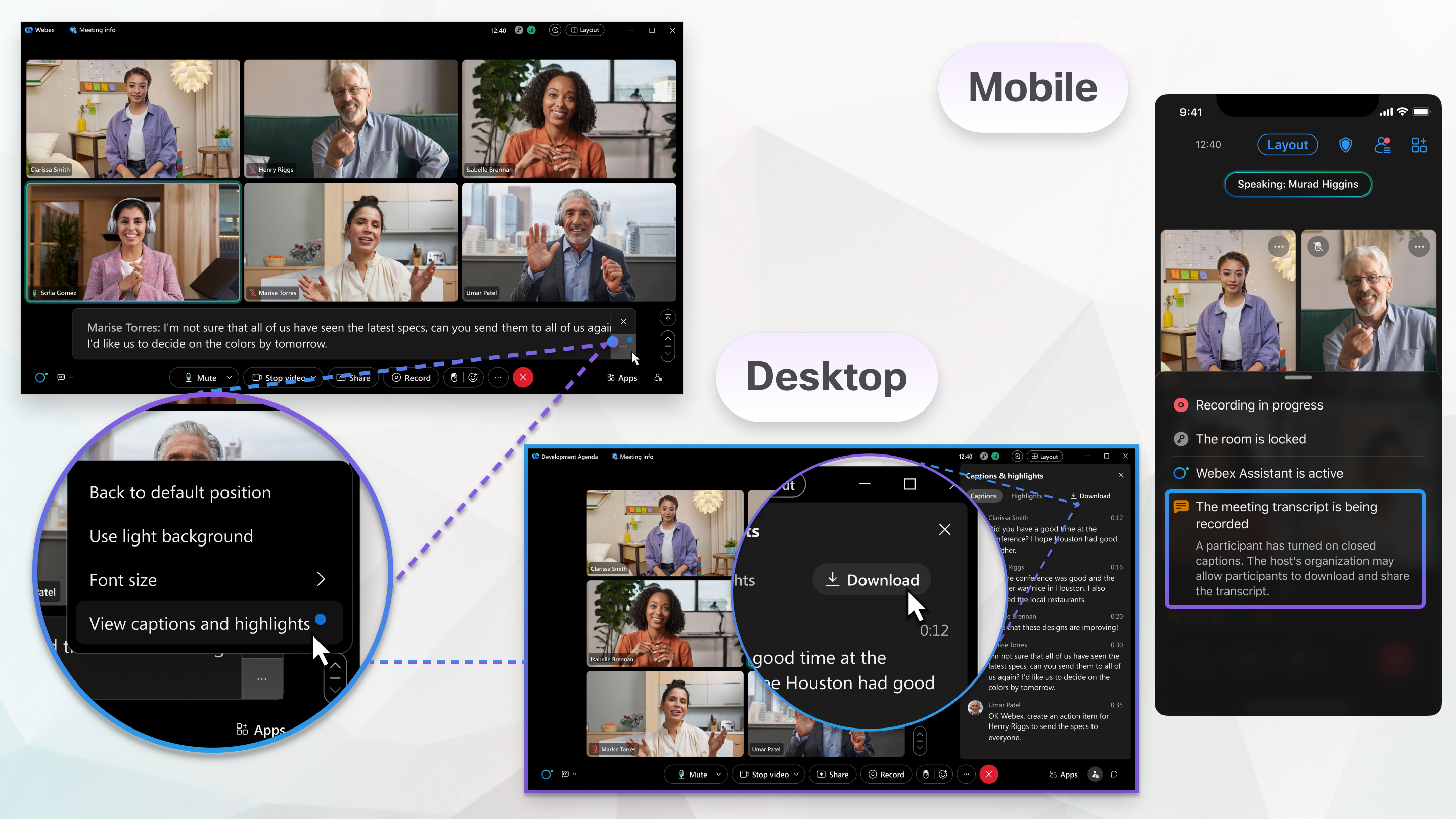
Cisco AI Assistant会議の主催者または共同主催者が会議を開始する場合、会議終了後に会議の議事録をダウンロードして参加者と共有することができます。 会議がスペースに関連付けられている場合、トランスクリプトは会議終了後にスペースで共有されます。
トランスクリプトは、自然言語処理、つまり人間の音声を分析してテキストとして記録する人工知能の一種で作成されます。 この自動トランスクリプトまたは翻訳にはエラーが含まれている場合があり、編集できます。法的な記録や記録として使用しないでください。
始める前に
Webex Suiteこの機能はミーティングプラットフォームで利用可能です。Webex Suite会議で会議プラットフォームが使用されているかどうかを確認してください。
Webex管理者は、会議でのトランスクリプトの保存を許可する必要があります。
| 1 |
次のいずれかを実行してください。
|
| 2 |
会議が終わる前ならいつでも、キャプションパネルの上部にある「ダウンロード」をクリックしてください。 キャプションパネルが開いていない場合は、その他のパネルをクリックしてください |
| 3 |
トランスクリプトを保存する場所を選択してください。 トランスクリプトはテキストファイルとして保存されます。 クローズドキャプションを有効にした場合、トランスクリプトには、クローズドキャプションを有効にしてからトランスクリプトをダウンロードするまでのキャプションが含まれます。 クローズドキャプションをオンにした後に会議に参加したユーザーの場合、その記録には会議に参加した瞬間のキャプションが含まれています。 |


