
コメントありがとうございます。
 フィードバックがある場合
Webex Events Production Studioは、高度にカスタマイズ可能で使いやすい組み込みの放送スタジオで、ダウンロードや外部ソフトウェアは必要ありません。 Webex Events プロダクションスタジオには、Webex Events Simulive と Webex Events RTMP プレーヤーに加えて、ストリーミング時間が必要です。 セッションやライブストリーム機能では、これらのうちの1つまたはすべてを使用してください。
この記事では、Webex Events プロダクションスタジオの概要を説明します。 もっと学ぶために読み続けてください!

Webex イベントプロダクションスタジオのメリット
シンプルで信頼できます
Webex Events プロダクションスタジオを構築して、誰でもプロ品質のライブストリームを作成できるようにしました。 生産価値の高いイベントを開催するのがいかに楽しくて簡単であるかに驚くでしょう!
ソフトウェアのダウンロードはありません
Webex Events プロダクションスタジオは、クラウドに構築された完全なライブストリーミングソリューションです。 始めるのに、マイク付きのコンピューター、カメラ、ヘッドフォン、そしてまともなインターネット以外は必要ありません。 スピーカーにスタジオへのアクセスを許可するには、スピーカーとリンクを共有するだけで、スピーカーはコンピューターまたはモバイルデバイスでスタジオに参加できます。ログインは不要です。🙌
ホストは常にコンピューターからスタジオに参加する必要があることを覚えておいてください。
スタジオ内からすべてをブランド化する
Webex Events Production Studioを使えば、色、ロゴ、背景など、独自のブランドでライブストリームを完全にカスタマイズできます。 動画、GIF、画像をアップロードして、ストリームで見せたり、スポンサーを紹介したり、追加情報を提供したり、ブランドを宣伝したりできます。
聴衆とつながりましょう
視聴者のチャット、Q&Aの質問、投票をライブストリームに表示して、視聴者とリアルタイムで交流しましょう。 これは、視聴者とつながり、彼らの参加をアピールする素晴らしい方法であるだけでなく、人々がチャットしたり、より多くの質問をしたりするように促す素晴らしい方法でもあります。 Webex Events Production Studioでは、チャットや質問に「スターを付ける」こともできます。これにより、それらを個別のリストに保存し、適切なタイミングでストリームに表示できます。
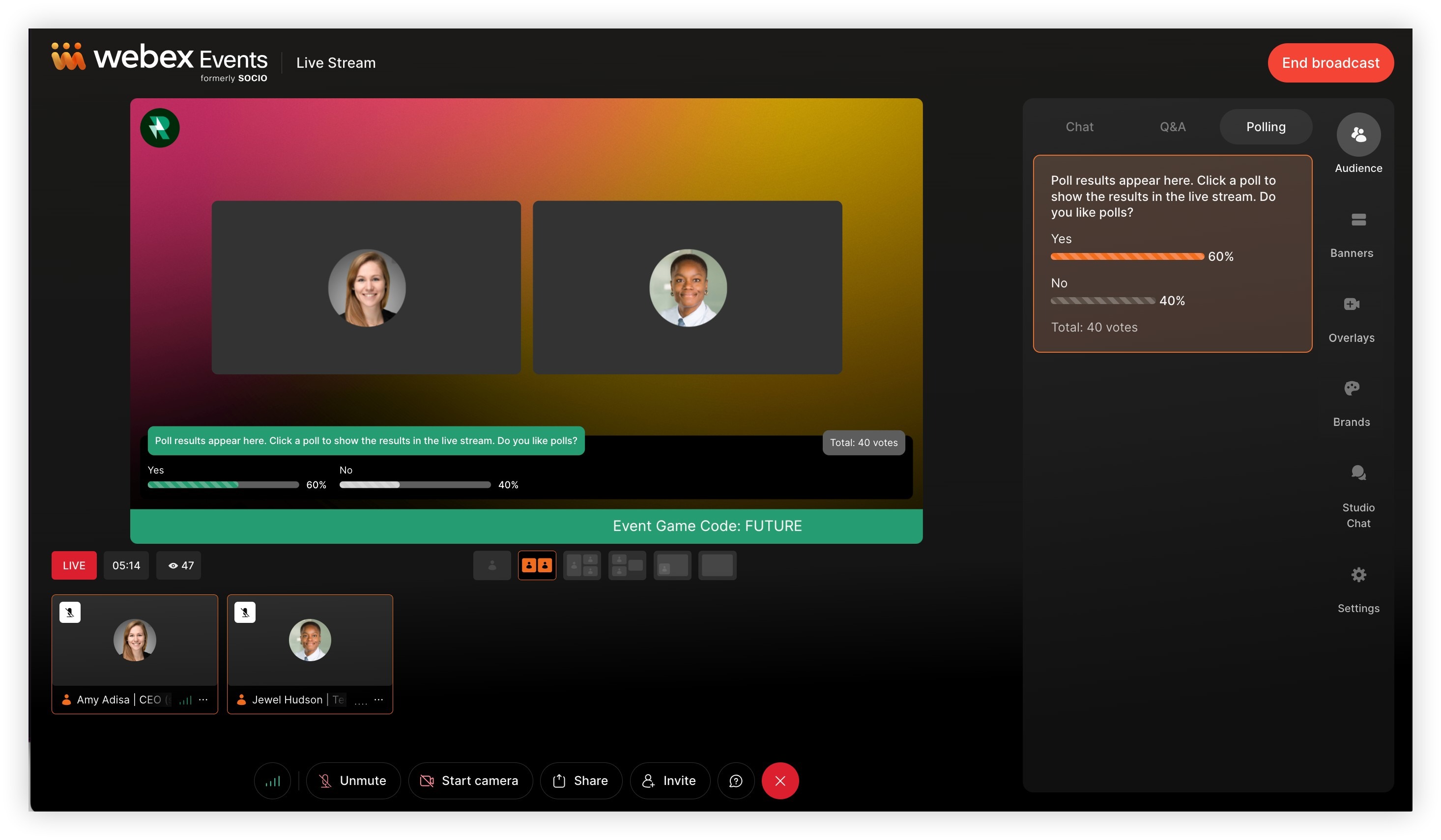
カスタムタブを使って、セッションアンケートやSlidoなどのコンテンツをライブストリームに埋め込むこともできます!
追加費用なしで含まれている独自の Webex Events クローズドキャプションと翻訳など、クローズドキャプションのサポートを追加して、より多くの人とつながりましょう!
中断せずに知らせてください
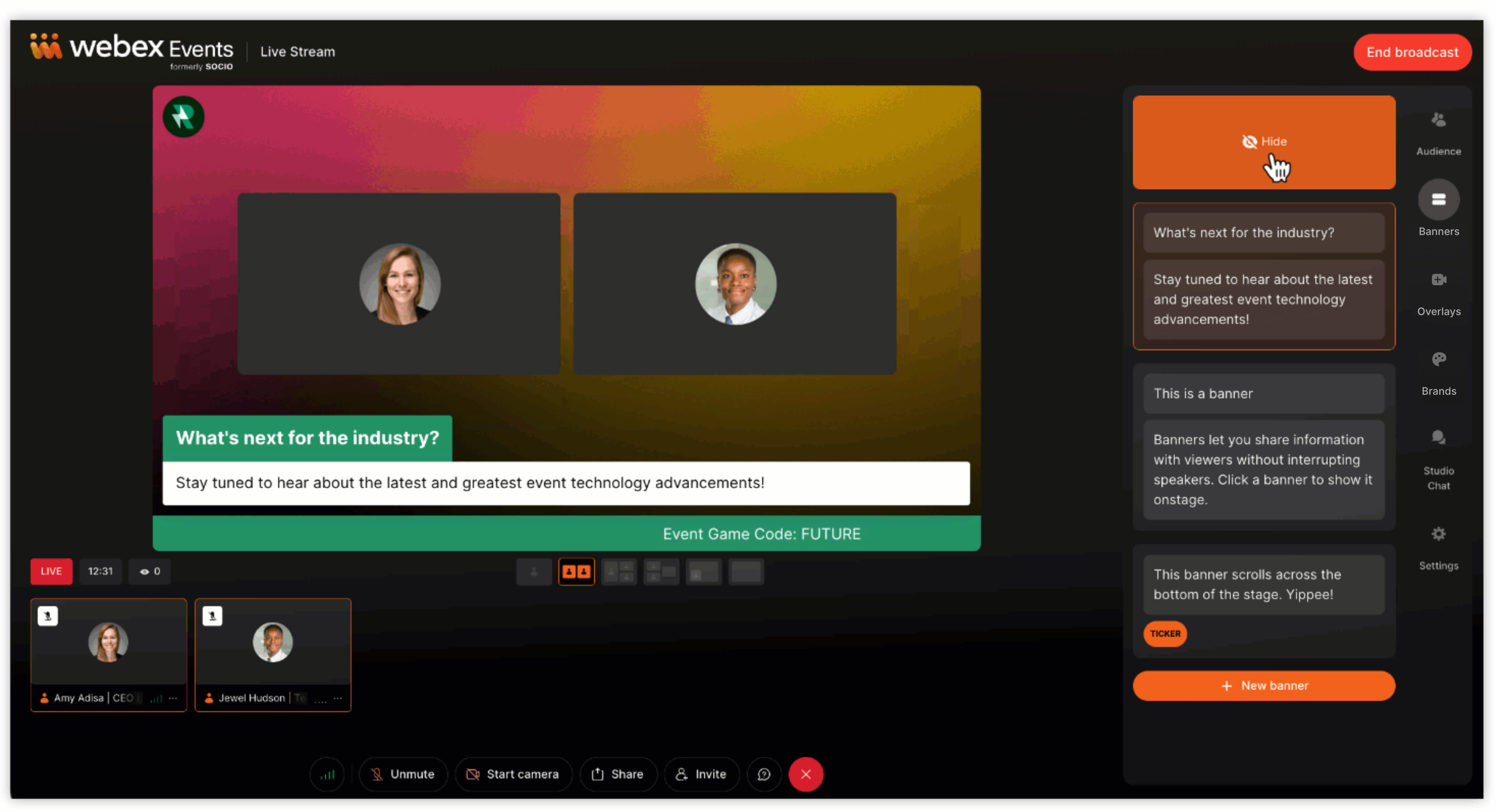
Webex Events Production Studioには、出席者の行動とエンゲージメントを促進する非常に多くのツールが付属しています。 行動を促すフレーズやその他の重要なメッセージをバナーやティッカーで追加することは、話者の邪魔をすることなくコンテキストや情報を追加する簡単で効果的な方法です。 配信が始まる前、またはチャットやライブ配信で起こっていることを基に、必要に応じてバナーやティッカーを作成してください。
事前に録音されたコンテンツを共有する
イベント前のティーザービデオ、カスタムカウントダウン、またはライブ配信の前に再生するスポンサーリールがある場合は、私たちが対応します! 視聴者のために、もっと長い動画を再生したいですか? あなたもそれができます。
ストリーム全体を事前に録音して、ライブのように決められた時間に再生してもらいたいですか?Webex Events Simuliveはあなたにぴったりかもしれません!
Webex イベントプロダクションスタジオは私のイベントに適していますか?
Webex Events プロダクションスタジオは、すべてのイベントに適しているとは限りません。 それがあなたに適しているかどうかを判断する際の考慮事項がいくつかあります。
Webex Eventsプロダクションスタジオ、Webex Events Simulive、Webex Events RTMPプレーヤーはプランのストリーミング時間に含まれているので、セッションごとに必要に応じて組み合わせることができることを覚えておいてください!
ビデオホスティングツールではありません
Webex Events Production Studioは、ストリーム録画を直接ホストして、人々が戻ってきて視聴できるようにしません。 ただし、スタジオからの録画は自動的にビデオセンターにアップロードされます。 録画をセッション、ライブストリーム機能、スピーカープロフィールなどに追加して、出席者がイベントアプリでそれらの録画にアクセスできるようにするのは簡単です。 詳細については、イベントアプリへの録音の追加に関する記事を読んでください。
AVチームに確認してください
AV会社で働いている場合は、Webex Events Production StudioとRTMP Playerについて伝えてください。そうすれば、彼らとあなたのイベントに最適なソリューションについて意見を述べることができます。 たとえば、イベントによっては、マルチストリーミング用の高度な放送ソフトウェアが必要になる場合があります。 RTMP プレーヤーの詳細については、Webex イベント RTMP プレーヤーの概要の記事を参照してください。
Webex イベントプロダクションスタジオの機能と詳細
ホストとスピーカー
-
スタジオまたはステージには一度に最大13人のホストとスピーカーがいます
-
カスタムスピーカーのキャッチフレーズ/代名詞
-
スピーカーモバイルデバイスのサポート
-
ゲストの音量/ミュートコントロール
-
ゲストネットワークの接続強度
-
プライベートスピーカーグループチャット
-
プライベートスピーカーによる1対1のチャット
-
便利なフルスクリーンコントロール
-
設定可能なキーボードショートカット
-
スタジオからスピーカーを取り外します
ブランディングとカスタマイズ
-
色、ロゴ、背景をカスタマイズしてください
-
動画、画像、GIFをアップロードする
-
ストリームに参加者のチャットとQ&Aの質問を表示します
-
スタジオでカスタムタブのコンテンツを見る
-
バナーとティッカー
-
ライトモードまたはダークモード
ストリーミングと録音
-
複数回ライブ配信する
-
1080pのフルHDまたは720pのHD解像度でストリーミングできます
-
ビデオセンターで自動的に録画します
-
ストリーミング録画は無期限に利用できます
-
最大12時間のストリーム録画、MP4形式
サポート
-
Webex Events Supportチームのメンバーとチャットして、スタジオでの迅速なサポートを受けてください
サポートされているブラウザー
-
コンピュータ:グーグルクローム、サファリ、またはマイクロソフトエッジ
-
アンドロイド:グーグルクローム
-
iOS: サファリ
詳細を知る準備はできましたか? 詳細については、Webex Events プロダクションスタジオ入門の記事を読んでください。


