
Tack för din feedback.
 Har du feedback?
Webex Events Production Studio är vår inbyggda sändningsstudio som är mycket anpassningsbar och enkel att använda, och den kräver inga nedladdningar eller extern programvara. Webex Events Production Studio kräver strömningstimmar, tillsammans med Webex Events Simulive och We bex Events RTMP Player. Använd en eller alla dessa i dina Sessions- eller Live Stream-funktioner.
Den här artikeln ger en översikt över Webex Events Production Studio. Fortsätt läsa för att lära dig mer!

Fördelar med Webex Events Production Studio
Enkelt och pålitligt
Vi byggde Webex Events Production Studio för att säkerställa att vem som helst kan skapa liveströmmar av professionell kvalitet. Du kommer att bli förvånad över hur roligt och enkelt det är att anordna ett evenemang med högt produktionsvärde!
Inga nedladdningar av programvara
Webex Events Production Studio är en komplett livestreaminglösning byggd i molnet. Du behöver inget annat än en dator med mikrofon, en kamera, hörlurar och anständigt internet för att komma igång. För att ge högtalarna tillgång till studion delar du bara en länk med dem, så kan de gå med i din Studio på en dator eller mobil enhet — ingen inloggning krävs. 🙌
Tänk på att värdar alltid måste gå med i Studio från en dator.
Märk allt inifrån studion
Med Webex Events Production Studio kan du anpassa din livestream helt med ditt eget varumärke, inklusive färger, logotyper och bakgrunder. Ladda upp videor, GIF och bilder för att visa i din ström och visa upp sponsorer, ge extra information och marknadsföra ditt varumärke!
Anslut till din publik
Engagera dig med din publik i realtid genom att visa tittarchattar, frågor och svar och omröstningar i din livestream. Detta är inte bara ett spännande sätt att få kontakt med din publik och lyfta fram deras deltagande, det är också ett bra sätt att uppmuntra människor att chatta och ställa fler frågor. Webex Events Production Studio låter dig till och med ”stjärnstjärna” chattar och frågor, vilket håller dem i en separat lista och hjälper dig att visa dem i din ström när tiden är rätt.
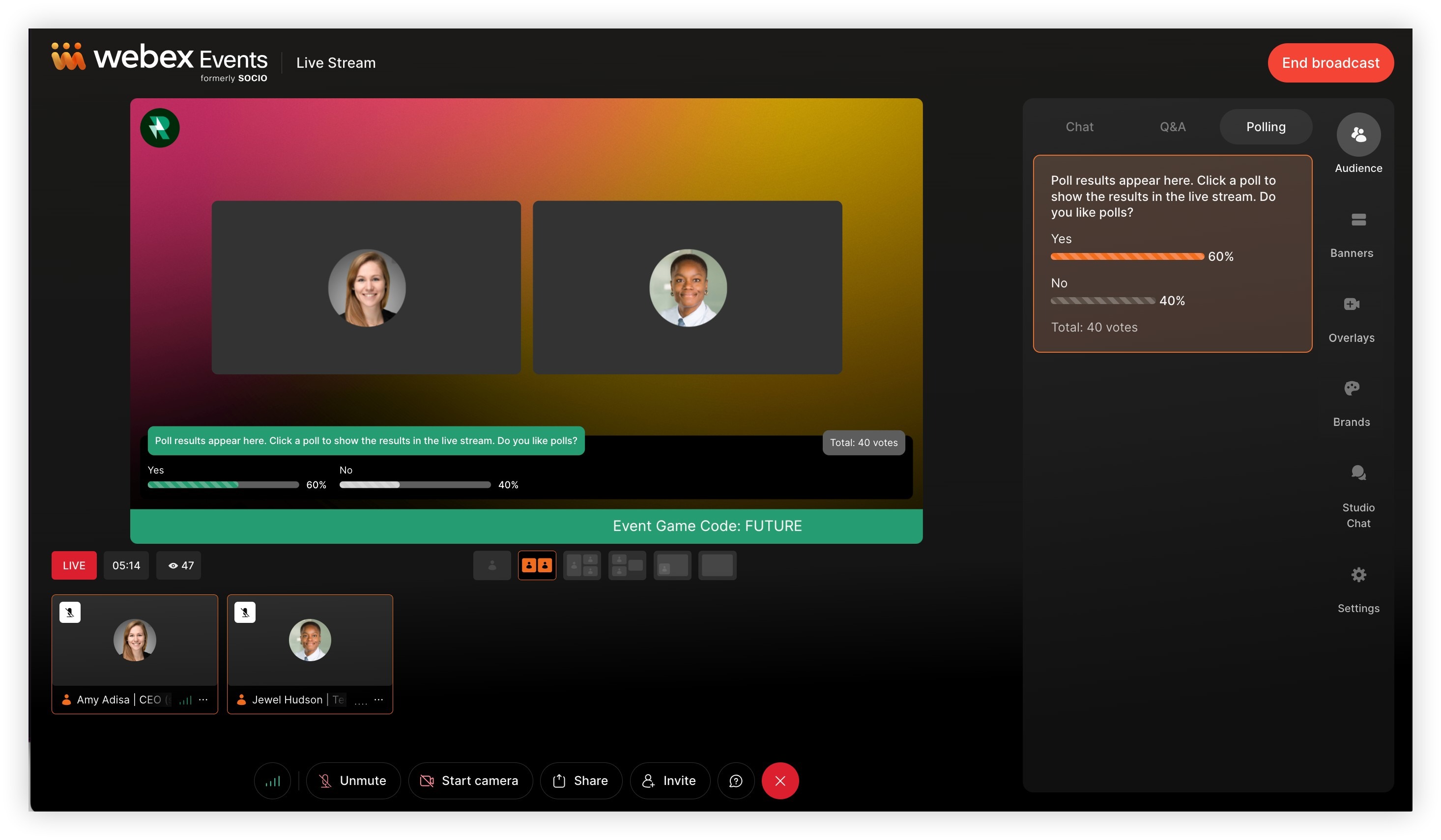
Du kan också använda en anpassad flik för att bädda in innehåll i din livestream, som en sessionsundersökning eller Slido!
Anslut till fler människor genom att lägga till stöd för Clo sed Caption, inklusive våra egna Webex Events Closed Captions & Translations, som ingår utan extra kostnad!
Informera utan att avbryta
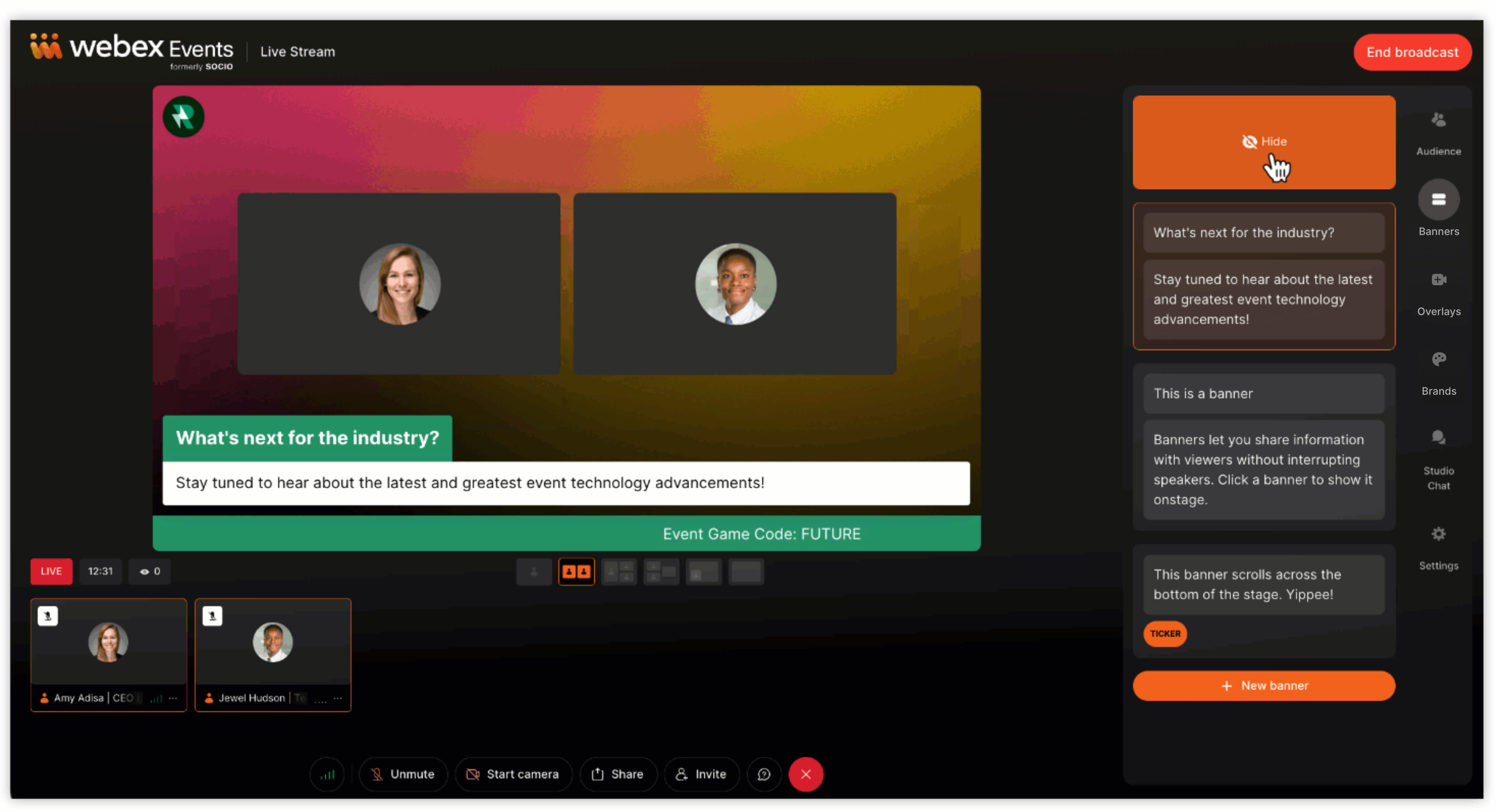
Webex Events Production Studio levereras med så många verktyg som underlättar deltagarnas åtgärder och engagemang. Att lägga till en uppmaning eller annat viktigt meddelande med banners och tickers är ett enkelt och effektivt sätt att lägga till sammanhang och information utan att avbryta talare. Skapa banners och tickers innan strömmen startar eller efter behov baserat på vad som händer i chatten eller liveströmmen.
Dela förinspelat innehåll
Om du har en teaservideo före evenemanget, en anpassad nedräkning eller en sponsorrulle att spela innan din livestream, vi hjälper dig! Vill du spela en längre video för din publik? Du kan också göra det.
Vill du att hela din stream ska förinspelas och spelas på en schemalagd tid som om den var live? Webex Events Simulive kan vara något för dig!
Passar Webex Events Production Studio bra för mitt evenemang?
Webex Events Production Studio kanske inte passar bra för alla evenemang. Här är några överväganden när du bestämmer om det är rätt för dig.
Tänk på att Webex Events Production Studio, Webex Events Simulive och Webex Events RTMP-spelaren ingår i planens streamingtimmar, så att du kan mixa och matcha beroende på dina behov för varje session!
Inte ett videovärdverktyg
Webex Events Production Studio är inte värd för dina streaminspelningar direkt så att folk kan komma tillbaka och titta på. Inspelningar från studion laddas dock automatiskt upp till Videocentret. Det är enkelt att lägga till inspelningar i sessioner, Live Stream-funktioner, högtalarprofiler och mer så att deltagarna kan komma åt dessa inspelningar i Event-appen. Läs vår artikel om hur du lägger till inspelningar i din Event App för mer information.
Kontrollera med ditt AV-team
Om du arbetar med ett AV-företag, berätta för dem om Webex Events Production Studio och RTMP Player så att de kan ge input om vilken lösning som är bäst för dem och ditt evenemang. Vissa händelser kan till exempel behöva avancerad sändningsprogramvara för multistreaming. För mer information om RTMP-spelaren, läs vår Introduktion till Webex Events RTMP Player artikel.
Funktioner och detaljer för Webex Events Production Studio
Värdar och talare
-
Upp till 13 värdar och talare i studion eller på scenen åt gången
-
Anpassade högtalare taglinjer/pronomen
-
Stöd för mobila enheter för högtalare
-
Gäst volym/mute-kontroll
-
Gästnätverksanslutningsstyrka
-
Privat talargruppchatt
-
Privat talare en-mot-en-chatt
-
Bekväma helskärmskontroller
-
Konfigurerbara kortkommandon
-
Ta bort högtalarna från studion
Branding och anpassning
-
Anpassa färger, logotyper och bakgrunder
-
Ladda upp videor, bilder och GIF-filer
-
Visa deltagarchattar och frågor och svar i strömmen
-
Visa innehåll för anpassad flik i Studio
-
Banderoller och tickers
-
Ljust eller mörkt läge
Streaming och inspelning
-
Gå live flera gånger
-
Strömma i 1080p FHD eller 720p HD-upplösning
-
Inspelningar automatiskt i Video Center
-
Streaminspelningar tillgängliga på obestämd tid
-
Strömma inspelning upp till 12 timmar, MP4-format
Stöd
-
Chatta med en Webex Events Support-teammedlem för snabb hjälp i Studio
Webbläsare som stöds
-
Dator: Google Chrome, Safari eller Microsoft Edge
-
Android: Google Chrome
-
iOS: Safari
Redo att lära dig mer? Läs vår artikel Komma igång med Webex Events Production Studio för mer information.


