
コメントありがとうございます。
会議の音声とビデオの設定を行います
 フィードバックがある場合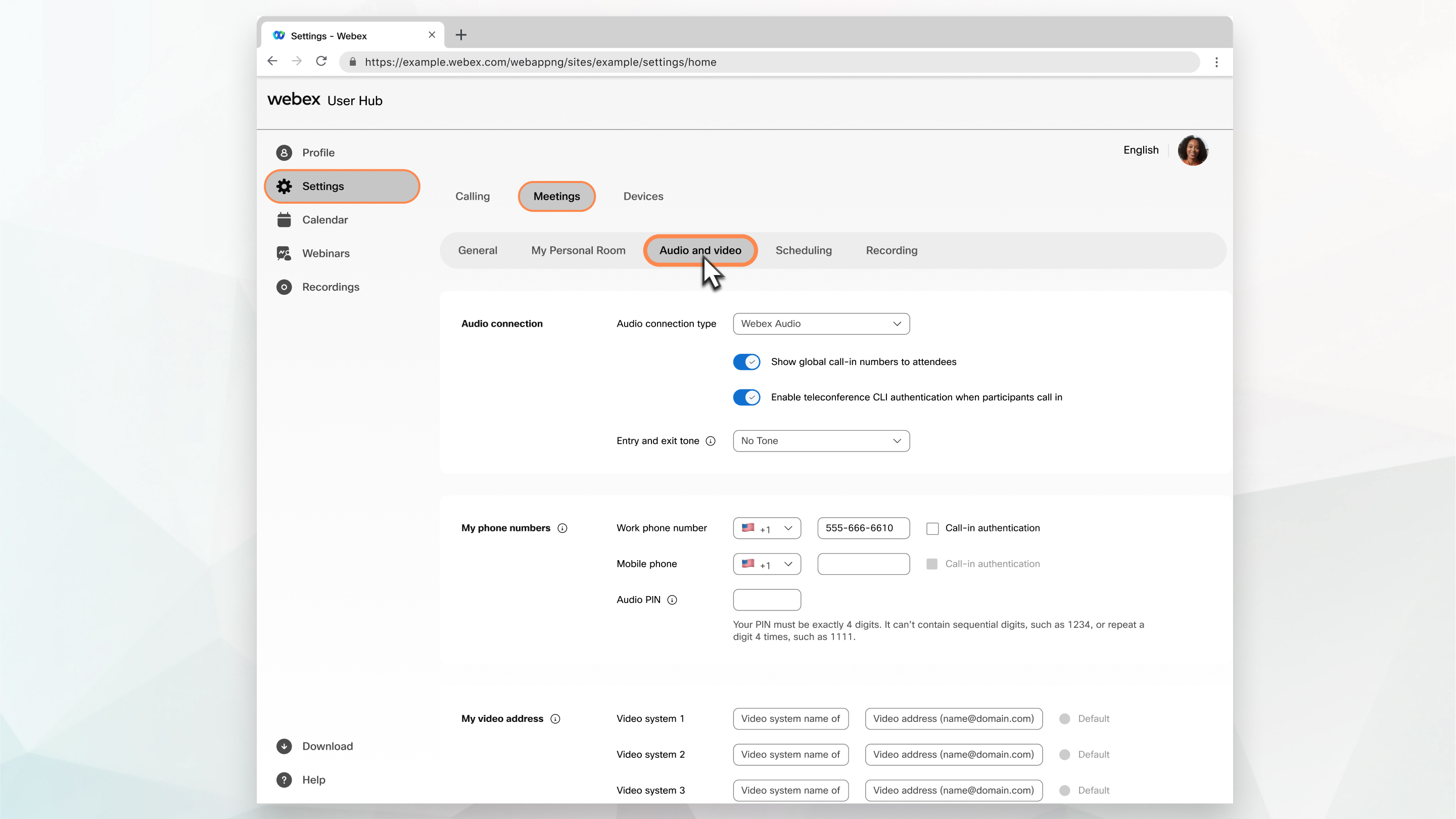
| 1 |
ユーザーハブにサインインし、 設定を選択します。 |
| 2 |
オーディオとビデオ タブを選択します。 |
| 3 |
オーディオ接続タイプの設定を変更します。 |
| 4 |
出席者に無料番号を表示するか、グローバルコールイン番号を表示するかを選択します。 |
| 5 |
入室音と退室音 の隣で、ミーティングの音声部分で誰かが入室または退室したときに聴こえるインジケーターを選択します。 Webex Audio オプションを使用する場合、 名前をアナウンスする 機能が選択されている場合、 コンピューターをオーディオに使用する オプションを使用して参加しているユーザーは、自分の名前を録音してアナウンスするオプションを選択できません。 Webex Suite 会議プラットフォームでは、 アナウンス名 は入退出音としてサポートされていません。 |
| 6 |
開催または出席するセッションのデフォルトのコールイン番号を設定します。 参加しているときに表示される 2 つのコールイン番号をセットアップします。
|
| 7 |
電話番号の下に、本人確認に使用する電話番号を入力してください。これらの番号は、ミーティングの音声に接続するために、[コールバック] オプションをしようするときに表示されます。 |
| 8 |
電話またはビデオシステム、または電話によりスケジュールされたミーティングにより、パーソナル会議室のミーティングを開始する場合は、主催者 PIN を入力します。 |
| 9 |
2 段階電話認証を希望する場合は、音声 PIN を入力します。 |
| 10 |
Webex パーソナル会議ミーティング (PCN) を使用するには 、[アカウントの生成] をクリックします。 |
| 11 |
ミーティングに迅速に参加する場合は、[コンピューターを通じて自動的に音声に接続する] チェックボックスをオンします。 このサイトのミーティングを開始または参加するとき、音声は自動的にコンピューターに接続されます。 |
| 12 |
ビデオ システムの名前やビデオアドレスなどのビデオ システムの詳細を追加します。最大 3 つビデオ システムを追加できます。 |
| 13 |
[保存] を選択します。 |


