この投稿記事は役に立ちましたか?

コメントありがとうございます。
Board、デスク、ルーム シリーズに関する会議で手を挙げる
 フィードバックがある場合
会話を中断せずに質問やコメントがあることを他の人に知らせるには、「挙手」ボタンを使用します。
手を挙げると、Webex アプリおよびこの機能をサポートするデバイスに表示されます。 Webex アプリから誰かが手を挙げたかどうかを確認することもできます。 手を挙げる アニメーションがビデオ ストリームの左上隅に表示されます。 最初は大きくなりますが、その後小さくなっていきます。 アニメーションが終了した後も、手を下ろすまで 「手を挙げる」 アイコンが画面に表示されたままになります。 「手を挙げる」 アイコンは、参加者リストと会議通知センターにも表示されます。
| 1 |
会議中に通話コントロールにアクセスし、 [挙手] ボタンを選択します。 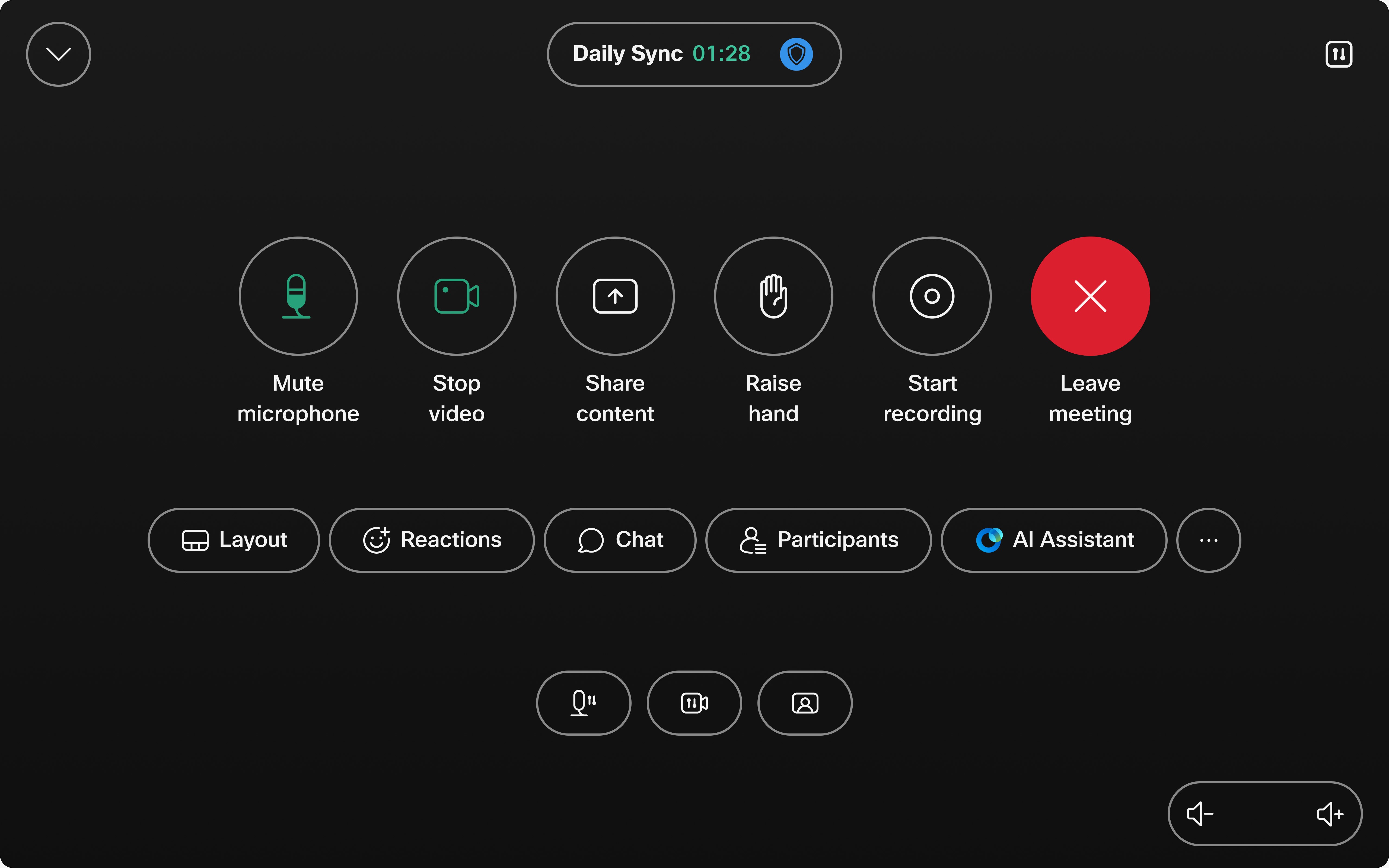
会議の参加者全員に、誰かが手を挙げたという通知が画面上に表示されます。 フルネームを含む通知が最初の挙手について表示されます。 
その後、 手を挙げる アイコン タッチ スクリーン デバイスでは、 [手を挙げる] アイコンをタップして、誰が手を挙げたかを確認します。 参加者リストからもご確認いただけます。 その他のデバイスでは、タッチ コントローラーから参加者リストを開きます。 手を挙げた参加者は時系列順に一番上に表示されます。 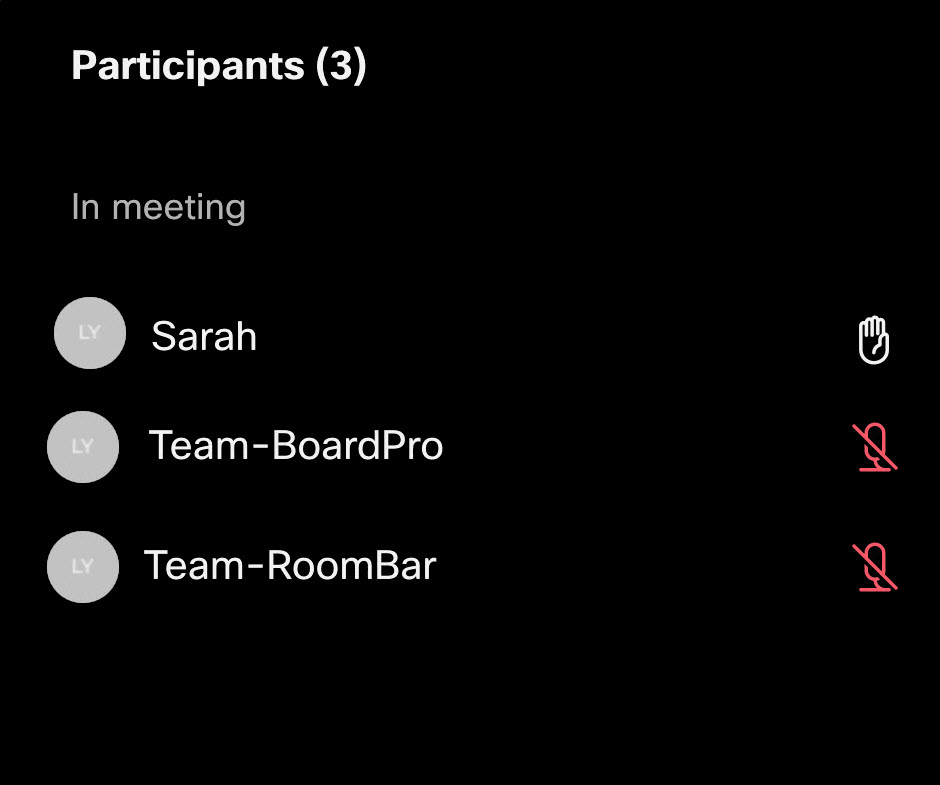
|
| 2 |
手を下げるには、 [手を挙げる] ボタンをもう一度選択します。 この場合、名前の横にある参加者リストからアイコンも削除されます。 会議中に手を挙げて発言するときに、手を下げることを忘れて混乱が生じることがあります。 これで、話し終えると手が自動的に下げられ、会議が明確かつ整理された状態を保てます。 |
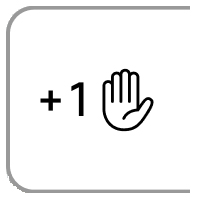 何人が手を挙げたかを表示します。
この投稿記事は役に立ちましたか?


