
コメントありがとうございます。
 フィードバックがある場合
ビジュアルウォーターマークに対応しているデバイスのみが会議に接続できます。 録音データには透かしは含まれません。
ビジュアルウォーターマークを有効にする方法については、管理者向け記事を参照してください。 https://help.webex.com/article/nsyhxhw/
透かしの外観
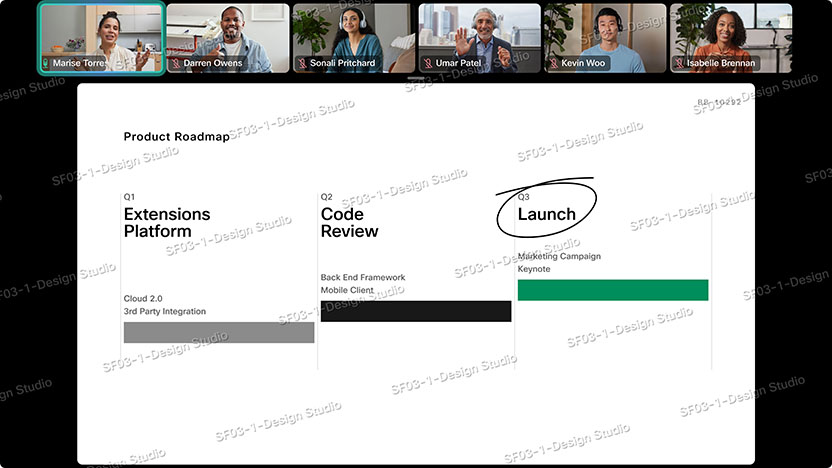
接続機器のモードによっては、透かしの表示が異なる場合があります。
-
共有モードデバイス:
透かしと固有識別子は部屋名になります。
有効にすると、会議室名の下に会議番号が表示されます。
-
パーソナルモードデバイス:
パーソナルモードのデバイスは個々のユーザに登録されるため、この場合、透かしと固有識別子はユーザのメールアドレスになります。 これは、Webex アプリから参加しているユーザにも当てはまります。
有効にすると、会議番号がユーザのメールアドレスの下に表示されます。
会議で一度有効化されると、参加方法に関わらず、すべての会議参加者の会議コンテンツの上に視覚的な透かしが適用されます。
バージョン要件:
-
デバイス: RoomOS 11.14
-
旧型デバイス: RoomOS 9.15.18
-
Webex アプリ: 44.3
視覚的な透かしに関する重要な情報
スケジュール設定時に会議で有効にすると、視覚的な透かし機能は無効にできません。 透かしのない会議を行うには、新たに会議をスケジュールする必要があります。
ユーザがビジュアルウォーターマークをサポートしていない古いバージョンを使用しており、ビジュアルウォーターマークが必要な会議に参加しようとした場合、会議への参加は許可されません。
会議でビジュアルウォーターマークがオンになっている場合、ローカル録画は常に無効になります。
会議にビジュアルウォーターマークを有効にする方法
コントロールハブで管理者がホストのビジュアルウォーターマークをオプションに設定している場合、会議のスケジュール設定時にビジュアルウォーターマークを設定および調整できます。
会議スケジューラ(Webex アプリまたはブラウザ)で、 詳細設定に移動します 。 ここでは、会議にビジュアルウォーターマークを有効にするオプションが表示されます。
また、透かしの透明度を調整できるスライダーがあり、透かしがどのように表示されるかのプレビューも表示されます。 これにより、会議中に透かしがどの程度見えるかを制御できます。 透明度が低いほど会議参加者の邪魔になりにくく、透明度が高いほど透かしがより鮮明に表示されます。
透かしを頻繁に使用する予定がある場合は、予定されている会議をテンプレートとして保存しておくことをお勧めします。そうすることで、これらの設定にすばやくアクセスできます。 この方法については、Cisco Webex Meetings の「会議テンプレートの作成、保存、更新」を参照してください。
Webex アプリからビジュアルウォーターマークを有効にする方法については、 https://help.webex.com/article/saxcjg/ を参照してください。


