
コメントありがとうございます。
Zendesk向けWebexです
 フィードバックがある場合
Cisco WebexZendeskとWebexの統合の中止を発表します。 この統合はサポートされなくなり、 2026年2月28日以降は新規インストールできなくなります。 統合がすでに有効になっている場合は、 2026年3月31日まで引き続き機能するはずです。
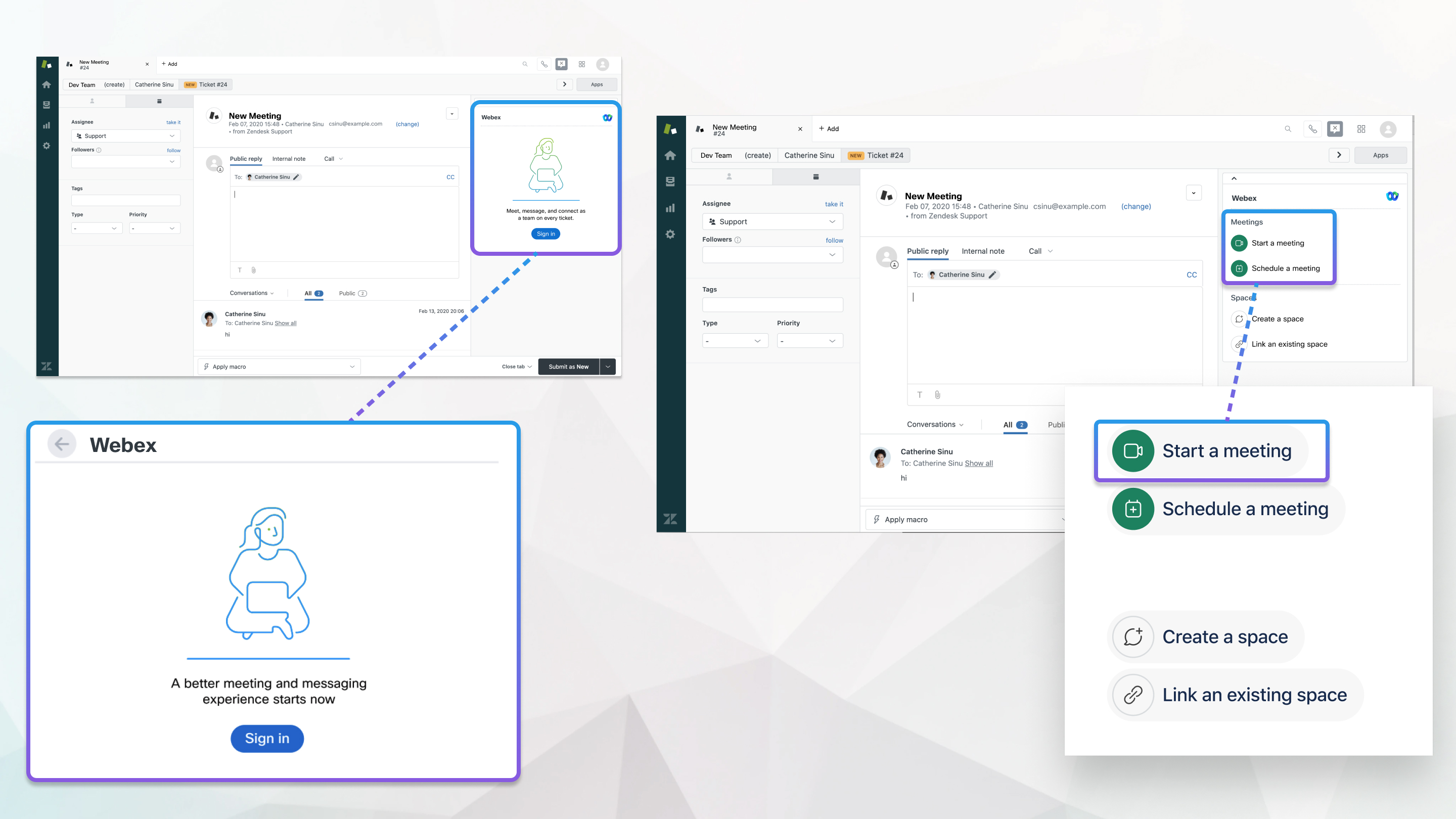
WebexアプリをZendesk管理者がインストールして、Webexサイトをリンクできるようにする必要があります。
Webexサイト管理者は、Zendeskへのサインインに使用するアカウントを制限できます。 アクセスエラーが発生した場合は、管理者に連絡してアカウント情報を確認してください。 Zendeskからミーティングを開始、スケジュール設定、参加するには、 ホストアカウントでパーソナルルームを有効にする必要があります。
サイト管理者がZendeskの統合を有効にしている場合は、Webex パーソナル会議室のミーティングを開始、スケジュール設定、 参加できます。
あなたの問題に取り組んでいる人々とすぐに会いたい場合は、会議を始めることができます。
| 1 |
Zendeskチケットで、ページの右側にある「Webex」タブを開きます。 |
| 2 |
「会議」で、「会議を始める」をクリックします。 参加するためのリンクを含む会議に関するメッセージが、公開返信ボックスに表示されます。 チケットのステータスを選択して送信する前に、詳細を追加することができます。 |
| 3 |
画面の指示に従って、Webex アプリで会議を開始します。 |
| 4 |
[会議に参加する] をクリックします。 |
各チケットには、一度に1つの会議しか予定できません。
| 1 |
Zendeskチケットで、ページの右側にある「Webex」タブを開きます。 |
| 2 |
「会議をスケジュールする」をクリックします。 |
| 3 |
会議のトピック、日付、時間、会議時間を入力します。 |
| 4 |
「スケジュール」をクリックします。 あなたの会議は、公開返信ボックスにコメントとして表示されるので、問題をフォローしている全員に会議の通知が届き、時間になったら参加できます。 チケットのステータスを選択して送信する前に、ボックスに追加の詳細を追加できます。
|
次にすべきこと
チケットをフォローしていて、誰かがインスタントミーティングを開始したか、そのチケットの会議を予定している場合は、チケットの会話リストに会議の詳細が記載されたメッセージが表示されます。 時間になったら、「会議に参加する」リンクをクリックして参加してください。
Zendeskの設定によっては、リンクが記載された招待メールが届いている場合もあります。
スケジュールされた会議が始まると、会議の間は [会議を開始] ボタンとリンクが Webex タブに表示されます。 予定外の会議は最初の1時間に表示されます。
会議を予定したが、会う必要がなくなった場合は、キャンセルできます。
| 1 |
Zendeskチケットで、ページの右側にある「Webex」タブを開きます。 |
| 2 |
キャンセルをクリックします。 |
| 3 |
会議をキャンセルすることを確認するには、「はい」をクリックしてください。 会議の詳細を記載したメッセージが公開返信ボックスに表示されます。 送信する前に、ボックスに追加の詳細を追加できます。 |
サイト管理者がZendeskの統合を有効にしている場合は、インシデントチケットをWebexアプリスペースに関連付けることができます。 複数の会話が必要な場合は、複数のスペースを適切な共同作業者と関連付ければ、いつでも適切な会話に簡単にアクセスできます。 宇宙の歴史は、アーカイブされて問題が解決された後でも、必要になった場合にアクセスできます。
| 1 |
Zendeskチケットで、ページの右側にある「Webex」タブを開きます。 |
| 2 |
「スペース」で、「スペースを作成」をクリックします。 |
| 3 |
スペースの名前を入力し、検索フィールドをクリックして人を追加します。 |
| 4 |
「すべての協力者を追加」をクリックするか、リストから個人を選択します。 |
| 5 |
「作成」をクリックします。 |
| 6 |
新しいスペースをクリックして、 Webex パネルのスペースウィジェットを開きます。
|
 情報アイコンにカーソルを合わせると、そのスペースに所属している人が表示されます。
既存のスペースのチケットについてはすでに話し合っていますか? それをチケットに関連付けて、新しいチケットに移動することなく会話を続けてください。
| 1 |
Zendeskチケットで、ページの右側にある「Webex」タブを開きます。 |
| 2 |
「スペース」で、「既存のスペースをリンクする」をクリックします。 |
| 3 |
検索フィールドにスペース名を入力します。 すでにリンクされているスペースを除いて、フィルタリングされた結果が表示されます。
|
| 4 |
必要なスペースを選択して、リンクをクリックしてください。 カーソルを合わせると |
 、そのスペースに所属している人がわかります。
スペースが問題に関係しなくなった場合は、そのスペースのリンクを解除できます。
| 1 |
Zendeskチケットで、ページの右側にある「Webex」タブを開きます。 |
| 2 |
「スペース」の下で、をクリックします |
| 3 |
[] をクリックします。 |


