この投稿記事は役に立ちましたか?

コメントありがとうございます。
Webex アプリ | 共有時にファイルサイズを小さくする
 フィードバックがある場合
外出先で Webex アプリを使っていると、Wi-Fi ではなく携帯データ通信を使って接続していることがよくあります。そのため、5 MBを超える画像やビデオを共有しているときに、帯域幅が狭くなったり、データローミングが制限されたりして、メッセージを正常に送信できない可能性があります。送信時にビデオや画像のサイズを自動的に小さくして、投稿に必要なデータ量を減らすことができます。
始める前に
iPhoneまたはiPadが最も互換性のあるファイル形式を使用するように設定されていることを確認してください。 デバイスで、] に移動し、[最も互換性がある] をタップします。 高効率画像ファイル(HEIF)形式の詳細については、Appleのサポートサイトを参照してください。
| 1 |
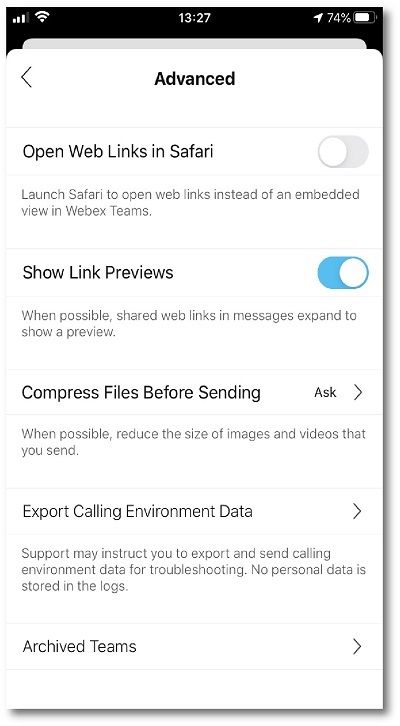
プロフィール写真をタップし、[] を選択します。
|
| 2 |
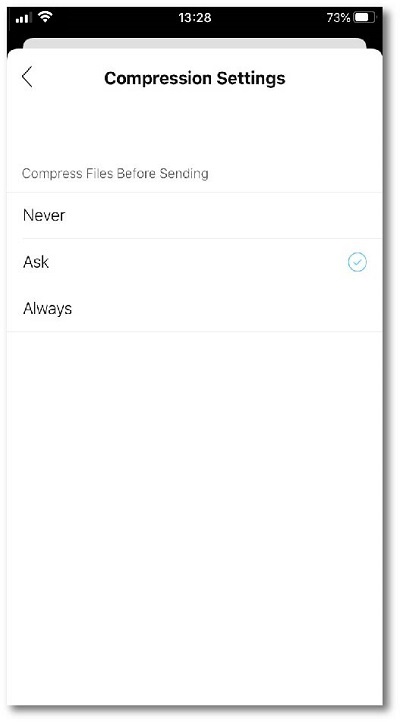
圧縮設定で、以下を選択してください:
設定はいつでも変更できます。 |
| 1 |
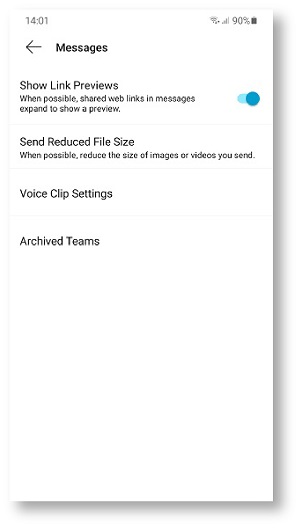
プロフィール写真をタップし、[] を選択します。
|
| 2 |
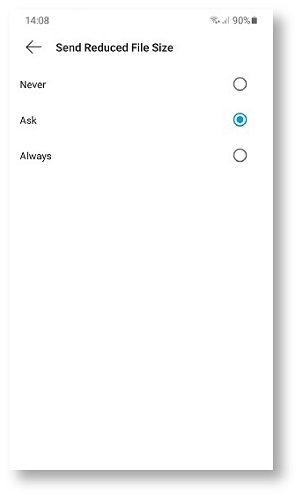
「縮小したファイルサイズを送信」で、以下を選択してください:
設定はいつでも変更できます。 |
この投稿記事は役に立ちましたか?


