
コメントありがとうございます。
 フィードバックがある場合
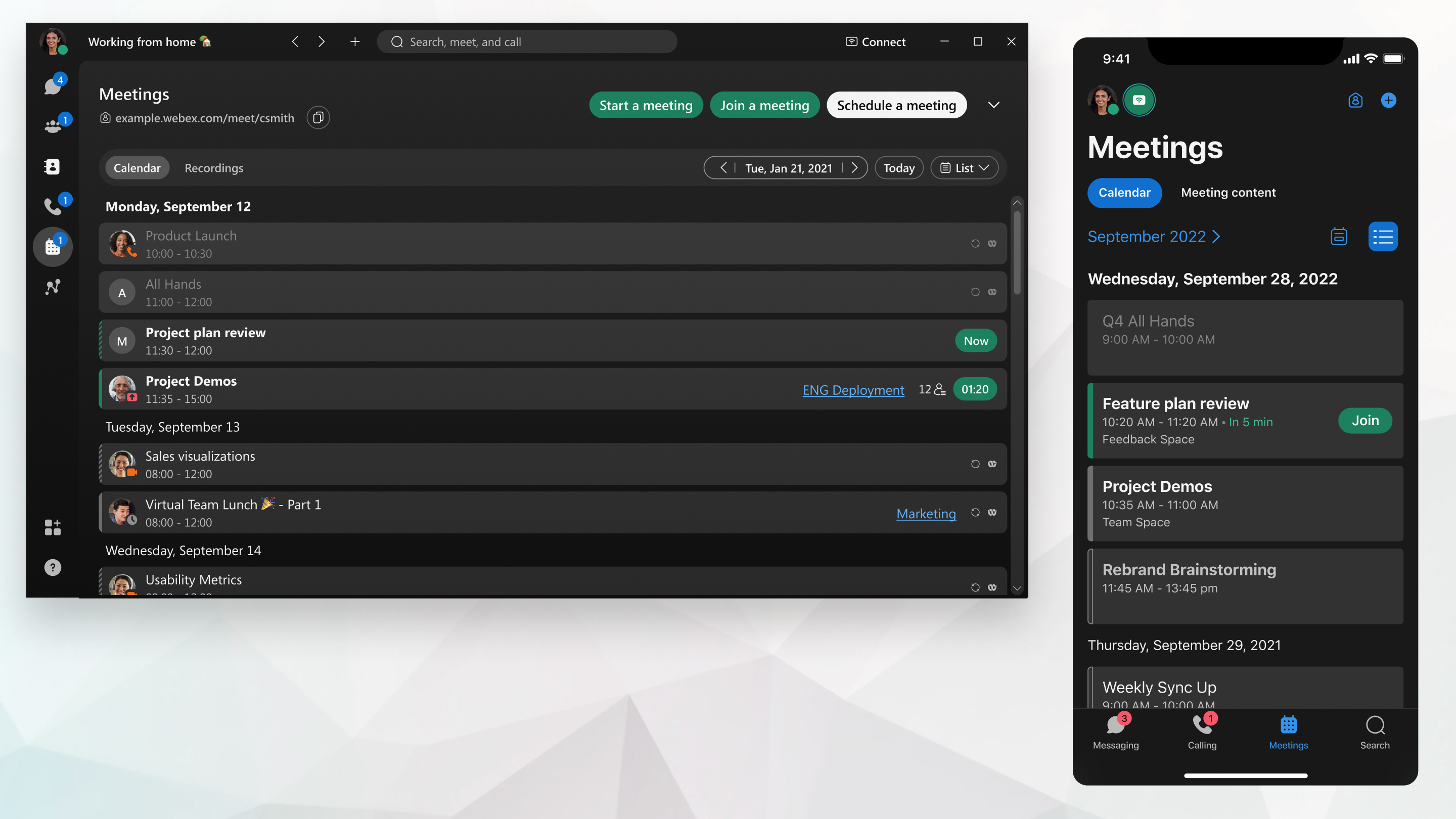
管理者がOffice 365統合のハイブリッドカレンダーサービスでアカウントを設定している場合、会議リストには、予定されている会議、パーソナル会議室のミーティング、スペースに関連するミーティング、他の人とスケジュールした通話、その他の予定された会議が表示されます。
Office 365統合のハイブリッドカレンダーサービスを利用していない場合は、(Webex Productivity Toolsまたはアドインを使用して)、GoogleカレンダーMicrosoft Outlook(アドオンを使用)、またはWebexスケジューラからスケジュールされた会議室会議とパーソナル会議室の会議が表示されます。
| 1 |
会議に行く
どのビューでも、今日の左側にある日付をクリックして、カレンダーから特定の日付を選択します。 今後30日間までに予定されている会議を表示できます。 4 週間以上後に予定されている会議は Webex アプリには表示されません。 変更を加える必要がある場合は、最初にスケジュールしたのと同じプラットフォーム(Webex サイトまたは Microsoft Outlook Webex アプリ)で会議を編集することを忘れないでください。 編集アイコンが表示されていない場合は、元のプラットフォームに切り替えて会議の詳細を管理してください。 今日にもう一度戻るには、「今日」を選択してください。 |
| 2 |
会議を選択すると、日付、時刻、繰り返し、場所、主催者または主催者、会議リンク、会議への招待を受け入れた人、辞退した人、または応答しなかった人などの会議情報が表示されます。 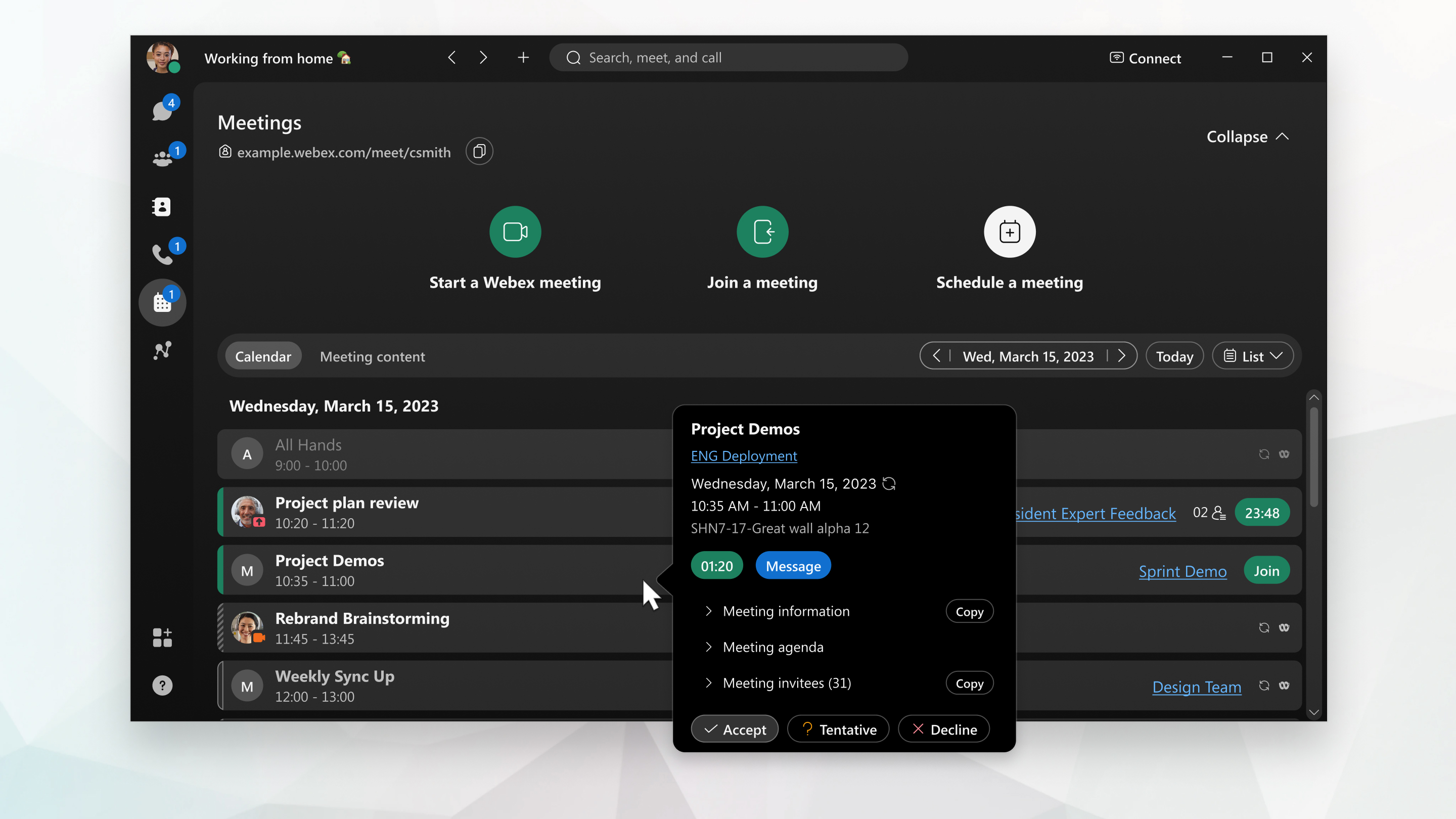
ハイブリッドカレンダーを使用している場合は、招待された会議への招待を、会議の詳細から承諾したり、拒否したりできます。 スペースに関連する会議の場合は、会議の詳細から直接会議に参加できます。 遅れていることをみんなに知らせたい場合や、 議題を追加したい場合は、メッセージまたはスペース名(青色)をクリックしてください。 Webexサイトを使用してスケジュールされた会議では、 あなたが主催者で会議を作成した場合は参加者リストにあなたの名前のみが表示され、主催者から会議に招待された場合は主催者とあなたが表示されます。 Webexアプリから予定されている会議を表示する場合、Webexサイトから会議をスケジュールした場合、会議の招待者のリストは不完全になります。 たとえば、あなたとホストだけがリストされるかもしれません。 |
 会議リストで会議を探してください。 まず、
選択した日に予定されている会議や予定を24時間確認できます。
会議リストは、管理者がハイブリッドカレンダーを設定している場合にのみ利用できます。
| 1 |
会議に行く 別の日付表示に切り替えた後、今日の表示に戻りたい場合は、をタップします 今後30日間までに予定されている会議を表示できます。 現在会議が予定されていない場合は、 会議をスケジュールするか、招待状を受け取った後にここに表示されます。 |
| 2 |
上にスワイプすると、その日の会議リスト全体が表示されます。 会議がもうすぐ始まる場合は、「Now」をタップして参加してください。 |
| 3 |
会議をタップすると、日付、時刻、繰り返し、 場所、主催者または主催者、会議リンクなどの会議情報が表示されます。 また、会議の招待を受け入れた人、 辞退した人、または応答しなかった人を確認することもできます。 スペースに関連する会議の場合は、会議の詳細から直接会議に参加できます。 遅れていることをみんなに知らせたい場合や、議題を追加したい場合は、メッセージまたはスペース名(青色) をタップします。 Webex サイトを使用してスケジュールされた会議の場合、参加者リストには、あなたが主催者で会議を作成した場合にのみ、あなたの名前が表示されます。 リストには、主催者とあなた(主催者から会議に招待された場合)が表示されます。 |
 選択した日に予定した会議を確認できます。
会議リストには、今後予定されている会議、パーソナル会議室のミーティング、スペースに関連するミーティング、他の人とスケジュールした通話、その他の予定されている会議が表示されます。
会議リストは、Cisco WebexハイブリッドカレンダーサービスやMicrosoft ExchangeMicrosoft Office 365、G Suite向けGoogleカレンダーを使用している場合にのみ利用できます。
| 1 |
会議に行く 会議リストの左上にある月の名前をクリックしてカレンダーから特定の日付を選択すると、会議リストビューはその日付から始まります。 今後予定されている5つの会議を見ることができます。 今日の日付で始まるリストをもう一度表示するには、「今日」を選択してください。 |
| 2 |
会議を選択すると、日付、時刻、繰り返し、場所、主催者または主催者、会議リンク、会議への招待を受け入れた人、辞退した人、または応答しなかった人などの会議情報が表示されます。 スペースに関連する会議の場合は、会議の詳細から直接会議に参加できます。 遅れていることをみんなに知らせたい場合や、議題を追加したい場合は、メッセージまたはスペース名(青色)をクリックしてください。 Webexサイトを使用してスケジュールされた会議では、 あなたが主催者で会議を作成した場合は参加者リストにあなたの名前のみが表示され、主催者から会議に招待された場合は主催者とあなたが表示されます。 |
招待者は会議の参加者リストに表示されません
次の条件下では、Webex アプリのカレンダーに会議の招待者全員が表示されません。
- 主催者はハイブリッドカレンダーサービスを使用できるようになっています
- そして主催者は Webex サイトから会議をスケジュールします
代わりに表示されるのは、あなた自身と主催者です。 あなたが主催者なら、 リストには自分しか表示されません。
出席者と主催者には、会議のスケジュールに問題があったようです。
この制限を回避するには:


