
コメントありがとうございます。
 フィードバックがある場合
スライドでの世論調査
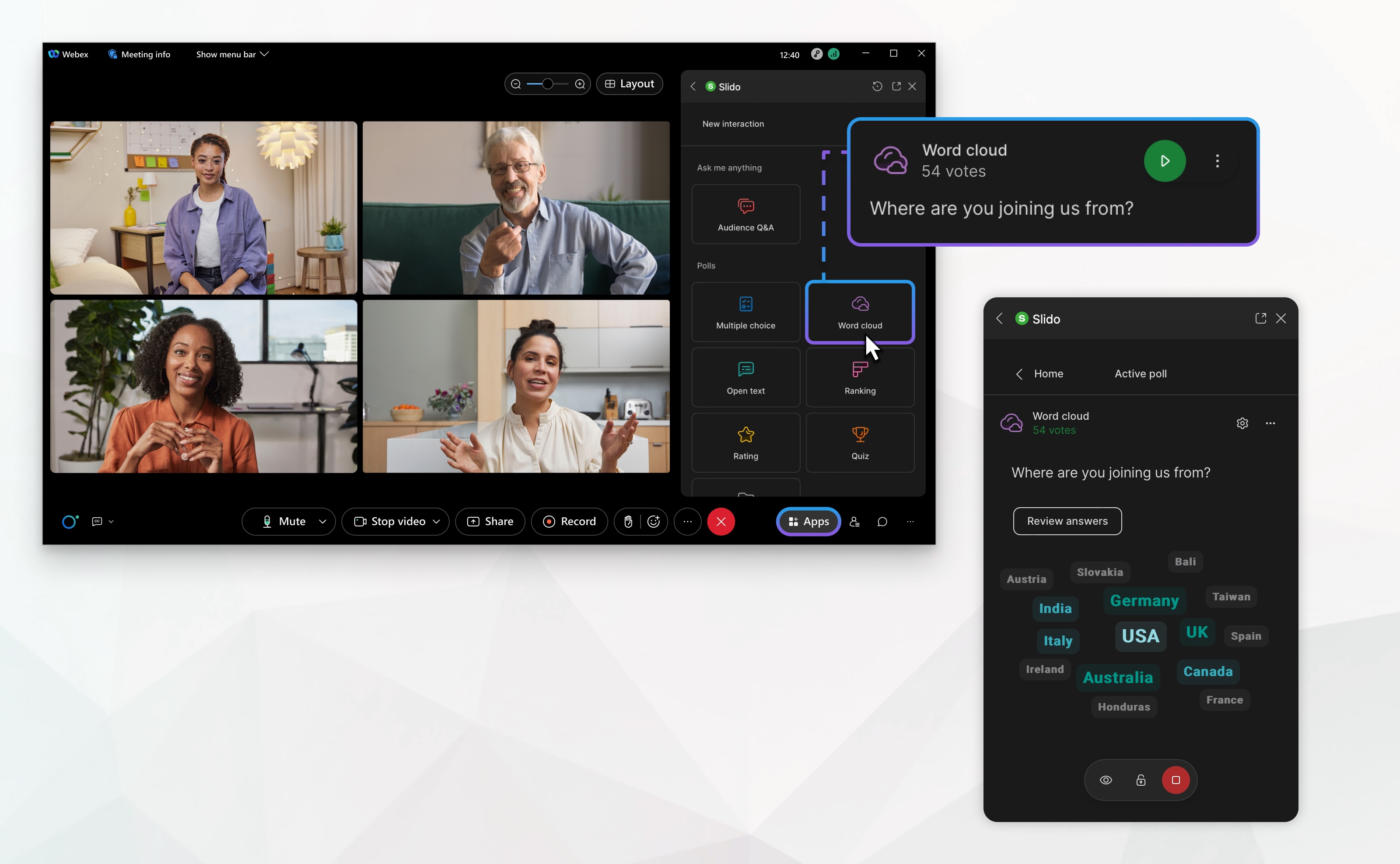
Webex MeetingsWebex WebinarsSlidoはとで利用可能です。 Slidoは、バージョン41.6以降のサイト、バージョン41.9以降のサイト、および会議プラットフォームで使用できます。Webex Meetings Webex Webinars Webex Suite スライド投票とウェビナーでのQ&Aは最大10,000人の参加者が利用でき、クイズは最大5,000人の参加者が利用できます。
ウェビナーでSlidoが利用できない場合でもWebex Meetings、投票パネルからウェビナーで投票を作成することもできます。 Slidoを使用しない投票の詳細については、「Webex Meetingsまたはで投票を開始する」を参照してください。Webex Webinars
投票は、会議やウェビナーの主催者が参加者から意見を聞くのに最適な方法です。 視聴者を引き付けたり、知識をテストしたり、 フィードバックを求めたりするのに使ってください。
Slidoにはアプリのナビゲーションサイドバーからアクセスできるので、見つけやすく、使いやすいです。 サイドバーからSlidoを開いて、Webexミーティングのイベントを準備および管理し、ミーティング中に簡単にイベントを開始できます。
会議やウェビナーの主催者は、 > Slidoをクリックして、会議から直接投票を作成して有効にすることもできます。
会議やウェビナーの前に投票を作成したい場合は、投票の作成と実施を手伝ってくれるゲストコラボレーターを追加して、https://www.slido.com に行き、ログイン のユーザー名とパスワードを入力します。 または、 アプリのナビゲーションサイドバーにあるSlidoをクリックしてください。
会議やウェビナー中に、主催者またはゲストコラボレーターが投票を開始できます。 参加者は質問を見て答えることができます。
ホストが作成できる投票には、単一投票の質問、 クイズ、アンケートなど、いくつかの種類があります。
ホスト
ホストとして実行できるタスクは次のとおりです:
会議やウェビナーの間だけQ&Aを使いたい場合は、投票をオフにできます。 https://www.slido.com に移動し、[] をクリックします。
参加者
参加者として実行できるタスクは次のとおりです。


