この投稿記事は役に立ちましたか?

コメントありがとうございます。
Webex 通話や会議で共有コンテンツの解像度とフレームレートを最適化します
 フィードバックがある場合
ドキュメントやプレゼンテーションを共有する場合は、高解像度でクリアなテキストや画像を表示するようにアプリを設定してください。アニメーションや動画を共有する場合は、フレームレートを上げることを選択してください。これにより、解像度が少し下がっても、トランジションがスムーズになり、再生が向上します。
デスクトップでは、 共有している内容に基づいてアプリが共有コンテンツをどのように最適化するかを選択できます。
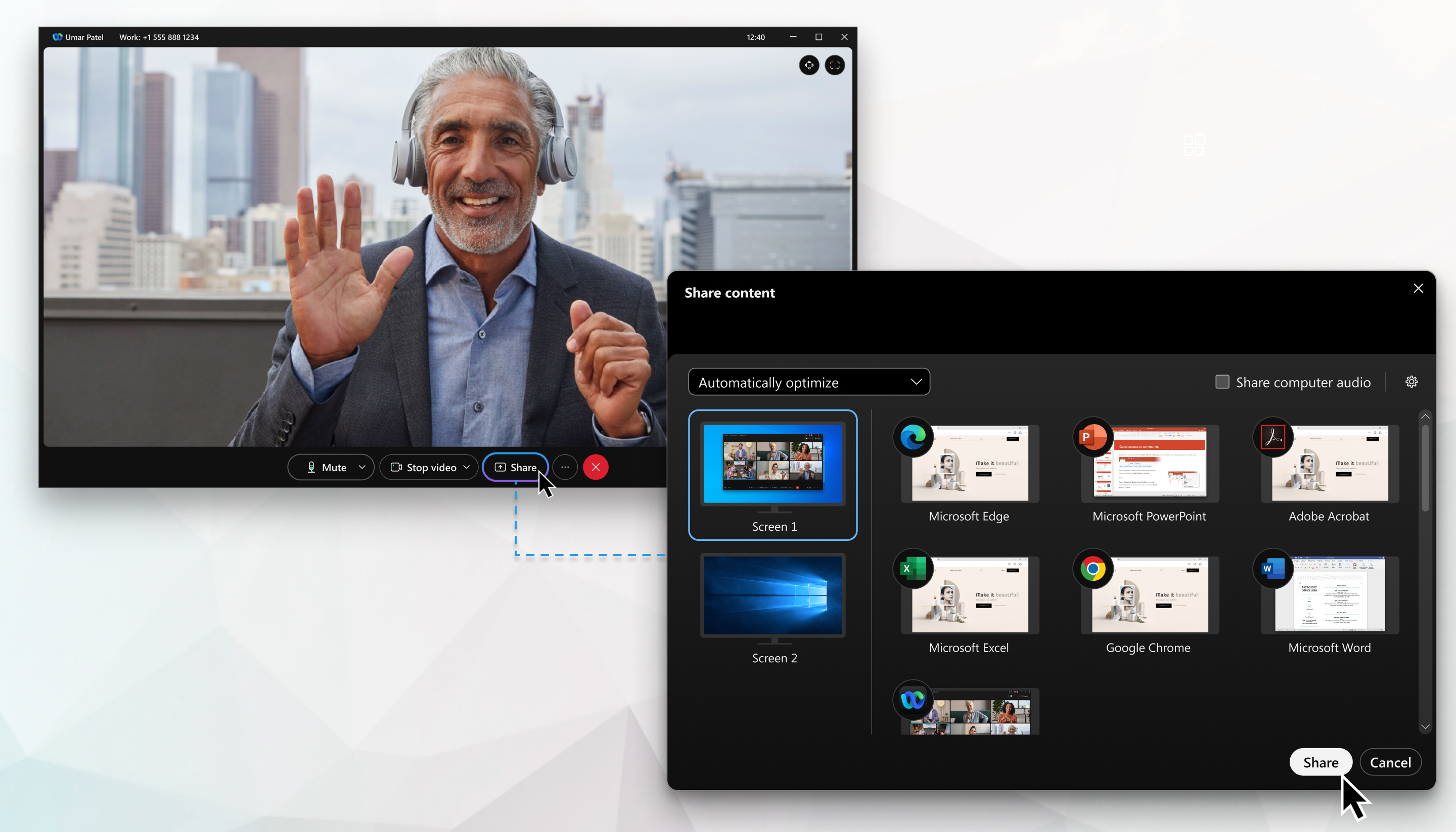
通話中や会議中、 あるいは会議中以外でも、アプリが共有コンテンツをどのように最適化するかを柔軟に決めることができます。
| 1 |
Webex を開いてサインインしてください。 |
| 2 |
次のいずれかを実行してください。
共有ウィンドウで設定を選択しても、アプリはそれを保存しません。 ただし、
設定でプリファレンスを更新すると |

| 1 |
Webex を開いてサインインしてください。 |
| 2 |
電話でコンテンツを共有したり、会議中にコンテンツを共有したりするときは、好みをタップしてください。
ビデオ用に最適化を選択すると、デバイスオーディオの共有が自動的にオンになります。 |
| 3 |
「画面を共有」をタップします。 |
この投稿記事は役に立ちましたか?


