이 문서가 도움이 되었습니까?

피드백을 보내 주셔서 감사합니다.
Webex 통화 또는 미팅에서 공유 콘텐츠의 해상도와 프레임 속도를 최적화하세요.
 피드백이 있습니까?
문서나 프레젠테이션을 공유하는 경우, 높은 해상도와 선명한 텍스트와 이미지를 제공하도록 앱을 구성하세요.애니메이션이나 비디오를 공유한다면 프레임 속도를 높이세요.이렇게 하면 해상도가 약간 낮아지더라도 더 부드럽게 전환되어 재생이 향상돼요.
데스크톱에서는 공유 내용을 기반으로 앱이 공유 콘텐츠를 최적화하는 방법을 선택할 수 있어요 .
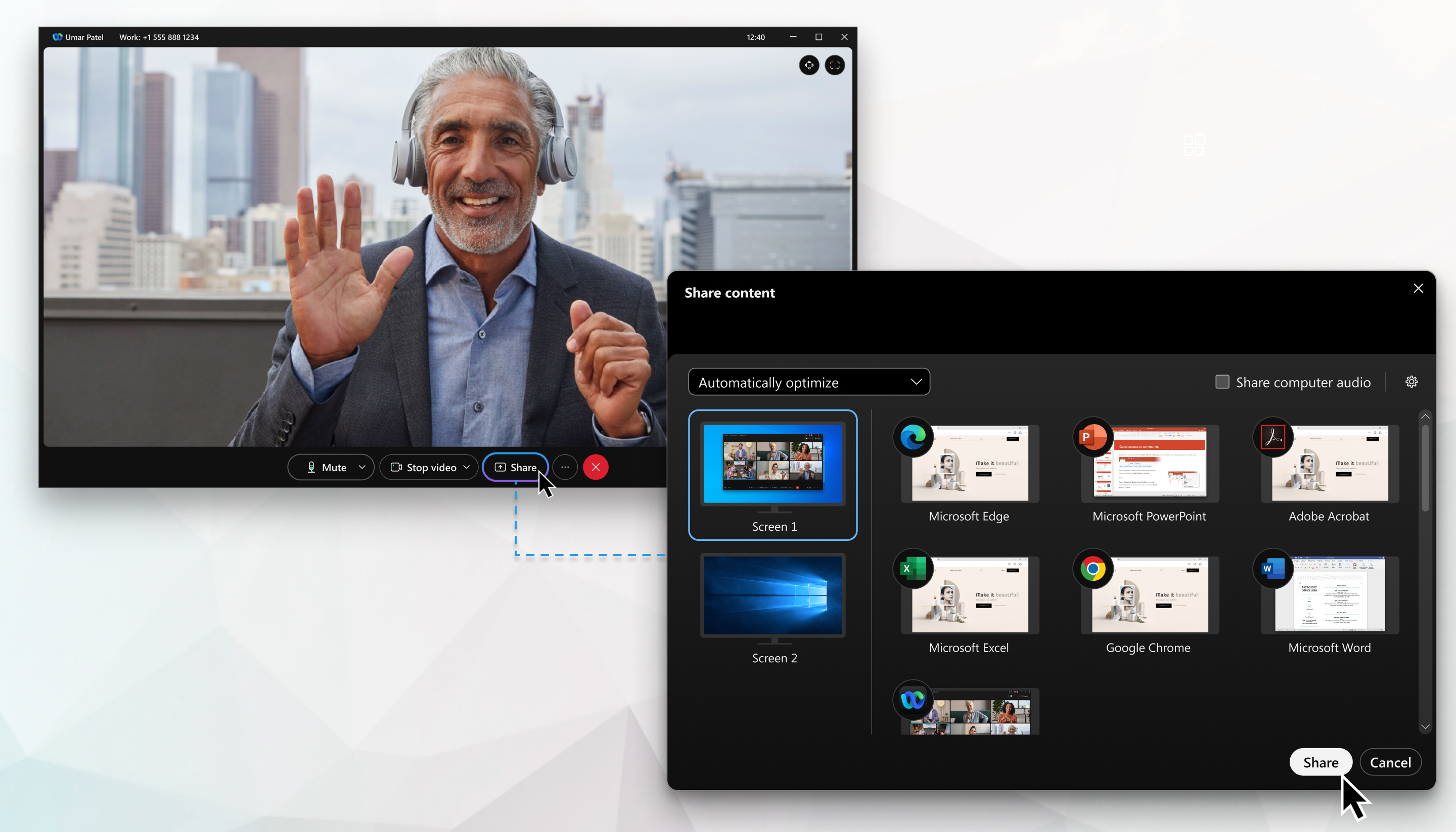
통화나 회의 중, 심지어 외부에서도 앱이 공유 콘텐츠를 최적화하는 방법을 유연하게 결정할 수 있어요.
| 1 |
Webex를 열고 로그인하세요. |
| 2 |
다음 중 하나를 하세요.
공유 창에서 환경설정을 선택하면 앱이 환경 설정을 저장하지 않아요. 하지만 설정에서 환경설정을
업데이트하면 |

| 1 |
Webex를 열고 로그인하세요. |
| 2 |
전화 통화로 콘텐츠를 공유하거나 회의 중에 콘텐츠를 공유하려면 기본 설정을 탭하세요.
비디오에 최적화를 선택하면 장치 오디오 공유가 자동으로 켜져요. |
| 3 |
화면 공유 탭해요. |
이 문서가 도움이 되었습니까?


