この投稿記事は役に立ちましたか?

コメントありがとうございます。
Webex アプリ | 会議に参加する
 フィードバックがある場合
Webex アプリではさまざまな方法で会議に参加できるので、ニーズに最適な方法を選択できます。
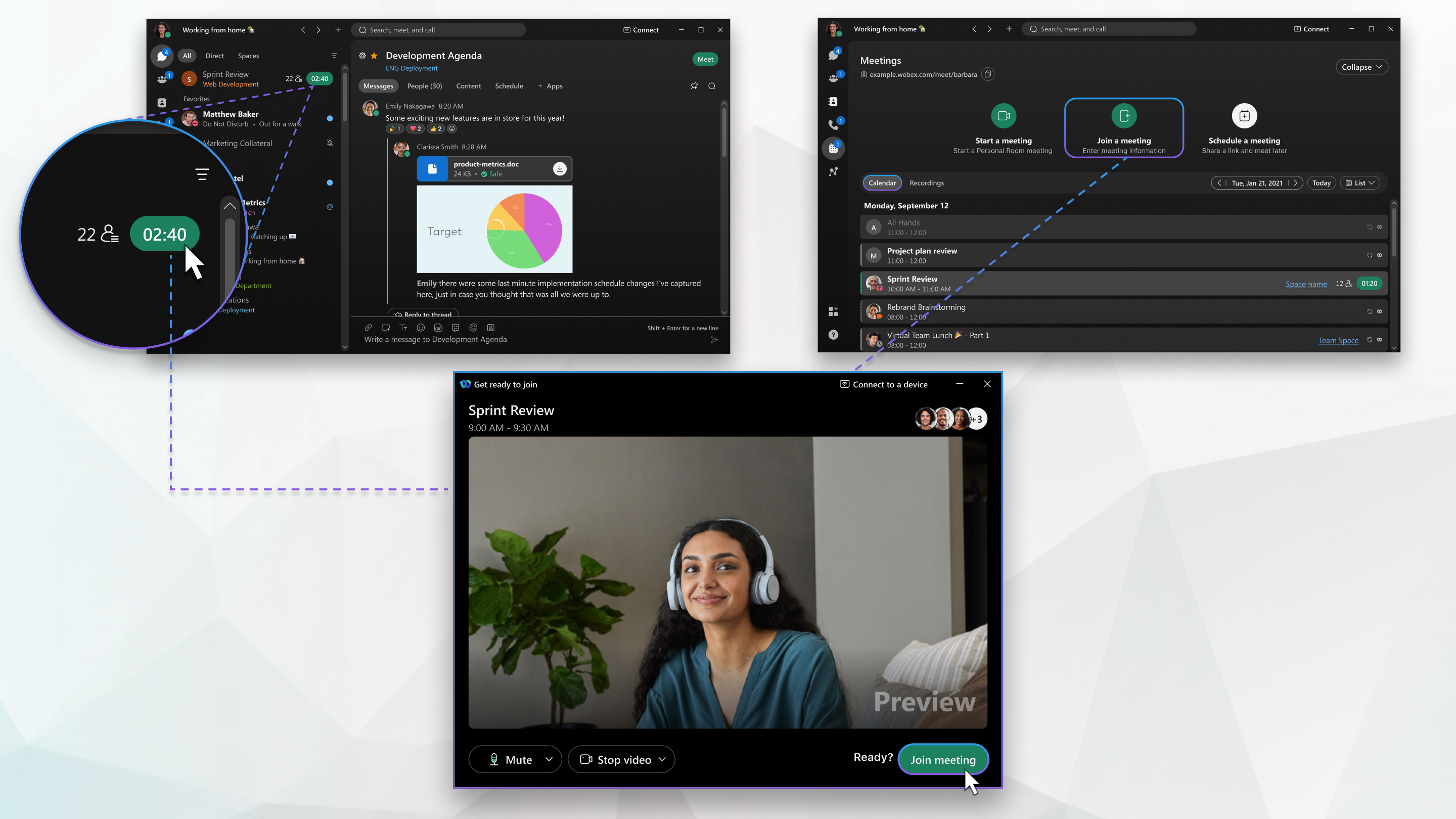
|
方法 |
詳細 |
|---|---|
|
会議リストから参加してください |
会議の開始予定時刻の5分前に会議リストに表示される緑色の [参加] ボタンから会議に参加してください。 |
|
会議番号を入力して参加してください |
会議の番号がわかっている場合は、アプリに入力して会議に参加してください。 |
|
誰かのパーソナル会議室に参加してください |
誰かがパーソナル会議室への参加を求めてきたが、リンクを覚えていない場合でも、その人の連絡先カードから簡単に参加できます。 |
|
スペースリストから参加してください |
会議の開始予定時刻の5分前にスペースリストの上部に表示される緑色の [参加] ボタンから会議に参加してください。 |
|
ビデオシステムから参加してください |
ビデオアドレスをダイヤルするか、参加ボタンをタップするか、ビデオシステムから自動的に参加します。 |
|
アクションボタンから参加してください |
iPhone、iPad、または Android 用の Webex アプリに表示されるアクションボタンから会議に参加してください。 |
|
ミーティングリンクを使って参加してください |
誰かがあなたをWebexミーティングに招待すると、ミーティングのリンクがメールで届くか、ミーティングの主催者から直接届くかもしれません。 「会議リンクを使用して会議に参加する」 を参照してください |
|
ゲストとして会議に参加してください |
誰かがあなたをその人の会議に招待した場合、Webexアカウントを作成したりサインインしたりしなくても参加できます。 |
この投稿記事は役に立ちましたか?


