- ホーム
- /
- 投稿記事

コメントありがとうございます。


Control Hub のハント グループを管理する
 この記事の内容
 フィードバックがある場合
ハント グループを使用すると、すべての着信が適切なユーザーによって応答されるか、ボイスメールに転送されてあとで対応することができます。
ハントグループは事前に決められたパターンで、特定の従業員に着信をルーティングします。通話のルーティングは、従業員のグループに電話番号を割り当て、通話への応答方法、保留時間、通話の転送先などのルールを定義することによって行われます。
以下のようなシナリオでは、ハント グループをセットアップするのがよいでしょう。
-
順序立てたルーティングを希望する営業チーム。着信の呼び出し音が 1 つの電話でなっても、応答が無かった場合、そのコールはリスト中の次のハント グループ メンバーへと転送されます。
-
電話が一斉に鳴って、最初に空いている担当者が電話に出られるようにしたいサポートチーム。
ハント グループを作成する
ハントグループが着信を受けてエージェントに転送した場合、エージェントへの着信転送機能が動作しません。
| 1 | |
| 2 |
。 |
| 3 |
ハントグループ カードに移動し、 新規追加 をクリックして新しいハントグループを作成します。 |
| 4 |
基本情報 ページで、以下の詳細を入力し、 次へをクリックします。
|
| 5 |
通話ルーティング ページで、次のいずれかのオプションを選択し、 次へをクリックします。
必要に応じて、 設定した呼び出し回数後に次の呼び出しへ進む トグルを有効にして、呼び出しルーティングの選択に適用する呼び出し回数を設定できます。
|
| 6 |
ルーティング設定 ページで、必要に応じて以下のオプションの1つ以上を有効にして、 次へをクリックします。
|
| 7 |
エージェントの選択 ページで、ユーザー、ワークスペース、または仮想回線を検索してコールリストに追加し、 次へをクリックします。 選択した 通話ルーティング オプションに応じて、ユーザー、ワークスペース、または仮想回線にパーセンテージの重み付けを追加するなどの情報を追加します。循環型通話ルーティングの場合、ユーザー、ワークスペース、または仮想回線をキューの順番にドラッグアンドドロップします。
エージェントに内線番号のみが割り当てられている場合は、そのエージェントの所在地に代表番号があることを確認してください。代表番号がない場合、ハントグループへの通話は内線番号のみのエージェントには転送されません。 |
| 8 |
レビュー ページで、狩猟グループの設定を確認し、正しい詳細情報を入力したことを確認してください。 |
| 9 |
作成 をクリックして、狩猟グループを作成します。 |
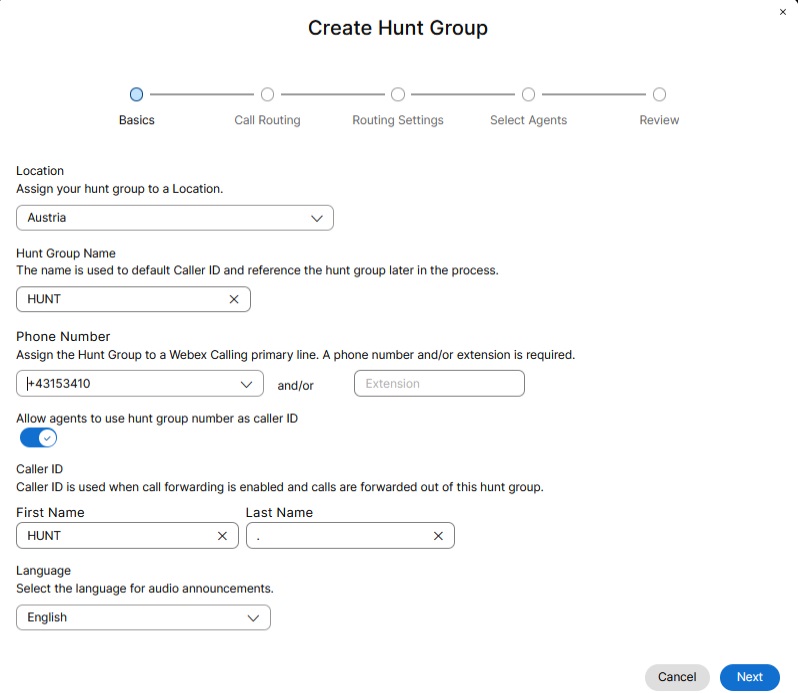
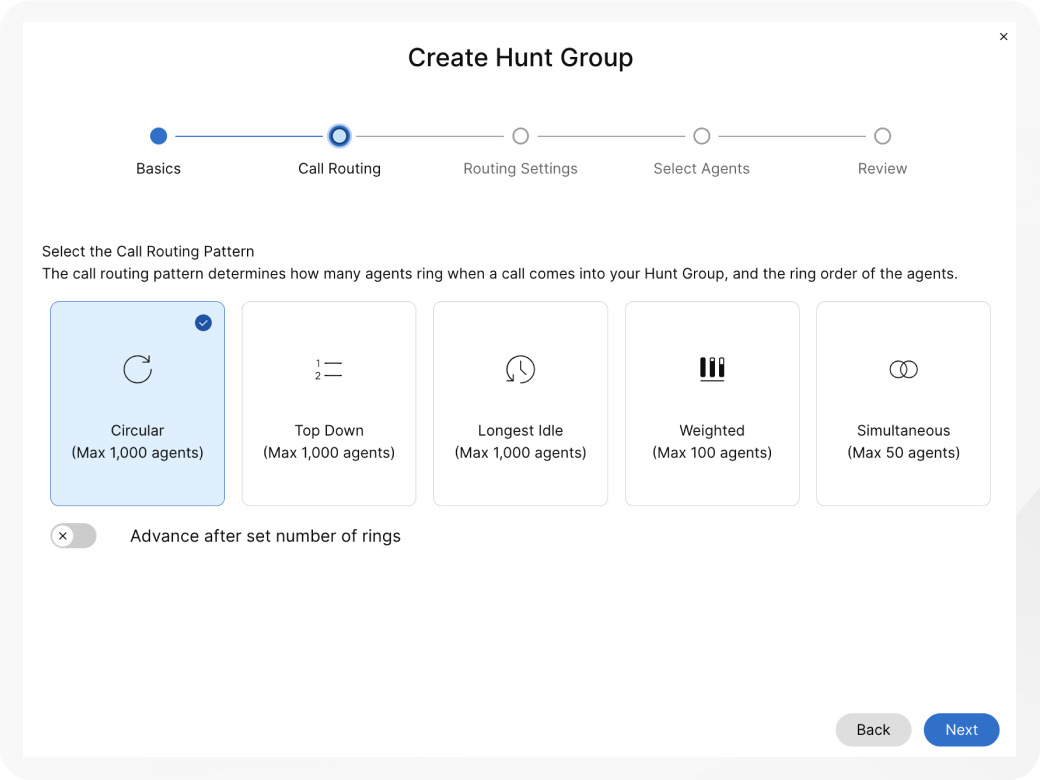
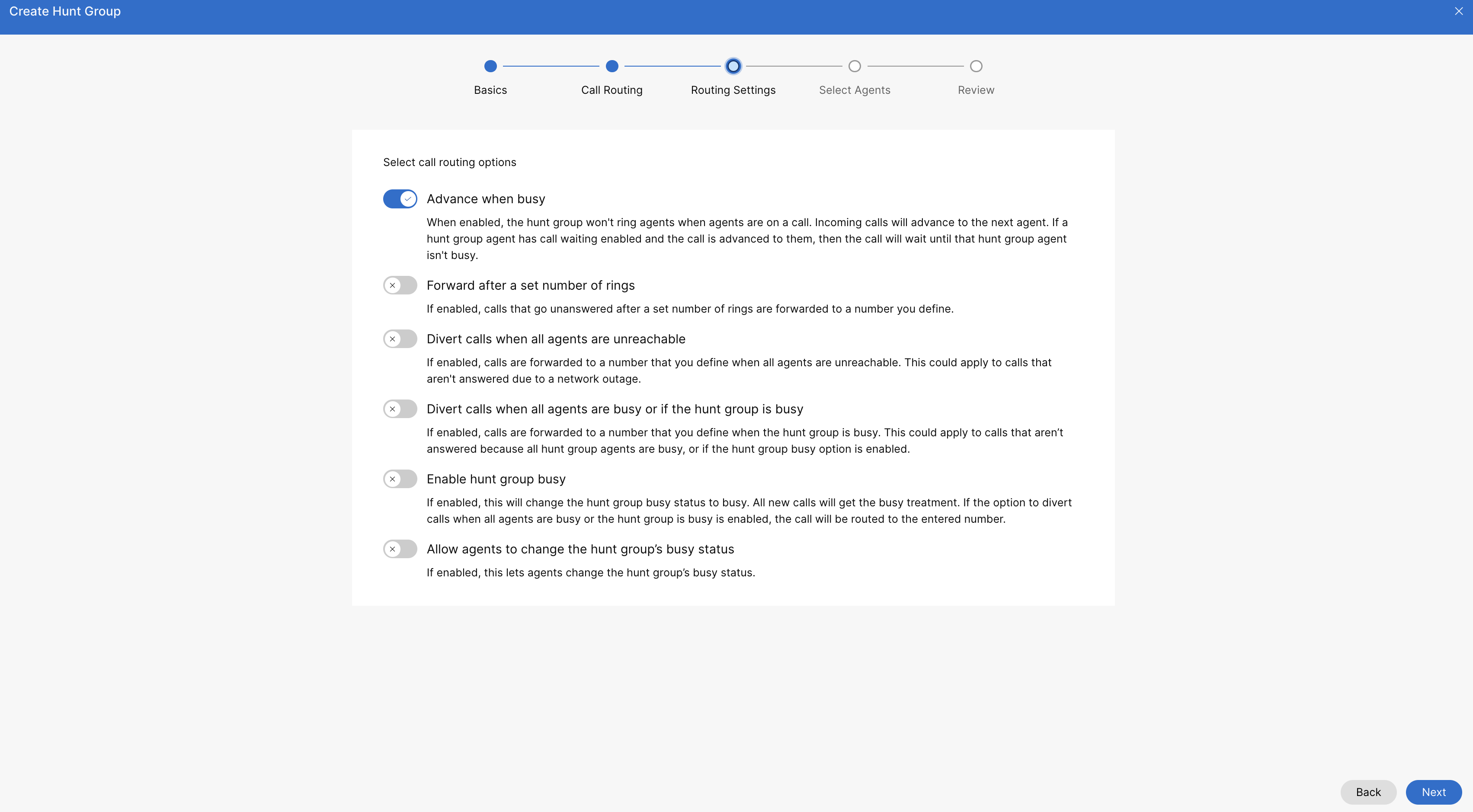
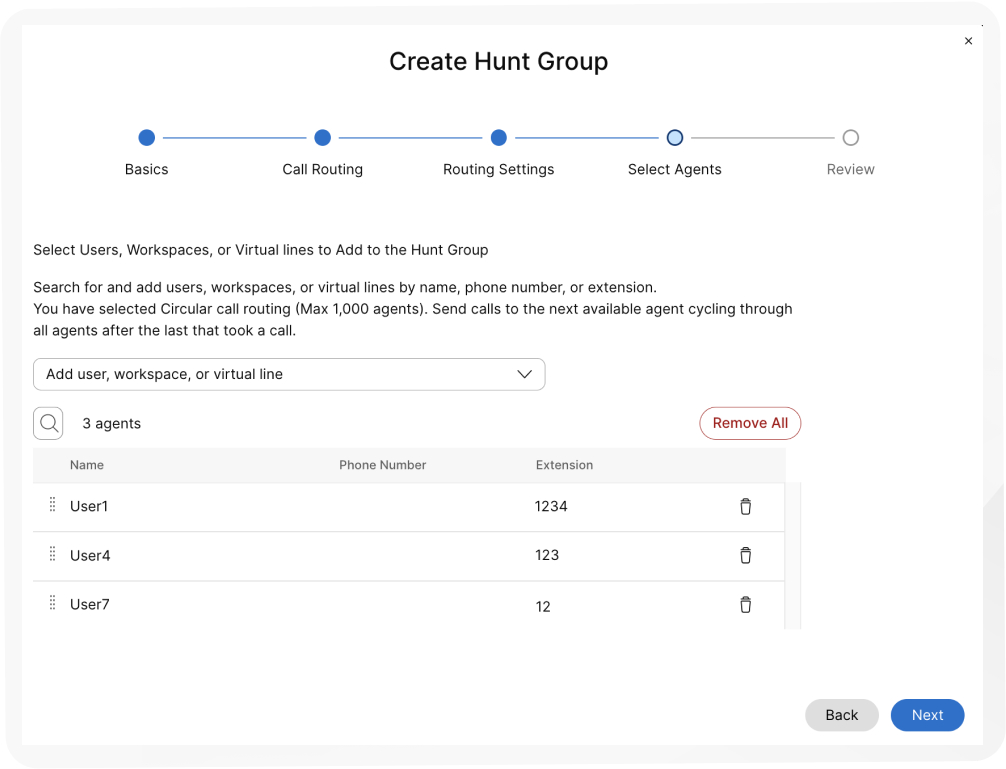
コントロールハブで新しいハントグループを作成する方法については、 こちらのビデオデモをご覧ください 。
ハント グループを無効化する
ハント グループの全般設定を編集する
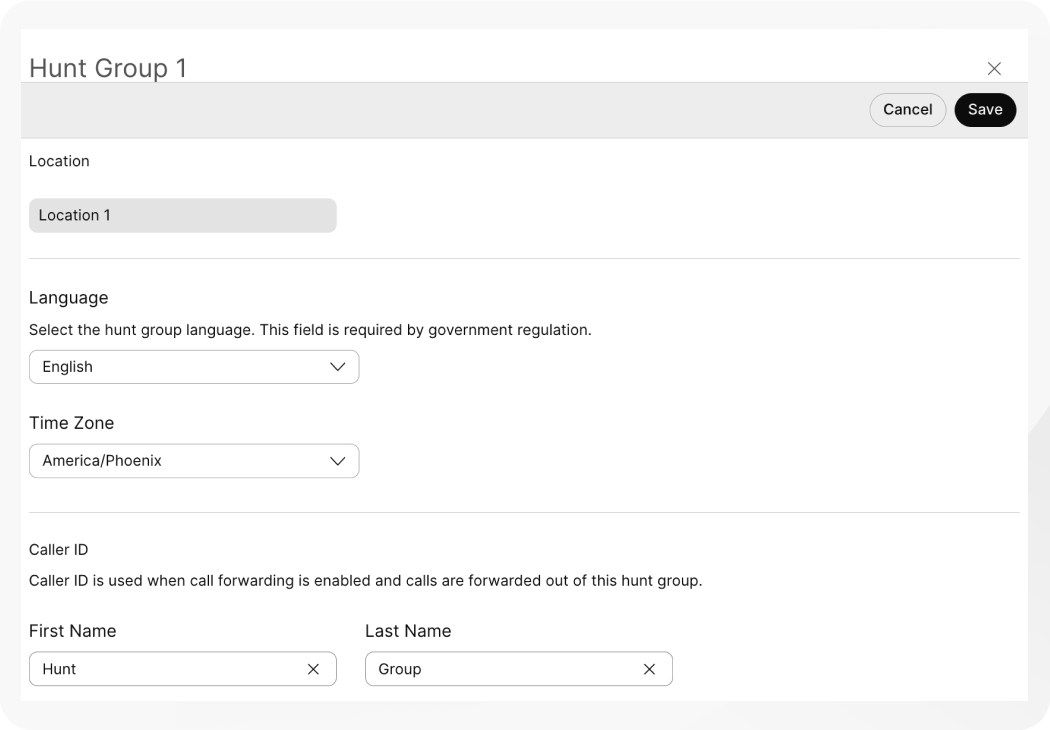
ハント グループの電話番号を編集する
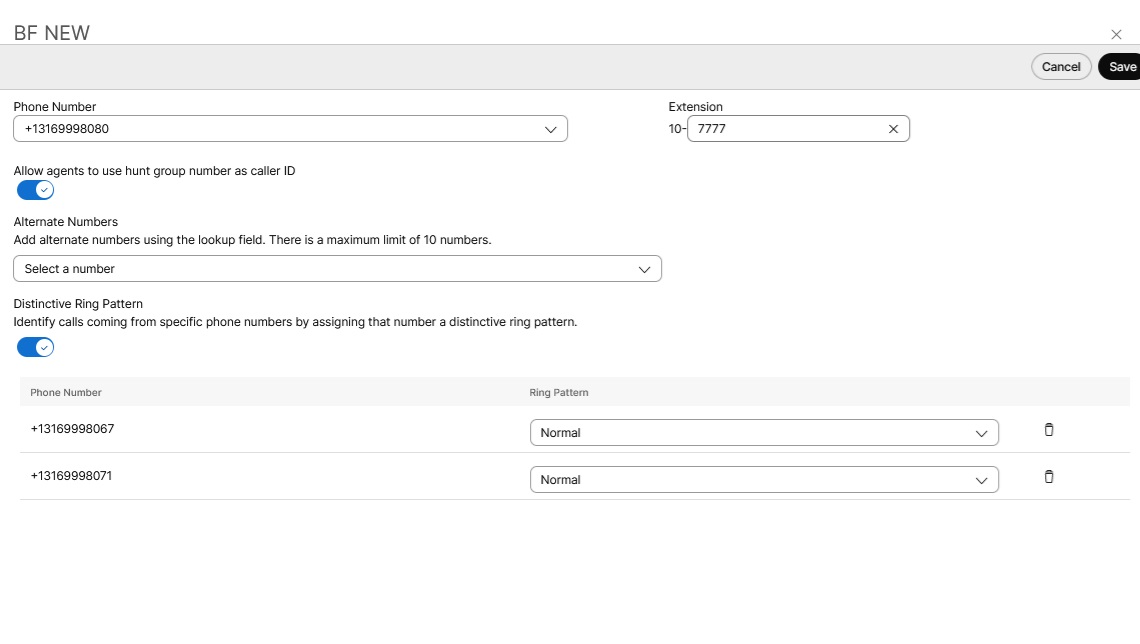
狩猟グループごとに電話番号や代替番号を編集し、固有の着信パターンを割り当てることができます。
| 1 | |
| 2 |
。 |
| 3 |
ハントグループ カードに移動し、 管理をクリックします。 |
| 4 |
編集する狩猟グループを選択してください。 |
| 5 |
電話番号をクリックしてください。 |
| 6 |
電話番号と内線番号を編集してください。 ハントグループを作成する際に内線番号欄を空白のままにした場合、システムは自動的に電話番号の下4桁をこのハントグループの内線番号として割り当てます。 |
| 7 |
エージェントがハントグループ番号を発信者番号として使用できるようにする トグルをオンにすると、エージェントはハントグループ番号を発信者番号として使用できるようになります。 ハントグループの所在地とエージェントの所在地は、同じPSTNプロバイダー、国、およびゾーンでなければならないという制限があります(これはインド国内の所在地にのみ適用されます)。異なる場合、ハントグループの発信者番号はエージェントに表示されません。この制限は、通話の失敗や潜在的な課金問題を防止し、各国固有の通信規制の遵守を確実にするのに役立ちます。 無効なクロスロケーション番号の使用例:
|
| 8 |
代替番号 ドロップダウンから、代替番号を検索して追加します。 最大10個の代替番号を追加できます。 |
| 9 |
着信音のパターンを有効または無効にします。 |
| 10 |
[保存] をクリックします。
|
ユーザーのエージェント設定を構成する
開始する前に
-
コントロールハブ管理者は、通話中のエージェントの発信電話番号として使用できる電話番号を有効にします。 queue/hunt グループ。
-
電話番号を有効にすると、管理者はエージェントの発信電話番号を特定の番号に設定できます。 queue/hunt 永続設定に基づくグループCLID。
- エージェントは、FACコードを使用して一時的なCLID構成を設定することもできます。 #80 呼び出しを使用する queue/hunt 発信通話に表示されるCLIDとしてのグループ電話番号、または #81 発信時のデフォルトの発信者番号表示は、CLIDとして表示される電話番号です。
| 1 | |
| 2 |
。 |
| 3 |
エージェント設定を構成するユーザーを選択してください。 |
| 4 |
通話 をクリックし、 エージェント設定 セクションに進みます。 |
| 5 |
エージェント発信者番号をクリックします。 エージェントの発信者番号は、エージェント自身の発信者番号、または特定のコールキューやハントグループのいずれかに設定できます。 |
| 6 |
エージェントのコールキューまたはハントグループIDを以下のオプションから設定します。
|
ハント グループの通話転送を設定する
| 1 | |
| 2 |
。 |
| 3 |
ハントグループ カードに移動し、 管理をクリックします。 |
| 4 |
編集する狩猟グループを選択してください。 |
| 5 |
着信転送をクリックします。 |
| 6 |
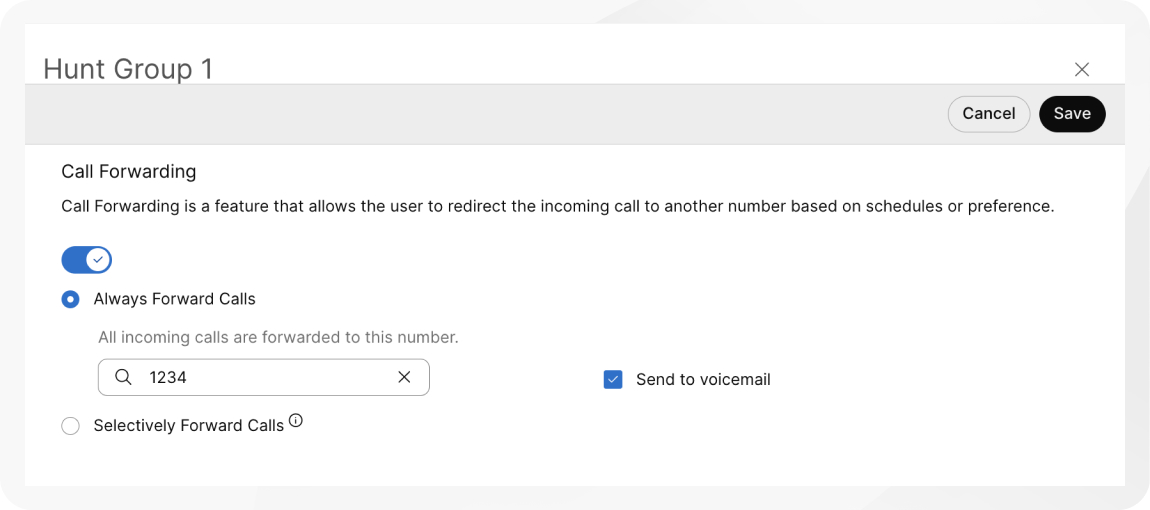
着信転送 のトグルをオンにします。 |
| 7 |
次のいずれかのオプションを選択します。
|
| 8 |
常に転送 と 選択的に転送の場合は、転送先の電話番号を指定してください。
常に転送 または 選択的に転送を選択した場合、 ボイスメールに送信 を選択すると、すべての通話が内部ボイスメールに転送されます。外部番号が入力されると、 ボイスメールに送信 チェックボックスが無効になります。 |
| 9 |
[選択的着信転送] の場合、[転送する時を追加] または [転送しない時を追加] をクリックしてルールを作成します。
|
| 10 |
[ルール名] を作成します。 |
| 11 |
転送日時については、ドロップダウンメニューから ビジネススケジュール と 休日スケジュール を選択してください。 祝日に関する新たな規則を作成することは必須である。 |
| 12 |
[転送先] については、[デフォルト電話番号] から少なくとも 1 つのオプションを選択するか、[別の電話番号] を追加します。 |
| 13 |
[発信元] については、[任意の番号] または [選択された番号] を以下から少なくとも 1 つのオプションと一緒に選択します。
|
| 14 |
宛ての通話の場合、ドロップダウンリストから番号を選択して、その番号に着信した通話を転送します。 |
| 15 |
[保存] をクリックします。 |
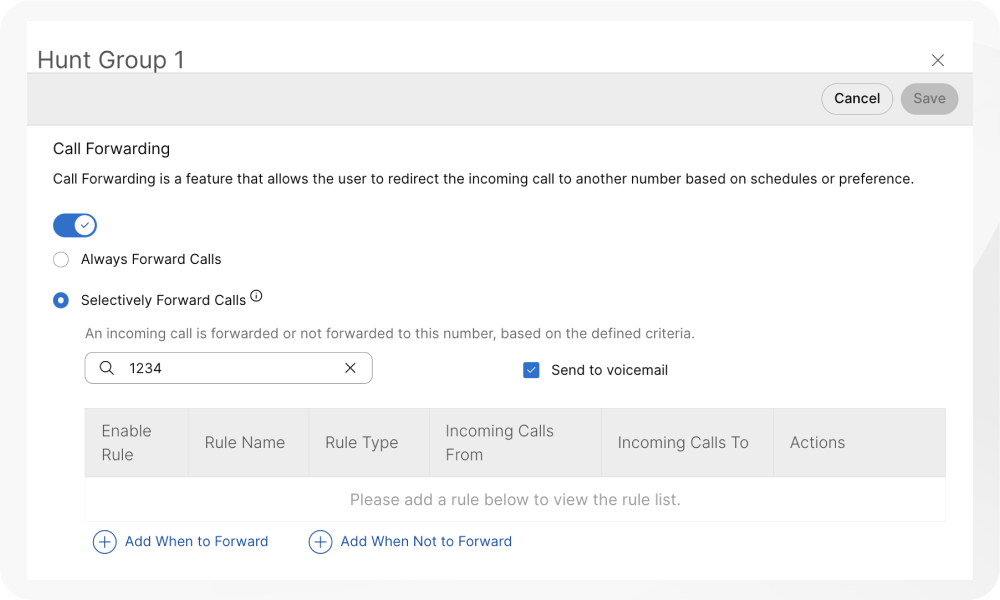
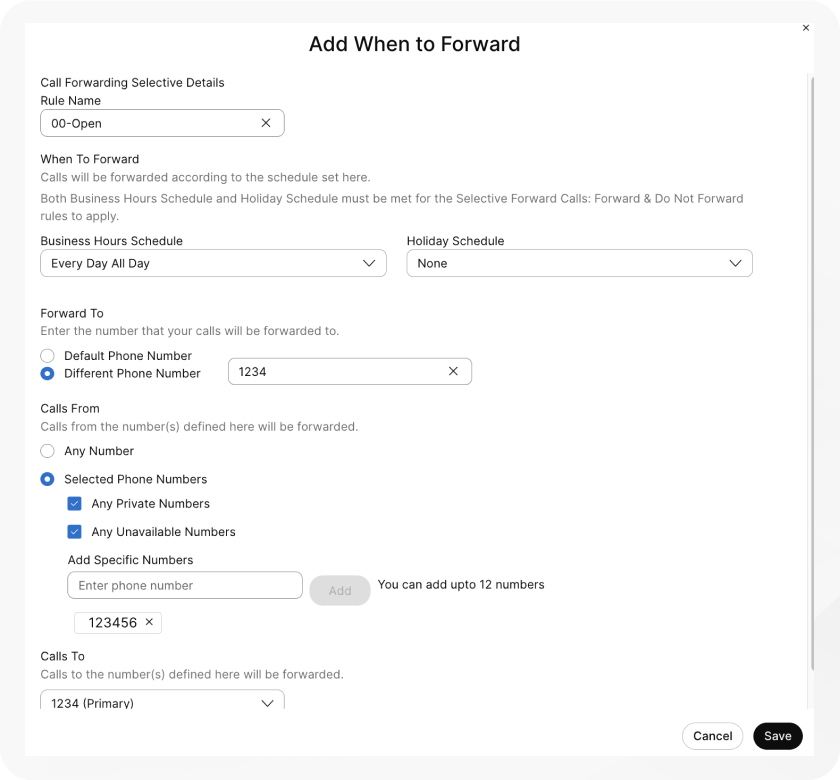
選択的に転送する通話のために作成されたルールは、以下の基準に基づいて処理されます。
-
ルールは、ルール名の文字数順に表に並べられています。例: 00_rule、01_rule、など。
-
「転送禁止」ルールは常に「転送」ルールよりも優先されます。
-
ルールは、表に記載されている順序に基づいて処理されます。
-
複数のルールを作成できます。しかし、あるルールが満たされた場合、システムは次のルールをチェックしなくなります。特定のルールを最初にチェックしたい場合は、ルール名に番号を追加して更新することをお勧めします。例: 休日ルールを営業時間外ルールよりも先にチェックさせたい場合は、ルール名を「01-Holiday」および「02-Closed」とします。
通話の選択的転送の基本的な機能と例の詳細については、 Webex Calling の選択的通話転送の設定を参照してください。
次に行うこと
ルールが作成されると、テーブルのルールの隣のトグルを使用して、ルールを有効または無効にできます。削除するために [編集] または  をクリックすることで、いつでもルールを変更または削除できます。

既存のハントグループにユーザー、ワークスペース、仮想回線を追加または削除する
ハント グループのコール ルーティング パターンを編集する
利用可能なオプションから既存のハント グループのパターンを変更します。
| 1 | |
| 2 |
。 |
| 3 |
ハントグループ カードに移動し、 管理をクリックします。 |
| 4 |
編集する狩猟グループを選択してください。 |
| 5 |
通話ルーティングパターンをクリックします。 |
| 6 |
次のオプションを編集します。 1,000人の狩猟グループメンバーに対応できるコールルーティングパターンから、100人または50人のメンバーのみに対応できるパターンに変更した場合、最初の100人または50人のメンバーのみが保持されます。変更を行う際に、これを確認するように指示されます。
|
| 7 |
ユーザー、ワークスペース、または仮想回線の追加 をクリックして、エージェントのリストを編集します。 |
| 8 |
[保存] をクリックします。 |
ハント グループのコール ルーティング オプションを編集する
| 1 | |
| 2 |
。 |
| 3 |
ハントグループ カードに移動し、 管理をクリックします。 |
| 4 |
編集する狩猟グループを選択してください。 |
| 5 |
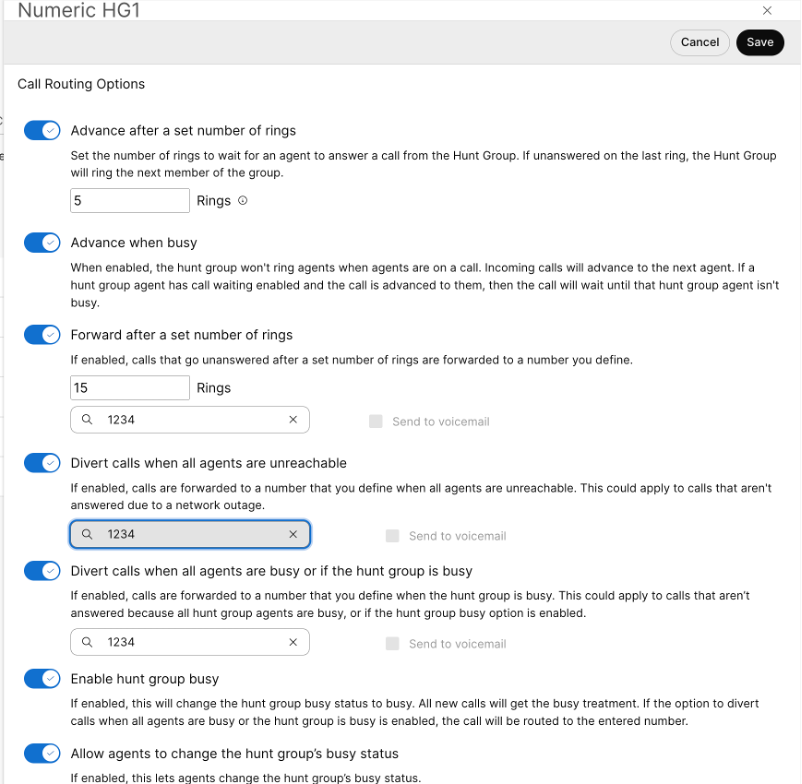
通話ルーティングオプションをクリックします。 |
| 6 |
トグルを使用して、これらの各機能の設定をオンまたは オフ にします。
|
狩猟グループを一括管理する
ハント グループ CSV を使用してハント グループを一括で追加および管理できます。
既知の制限と要件
-
ハント グループ CSV をアップロードする前に、「CSV を使用して Webex Calling 要素を一括でプロビジョニングする」を読み、CSV 規則を理解しておいてください。
-
現在のハントグループをエクスポートして、既存のデータセットを追加、削除、または変更したり、ハントグループのサンプルセットをエクスポートしたりできます。変更を加えた後は、一括アップロード機能を使ってファイルをアップロードできます。
-
CSVファイルをZIPファイル形式にエクスポートする: データを CSV ファイルにエクスポートすると、レコード数が 1000 を超える場合があります。このような場合、ZIPファイルがダウンロードされます。このZIPファイルには、すべてのレコードが1つのCSVファイルに格納されています。すべてのデータを含む別のフォルダは、1000件未満のレコードを含む複数のCSVファイルに分割されています。これらのファイルを使うと、管理者は更新をすばやくインポートしアップロードできます。
-
新しい CSV をエクスポートして、フィールドの最新情報を取得し、変更のインポート中にエラーが発生するのを回避します。
-
-
CSVテンプレートに入力する際には、必須項目と任意項目、そして入力する必要のある情報を把握しておくことが重要です。狩猟グループのCSVファイルに必要な具体的な項目は、以下の表に記載されています。
-
各狩猟場所における狩猟グループの最大数は1,000です。
-
最大行数は1,000行です(ヘッダー行は含みません)。
-
ユーザーまたはワークスペースをエージェントにできます。ユーザーを割り当てる場合、ユーザーのメール アドレスを入力します。ワークスペースの場合は、ワークスペース名を入力してください。
-
各行には最大で 50 のエージェントを含めることができます。詳細については、「50 以上のエージェントを一括で追加または編集する」を参照してください。
CSV を準備する
この表を使用して、必須項目と任意項目を確認し、狩猟グループを一括で追加または編集する際に必要な項目を判断してください。
列は必須またはオプションのフィールドです。これは、CSVファイルを使用して新しい狩猟グループを追加するのか、既存の狩猟グループを編集するのかによって異なります。
|
列 |
必須/オプション (ハント グループの追加) |
必須/オプション (ハント グループの編集) |
説明 |
入力できる値 |
|---|---|---|---|---|
|
Name |
必須 |
必須 |
狩猟グループの名前を入力してください。同一地域内の狩猟グループ名は、それぞれ固有の識別情報を持つものでなければならない。狩猟グループが異なる場所にいる場合でも、同じ名前を使用することは可能です。 |
例: サンノゼ ハント グループ 文字数: 1–30 |
|
電話番号 |
必須項目(拡張子が空白の場合) |
オプション |
ハント グループの電話番号を入力します。電話番号または内線のどちらかが必要です。 |
このシステムでは、CSVインポートでE.164形式の数値のみを受け付けています。 例: +12815550100 電話番号は、コントロールハブの 番号 タブに表示されている必要があります。 |
|
Extension |
必須項目(電話番号が空欄の場合) |
オプション |
ハント グループの内線を入力します。電話番号または内線のどちらかが必要です。 |
2桁から10桁の内線番号。 00-999999 |
|
Location |
必須 |
必須 |
このコール ハント グループを割り当てるロケーションを入力します。 |
例: サンノゼ ロケーションは Control Hub の [ロケーション] タブに表示される必要があります。 |
|
ダイレクトラインID発信者名オプション |
オプション |
オプション |
発信者番号として表示名を使用するか、カスタム名を使用するかを選択してください。 |
表示_名 カスタム_名 デフォルトでは「DISPLAY_NAME」が選択されています。 |
|
カスタム名 |
オプション |
オプション |
発信者番号通知に表示するカスタム名を入力してください。 Unicode文字がサポートされています。 |
文字列 |
|
名前でダイヤルする |
オプション |
オプション |
このハントグループに電話をかける際に使用する名前を入力してください。 ASCII 文字がサポートされています。 |
文字列 |
|
言語 |
オプション |
オプション |
ハント グループの通知言語を入力します。 |
例: en_us |
|
Timezone |
オプション |
オプション |
ハント グループ タイム ゾーン キーを入力します。このタイムゾーンが、ハント グループのスケジュールに適用されます。 |
例: アメリカまたはシカゴ 文字数: 1–127 |
|
Call Routing Pattern |
必須 |
オプション |
ハント グループ ルーティング パターンを入力します。サポートされているポリシーの中から1つを選択してください。 |
CIRCULAR、REGULAR、SIMULTANEOUS、UNIFORM、WEIGHTED |
|
Advance After Set Number of Rings Enable |
オプション |
オプション |
設定された呼び出し回数の後にコールが進む設定を有効または無効にします。有効にした場合、次の列に呼び出し回数を入力します。 |
TRUE または FALSE |
|
Advance After Set Number of Rings |
オプション |
オプション |
着信を受けているエージェントから、応答可能な他のエージェントに転送されるまでの呼び出し回数を入力します。 |
範囲指定: 1–20 |
|
Advance When Busy Enable |
オプション |
オプション |
狩猟グループは、既に別の呼び出しに対応しているメンバーには連絡せず、次に対応可能なメンバーに呼び出しを回します。この設定を無効にした場合、通話が通話中の相手に転送され、通話保留が有効になっていると、相手が通話を拒否するか、待機状態になるまで、システムは通話保留音を再生します。 |
TRUE または FALSE |
|
Forward After Rings Enable |
オプション |
オプション |
呼び出し音が設定された回数だけ鳴った後、応答がない通話を指定された電話番号に転送する機能を有効または無効にします。 |
TRUE または FALSE |
|
Forward After Rings |
オプション |
オプション |
指定された番号に転送されるまでの呼び出し回数を入力します。 |
範囲指定: 1–99 |
|
Forward Number |
オプション |
オプション |
応答がない通話の転送先の電話番号を入力します。 |
このシステムでは、CSVインポートでE.164形式の数値のみを受け付けています。 例: +12815550100 電話番号は、コントロールハブの 番号 タブに表示されている必要があります。 |
|
Forward After Rings Voicemail Enable |
オプション |
オプション |
呼び出し音が設定された回数鳴った後、応答がない場合、通話がボイスメールに転送される機能を有効または無効にします。 |
TRUE または FALSE |
|
ハントグループビジー有効化 |
オプション |
オプション |
この列を使用して、ハントグループがビジー状態であることを有効または無効にします。 |
TRUE または FALSE |
|
エージェントがハントグループのビジー状態を変更できるようにする |
オプション |
オプション |
エージェントがハントグループのビジー状態を変更できるようにするには、トグルを有効または無効にします。 |
TRUE または FALSE |
|
ビジー時に転送を有効にする |
オプション |
オプション |
通話中の着信を特定の電話番号に転送する機能を有効または無効にします。 |
TRUE または FALSE |
|
通話中は転送する |
オプション |
オプション |
回線が混み合っている場合に転送する電話番号を入力してください。 |
例: +12815550100 |
|
通話中時にボイスメールを転送する機能を有効にする |
オプション |
オプション |
通話中の着信を、指定したボイスメールに転送する機能を有効または無効にします。 |
TRUE または FALSE |
|
Divert When Unreachable Enable |
オプション |
オプション |
応答不能な通話を特定の電話番号に転送する機能を有効または無効にします。 |
TRUE または FALSE |
|
Divert When Unreachable Number |
オプション |
オプション |
不在時に転送する電話番号を入力してください。 |
例: +12815550100 |
|
Divert When Unreachable Voicemail Enable |
オプション |
オプション |
応答不能な通話を特定のボイスメールに転送する機能を有効または無効にします。 |
TRUE または FALSE |
|
Hunt Group Enable |
オプション |
オプション |
この列を使用してハント グループを有効または無効にします。 |
ENABLED、DISABLED、enabled、disabled |
|
Alternate Number Distinctive Ringing Enable |
オプション |
オプション |
代替番号の特有の呼出音を有効または無効にします。 有効にした場合、[代替番号の呼出音パターン] の列に呼出音を入力します。 |
TRUE または FALSE |
|
Alternate Numbers Action |
オプション |
オプション |
「ADD」と入力すると、この行に入力する代替番号を追加できます。「REMOVE」と入力すると、この行に入力する代替番号を削除できます。 REPLACEと入力すると、以前に入力された代替番号がすべて削除され、この行に追加した代替番号のみに置き換えられます。 |
ADD、REMOVE、REPLACE |
|
Agent Action |
オプション |
オプション |
「ADD」 と入力すると、この行に入力するエージェントを追加できます。行にリストされているこのエージェントを削除するには、 REMOVE と入力してください。 REPLACEと入力すると、以前に入力されたエージェントがすべて削除され、この行に追加するエージェントのみに置き換えられます。 |
ADD、REMOVE、REPLACE |
|
エージェントがハントグループ番号を発信者番号として使用することを許可する |
オプション | オプション |
エージェントがハントグループ番号を発信者番号として使用できるようにするには、このトグルを有効にしてください。 |
TRUE または FALSE |
|
代替番号1、 代替案その2… 代替番号10 |
オプション |
オプション |
狩猟グループに割り当てる代替番号を入力してください。 |
例: 1112223333 電話番号は Control Hub の [番号] タブに表示される必要があります。 文字数: 1–23 |
|
代替ナンバー1リングパターン、 代替ナンバー2リングパターン… 代替ナンバー10リングパターン |
オプション |
オプション |
代替番号で特有の呼出音が有効になっている場合、特有の呼出音のパターンを設定します。サポートされているオプションから、いずれかを選択します。 |
NORMAL、LONG_LONG、SHORT_SHORT_LONG、SHORT_LONG_SHORT |
|
Agent1 ID、 Agent2 ID… Agent50 ID |
オプション |
オプション |
ハント グループに割り当てるエージェントを入力しますユーザーまたはワークスペースをエージェントにできます。ユーザーを割り当てる場合、ユーザーのメール アドレスを入力します。ワークスペースを割り当てる場合、ワークスペースの名前を入力します。 |
例: test@example.com 文字数: 1–161 |
|
Agent1 Weight、 Agent2 Weight... Agent50 Weight |
オプション |
オプション |
ハント グループのコール ルーティング ポリシーで重み付けが設定されている場合、エージェントのパーセンテージの重み付けを入力します。 |
範囲指定: 0-100 |
50 以上のエージェントを一括で追加または編集する
各行には最大で 50 のエージェントと関連するコール ルーティングの重みのパーセンテージ (該当する場合) を含めることができます。ハント グループには、最大で 1,000 のエージェントを割り当てることができます。CSVファイルを使用して50人以上のエージェントを追加または編集するには、以下の手順に従ってください。
| 1 |
追加または編集するハント グループの最初の行に 50 のエージェント、および関連するコール ルーティングの重み付けのパーセンテージ (該当する場合) を入力し、追加または編集を行います。 |
| 2 |
次の行では、以下の列の情報のみを入力し、エージェントを追加または編集します。
その他のすべての列は空白にしておくことができます。 |
| 3 |
追加または編集が必要なエージェントをすべて追加するまで、この作業を続けてください。 ハント グループには、最大で 1,000 のエージェントを含めることができます。 |
ハント グループを一括で追加する
狩猟グループを一括追加するには、空白のCSVテンプレートをダウンロードして記入してください。
ハントグループの着信転送設定を一括で変更することはできません。ハントグループの着信転送を編集するには、 ハントグループの着信転送の設定を参照してください。
| 1 | |
| 2 |
。 |
| 3 |
ハントグループ カードに移動してください。「ハントグループを一括作成する」メッセージで、 一括エディターを開くをクリックします。 |
| 4 |
「ハントグループの管理」ウィンドウが表示されます。追加するコール ピックアップ グループのロケーションを選択します。 |
| 5 |
データのダウンロード または .csv テンプレートのダウンロードをクリックして、CSV ファイルが正しくフォーマットされていることを確認し、必要な情報を入力してください。 |
| 6 |
CSV ファイルをドラッグ アンド ドロップするか、[ファイルを選択] をクリックしてアップロードします。 |
| 7 |
インポートを表示 をクリックしてください history/Tasks CSVインポートのステータスを確認し、エラーが発生していないか確認してください。 正常にアップロードされたら、[タスク ページで詳細を確認] をクリックして、変更のステータスを確認できます。 |
ハント グループを一括で編集する
狩猟グループを一括で変更するには、最新のCSVデータをダウンロードし、スプレッドシートに必要な変更を加えてください。
ハントグループの着信転送設定を一括で変更することはできません。ハントグループの着信転送を編集するには、 ハントグループの着信転送の設定を参照してください。
| 1 | |
| 2 |
。 |
| 3 |
ハントグループ カードに移動し、[ハントグループを一括作成する] メッセージで 一括エディターを開くをクリックします。 |
| 4 |
変更するハント グループのロケーションを選択します。 |
| 5 |
データのダウンロード または .csv テンプレートのダウンロードをクリックして、CSV ファイルが正しくフォーマットされていることを確認し、必要な情報を入力してください。 選択した狩猟グループのデータが最大行数(各CSVファイルにつき10,000行以上)を超えた場合、複数のCSVファイルが含まれた圧縮ファイルが送信されます。 |
| 6 |
スプレッドシートに必要な変更を加えます。 |
| 7 |
変更した CSV ファイルをドラッグ アンド ドロップするか、[ファイルを選択] をクリックしてアップロードします。 |
| 8 |
インポートを表示 をクリックしてください history/Tasks CSVインポートのステータスを確認し、エラーが発生していないか確認してください。 正常にアップロードされたら、[タスク ページで詳細を確認] をクリックして、変更のステータスを確認できます。 |


