- ホーム
- /
- 投稿記事

コメントありがとうございます。


 この記事の内容
 フィードバックがある場合
Microsoft Outlook ユーザーは Webex スケジューラを使用して、どのブラウザでも Microsoft Outlook から直接 Webex ミーティングや Webex パーソナル会議室のミーティングをスケジュールできます。
Microsoftストアを使用して、Webexスケジューラーをユーザーにデプロイしてください。 Webex サイト管理またはコントロールハブを使用して設定を行います。
にWebex スケジューラを展開するにはMicrosoft Outlook、Microsoft AppSource からインストールし、Microsoft 365管理センターの「Officeアドインの展開」の指示に従ってください。 ローカルにインストールすることもできます。
環境を整えましょう
にWebex Schedulerを導入する前にMicrosoft Outlook、最低システム要件を満たしていることを確認してください。 要件のリストと現在の既知の問題と制限を参照してください。
Webex Scheduler が次の URL にアクセスできるようにネットワークを設定する必要があるかもしれません。
-
https://appsforoffice.microsoft.com/lib/1/hosted/office.js(オフィスJSライブラリ用)。
マイクロソフト 365(商用)用 Webex スケジューラーを設定します
Webex スケジューラーの認証オプション
このページでは、Microsoft 365テナント管理者アカウントを使用して、テナントの全員にWebex Schedulerを許可する方法について説明します。
個々のユーザーに自分の M365 アカウントへのアクセスを Webex に許可させたい場合は、以下のように新しい認証を追加しないでください。
サイトの Webex スケジューラーを有効にして承認してください
- Webex サイトのサイトオプションページを開き、Webex 管理またはコントロールハブのいずれかを選択します。
- Webex 管理で、[設定] > [ に移動します。
- Control Hubで、「」に移動し、「サイト」タブからサイトを選択して、「」に移動します。
-
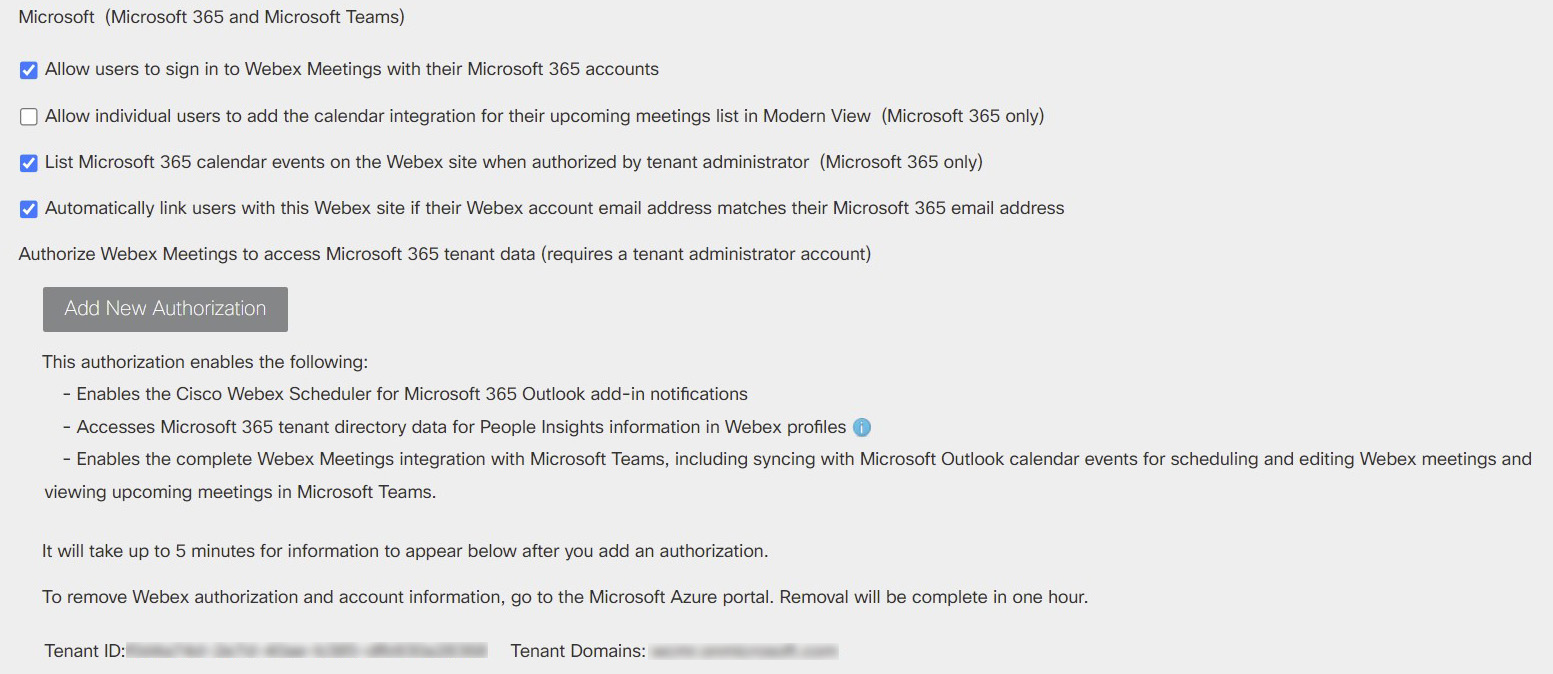
サードパーティインテグレーションセクションで、マイクロソフト(Microsoft 365とMicrosoft Teams)を探してください。
-
(推奨)ユーザーのサインインを簡単にするために、[Webex アカウントのメールアドレスが Microsoft 365 メールアドレスと一致する場合、ユーザーをこの Webex サイトに自動的にリンクする] チェックボックスをオンにしてください。
- Webex にマイクロソフト 365 へのアクセスを許可してください:
-
「新しい認証を追加」をクリックします。
新しいウィンドウが開き、サインインできます。 アカウントを選択する必要があるかもしれません。
-
Microsoftの管理者アカウントでサインインしてください。
サインインに成功すると、Webex に付与している権限が表示されます。
-
要求された権限を確認して、「同意する」をクリックしてください。
-
ページを更新すると、更新された [テナントID] フィールドと [テナントドメイン] フィールドが表示されます。
マイクロソフト 365(GCC または GCC ハイ)用の Webex スケジューラーを設定します
あなたの組織が米国政府の規制に拘束されていない場合は、上記の「Microsoft 365(商用)向けの Webex スケジューラの設定」を参照してください。
始める前に
このタスクでは、Microsoft 365 GCC/GCC High テナント管理者アカウントを使用して、米国政府関連組織の全員に Webex スケジューラを許可する方法について説明します。
個々のユーザーに自分の M365 アカウントへのアクセスを Webex に許可させたい場合は、以下のように新しい認証を追加しないでください。 認証に必要な権限を参照してください。
| 1 |
Webex サイトのサイトオプションページを開き、Webex 管理またはコントロールハブのいずれかを選択します。
|
| 2 |
サードパーティインテグレーションセクションで、マイクロソフト(Microsoft 365とMicrosoft Teams)を探してください。 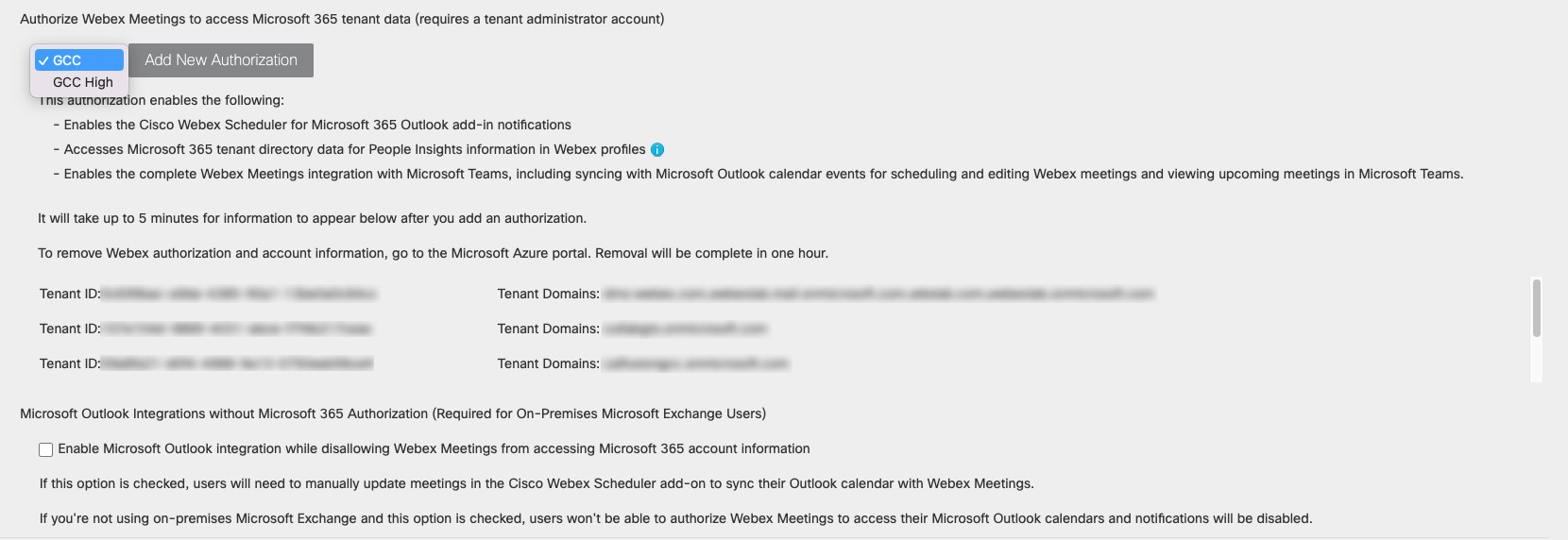
|
| 3 |
GCCまたはGCCハイを選択してください。 どちらを選択するかは、組織が必要とするFedRAMP認証のレベル(中程度または高)によって異なります。
|
| 4 |
(推奨)Webex アカウントのメールアドレスが Microsoft 365 メールアドレスと一致する場合、ユーザーをこの Webex サイトに自動的にリンクするチェックボックスをオンにすると、ユーザーのサインインが簡単になります。 |
| 5 |
Webex にマイクロソフト 365 へのアクセスを許可してください: ページを更新すると、更新された [テナントID] フィールドと [テナントドメイン] フィールドが表示されます。 |


