- Start
- /
- Artikel

Tack för din feedback.


 I den här artikeln
 Har du feedback?
Microsoft Outlook -användare kan använda Webex Scheduler för att schemalägga Webex-möten eller Webex personliga rumsmöten direkt från Microsoft Outlook, i valfri webbläsare.
Använd Microsoft Store för att distribuera Webex Scheduler till användare. Använd Webex webbplatsadministration eller Control Hub för att konfigurera inställningarna.
Om du vill distribuera Webex Scheduler för installerar Microsoft Outlook du den från Microsoft AppSource och följer anvisningarna i Distribu era Office-tillägg i Microsoft 365-administrationscentret. Du kan också installera det lokalt.
Förbered din miljö
Innan du distribuerar Webex Scheduler förMicrosoft Outlook, kontrollera att du uppfyller minimisystemkraven. Se listan över krav och aktuella kända problem och begränsningar.
Du kan behöva konfigurera ditt nätverk så att Webex Scheduler får åtkomst till dessa webbadresser:
-
https://appsforoffice.microsoft.com/lib/1/hosted/office.js(för OfficeJS bibliotek).
Konfigurera Webex Scheduler för Microsoft 365 (kommersiell)
Webex Scheduler auktoriseringsalternativ
Den här sidan beskriver hur du använder ditt Microsoft 365-klientadministratörskonto för att auktorisera Webex Scheduler för alla i din klientorganisation.
Om du föredrar att enskilda användare godkänner Webex att komma åt sina M365-konton ska du inte lägga till ny auktorisering enligt nedan.
Aktivera och auktorisera Webex Scheduler för din webbplats
- Öppna sidan med webbplatsalternativ för din Webex-webbplats och välj antingen Webex Administration eller Control Hub.
- I Webex-administration går du till .
- I Control Hub går du till te, väljer webbplatsen på fliken Webbplatser och går sedan till .
-
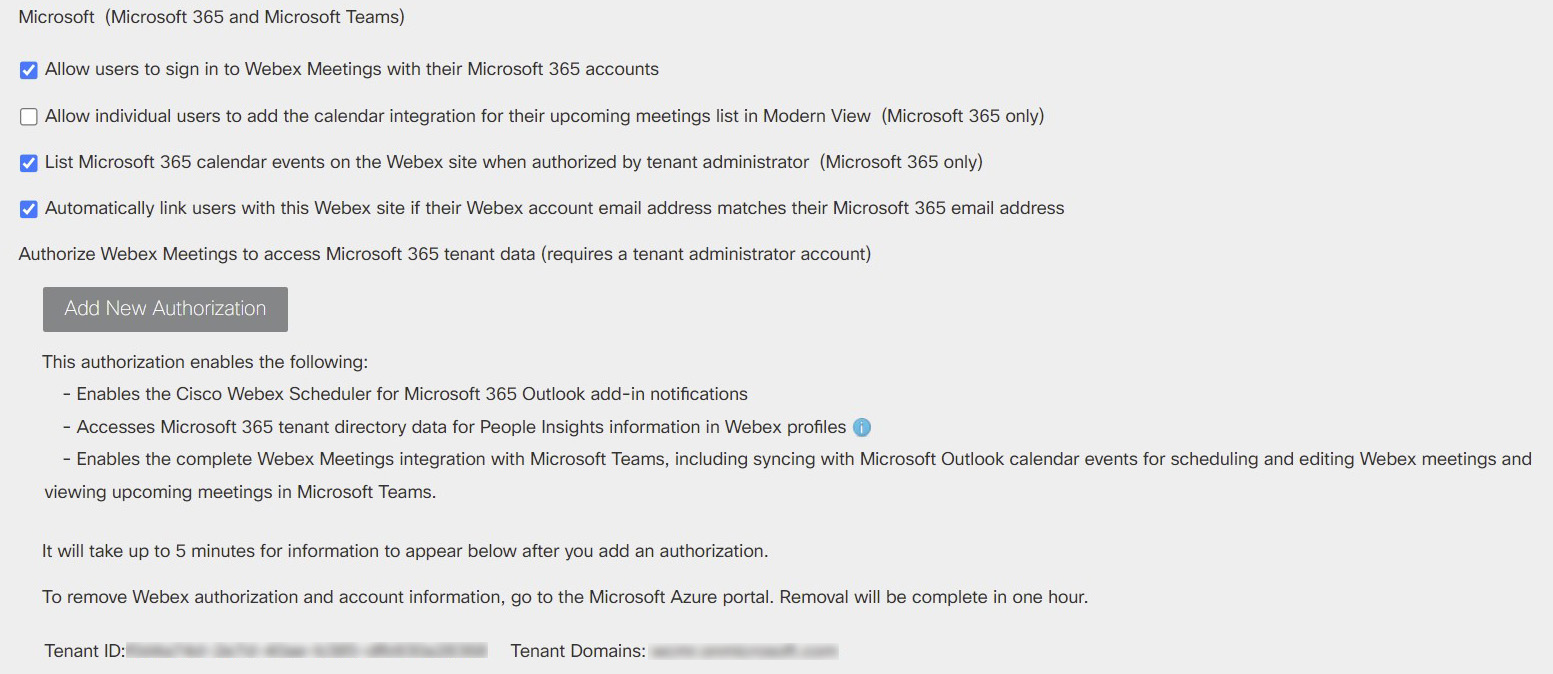
I avsnittet T redjepartsinte gration hittar du Microsoft (Microsoft 365 och Microsoft Teams).
-
(Rekommen deras) Markera Länka användare automatiskt till den här Webex-webbplatsen om e-postadressen för Webex-kontot matchar deras Microsoft 365-e-postadress för att förenkla användarinloggningen.
- Auktorisera Webex att komma åt Microsoft 365:
-
Klicka på Lägg till ny behörighet.
Ett nytt fönster öppnas där du kan logga in. Du kan behöva välja ett konto.
-
Logga in med ditt Microsoft-administratörskonto.
Efter framgångsrik inloggning kan du se de behörigheter du beviljar Webex.
-
Granska begärda behörigheter och klicka på Acceptera.
-
Du kan se de uppdaterade fäl ten Tenant ID och Tenant Domains när du uppdaterar sidan.
Konfigurera Webex Scheduler för Microsoft 365 (GCC eller GCC High)
Om din organisation inte är bunden av amerikanska myndighetsregler, se Konfigurera Webex Scheduler för Microsoft 365 (konm mercial) ovan.
Innan du börjar
Den här uppgiften beskriver hur du använder ditt Microsoft 365 GCC/GCC High tenant-administratörskonto för att auktorisera Webex Scheduler för alla i din amerikanska myndighetsrelaterade organisation.
Om du föredrar att enskilda användare ska auktorisera Webex att komma åt sina M365-konton ska du inte lägga till ny auktor isering som föreslås nedan. Se behörigheterna som krävs för auktorisering.
| 1 |
Öppna sidan med webbplatsalternativ för din Webex-webbplats och välj antingen Webex Administration eller Control Hub.
|
| 2 |
I avsnittet T redjepartsinte gration hittar du Microsoft (Microsoft 365 och Microsoft Teams). 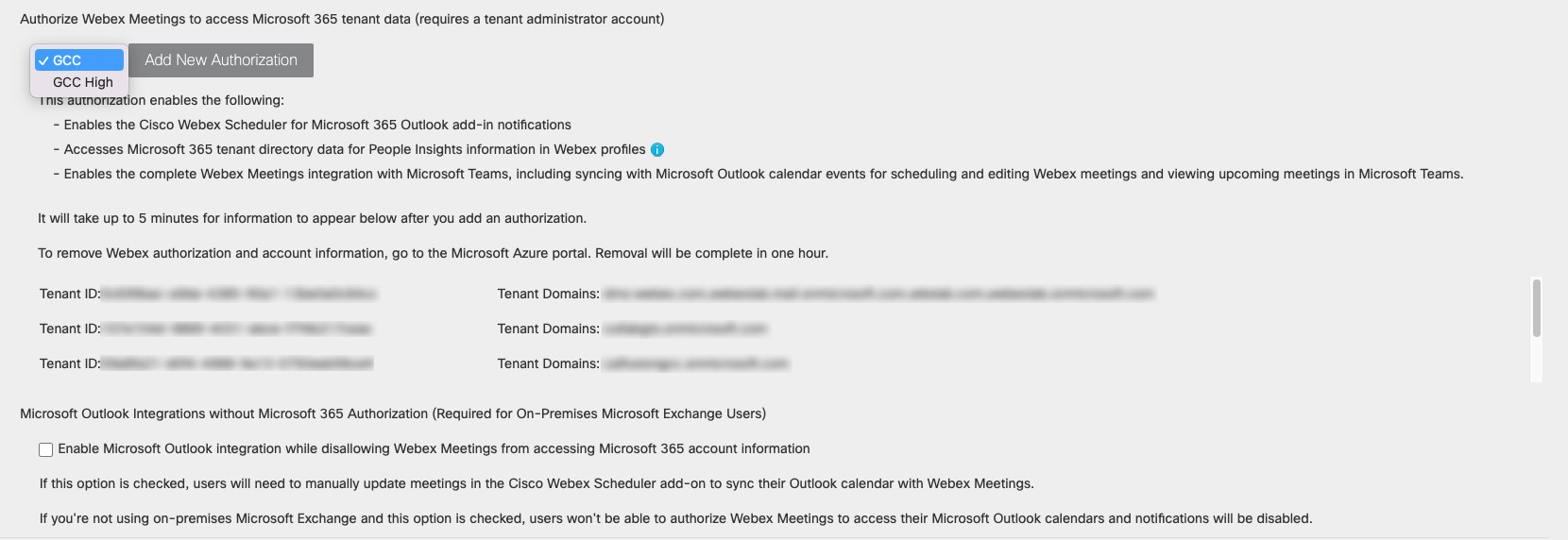
|
| 3 |
Välj GCC eller GCC High. Ditt val beror på vilken nivå av FedRAMP-auktorisering din organisation kräver (Måttlig eller Hög).
|
| 4 |
(Rekommen deras) Markera rutan Länka automatiskt användare till den här Webex-webbplatsen om e-postadressen för Webex-kontot matchar deras Microsoft 365-e-postadress för att förenkla användarinloggningen. |
| 5 |
Auktorisera Webex att komma åt Microsoft 365: Du kan se de uppdaterade fäl ten Tenant ID och Tenant Domains när du uppdaterar sidan. |


