この投稿記事は役に立ちましたか?

コメントありがとうございます。
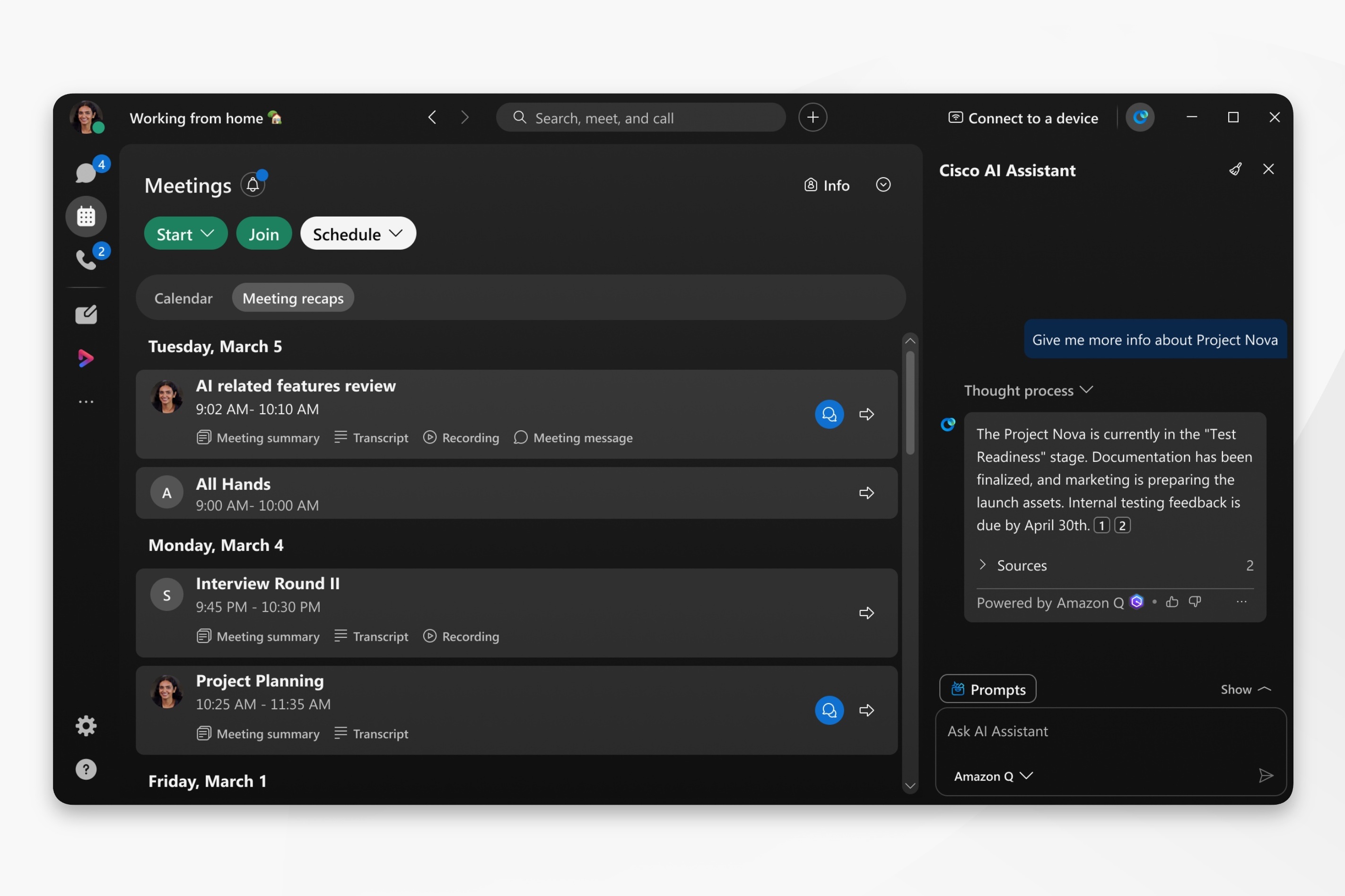
Webex アプリ | Cisco AI Assistant アマゾン Q で検索
 フィードバックがある場合
Amazon Qのようなサードパーティの検索プロバイダーを有効にすると、AIアシスタントがシームレスに統合できます。つまり、AI Assistant は利用可能なすべてのデータソースを検索して包括的な回答を提供できるため、必要な情報を必要なときにいつでも手に入れることができます。
この機能は組織の管理者が有効にする必要があります。また、Amazon Qのライセンスアカウントを持つお客様のみが利用できます。
お客様はAmazon Cisco Webex Qとの統合を選択できます。 ただし、 Cisco Webex顧客データがAmazon Qなどのシスコ以外の製品に移動されると、 シスコはその責任を負いません。 顧客データの保護と取り扱いは、Amazon Q独自の契約とポリシーに従います。
| 1 |
Webex を開いてサインインしてください。 |
| 2 |
アプリのヘッダーに移動してクリックしてください AI Assistant
AI Assistantどのタブを開いていてもアクセスできます。 |
| 3 |
Cisco AI Assistantパネルで、「ソース」に移動して、「Amazon Q」を選択します。
AI Assistant返信をキャンセルするには [生成を停止] をクリックしてください。 AI Assistant主観的な質問にうまくいかず、不正確な結果を返すことがあります。 「検索」、「何」、「誰」 で始まる質問をしたり、 プロジェクト名などのキーワードを使ったりしてください。 |
 .
. この投稿記事は役に立ちましたか?


