
Gracias por sus comentarios.
Aplicación Webex | Cisco AI Assistant buscar con Amazon Q
 ¿Comentarios?
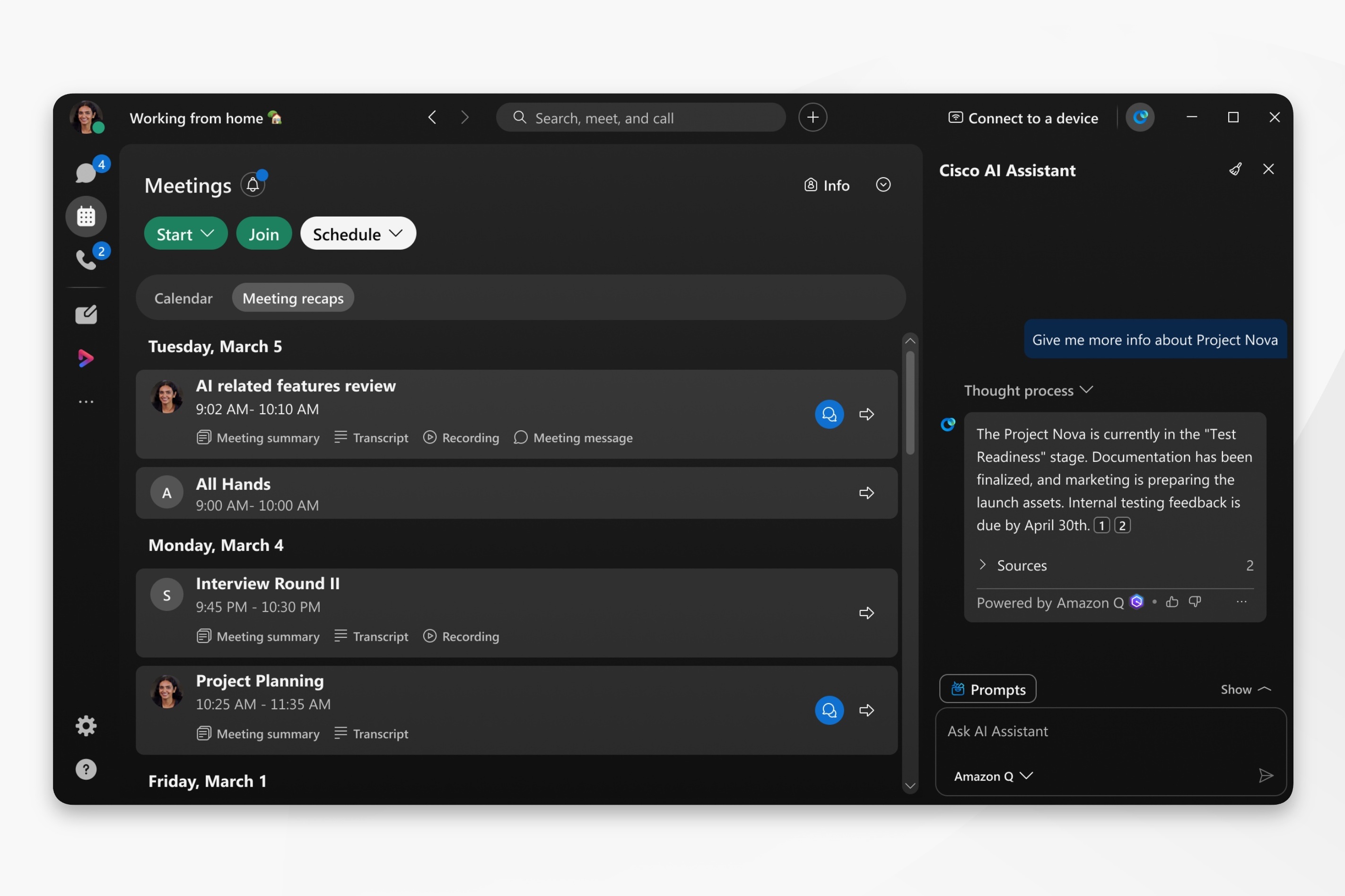
Esta función debe estar habilitada por el administrador de su organización y solo está disponible para clientes con una cuenta con licencia de Amazon Q.
Los clientes pueden optar por integrarse Cisco Webex con Amazon Q. Sin embargo, una vez que los datos del cliente se van Cisco Webex y se trasladan a un producto que no es de Cisco, como Amazon Q, Cisco ya no es responsable de ello. La protección y el manejo de los datos de los clientes seguirán los propios contratos y políticas de Amazon Q.
| 1 |
Abra Webex e inicie sesión. |
| 2 |
Vaya al encabezado de la aplicación y haga clic AI Assistant
Puede acceder AI Assistant sin importar en qué pestaña se encuentre. |
| 3 |
En el Cisco AI Assistant panel, vaya a Fuentes y seleccione: Amazon Q.
Haga clic en Detener generación para cancelar una AI Assistant respuesta. AI Assistanttiene problemas con preguntas subjetivas y puede devolver algunos resultados inexactos. Haga preguntas que comiencen con: encontrar, qué, quién o usar palabras clave, como el nombre de un proyecto. |
 .
. 


