この投稿記事は役に立ちましたか?

コメントありがとうございます。
「コール・ミー・イン・Webex Meetings」と「Webex Events」を使用してオーディオに接続してください
 フィードバックがある場合
Webex から電話がかかってきて、会議やイベントの音声部分に接続できます。これは、コンピューターをオーディオに使用できない場合に便利です。会議の音声部分は携帯電話または固定電話で、会議の内容部分はコンピューターで受信します。
始める前に
お使いの Webex プランや参加している会議の種類によっては、「電話してください」オプションが表示されない場合があります。
| 1 |
招待メールの「 参加」をクリックしたら、音声接続オプションを選択します。 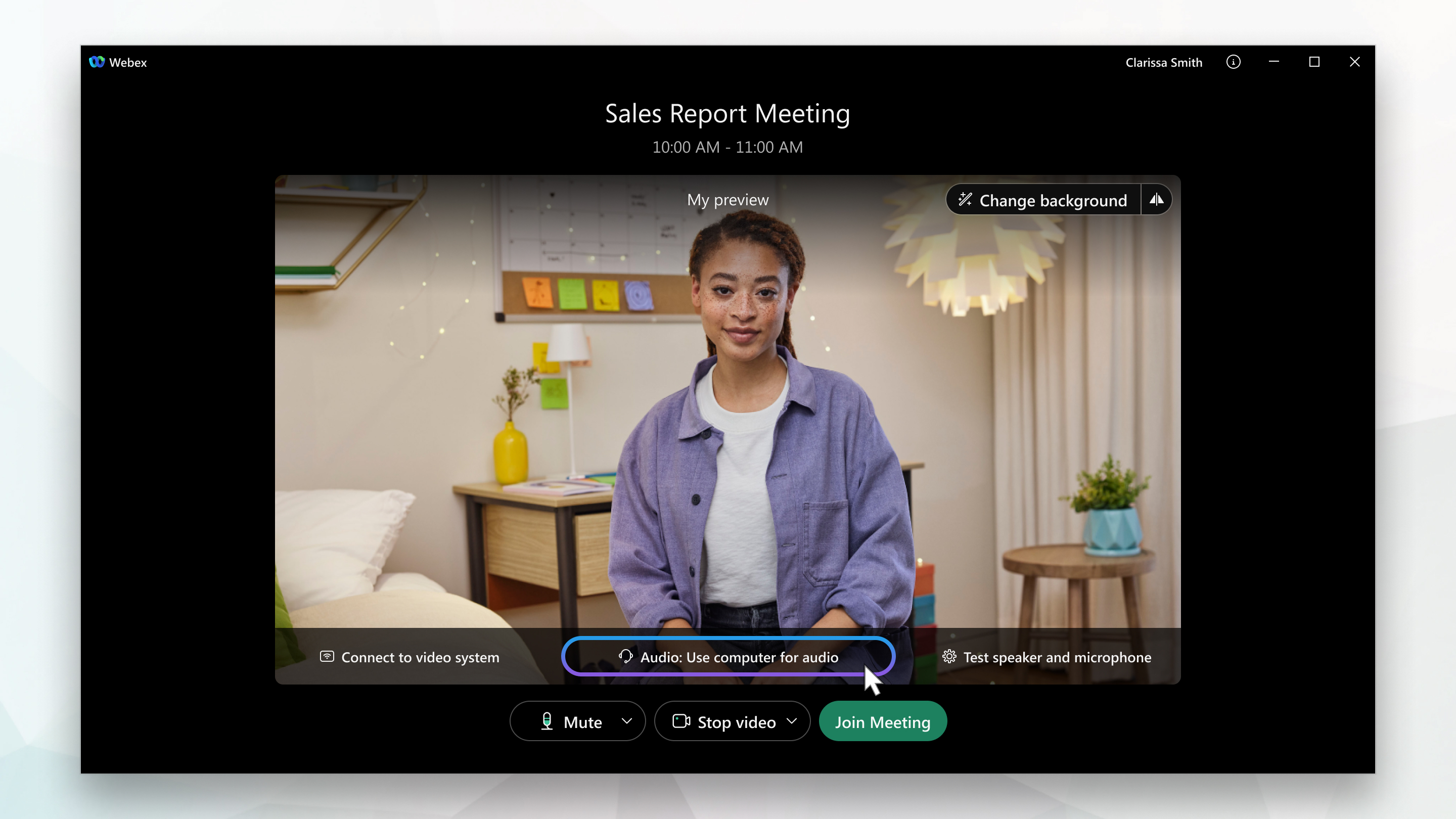 |
| 2 |
[ 電話をかける] を選択し、Webex から電話をかけたい電話番号(市外局番を含む)を入力または選択します。 企業サイトの社内番号にWebexで電話をかけたい場合は、矢印を選択し、「社内番号で電話してください」チェックボックスをオンにして、社内番号を入力してください。 このオプションは、Webex 管理者が内部番号へのコールバックを有効にしている場合にのみ使用できます。
次回オーディオに簡単に接続できるように、電話番号を保存してください。 そうすれば、番号を入力する代わりに番号を選択できます。 矢印を選択し、[
電話番号を管理] を選択し
、指示に従って電話番号を保存します。
デフォルトでは、会議中に電話がかかってきたら、音声に接続するために電話の1を押すように求められます。 Webex からの電話に応答した直後に、[電話の 1 を押さなくても音声に接続] チェックボックスをオンにすると、会議の音声に接続できます。 通話が直接留守番電話になるなど、会議の中断を防ぐために、このオプションはオフのままにしておくことをお勧めします。 |
| 3 |
「 会議に参加」をクリックした後 、電話が鳴ったら電話に出ます。 メッセージが表示されたら、 1を押して会議の音声に接続します。 |
この投稿記事は役に立ちましたか?


