
コメントありがとうございます。
Webex アプリ |診断ツールの接続問題のトラブルシューティング
 フィードバックがある場合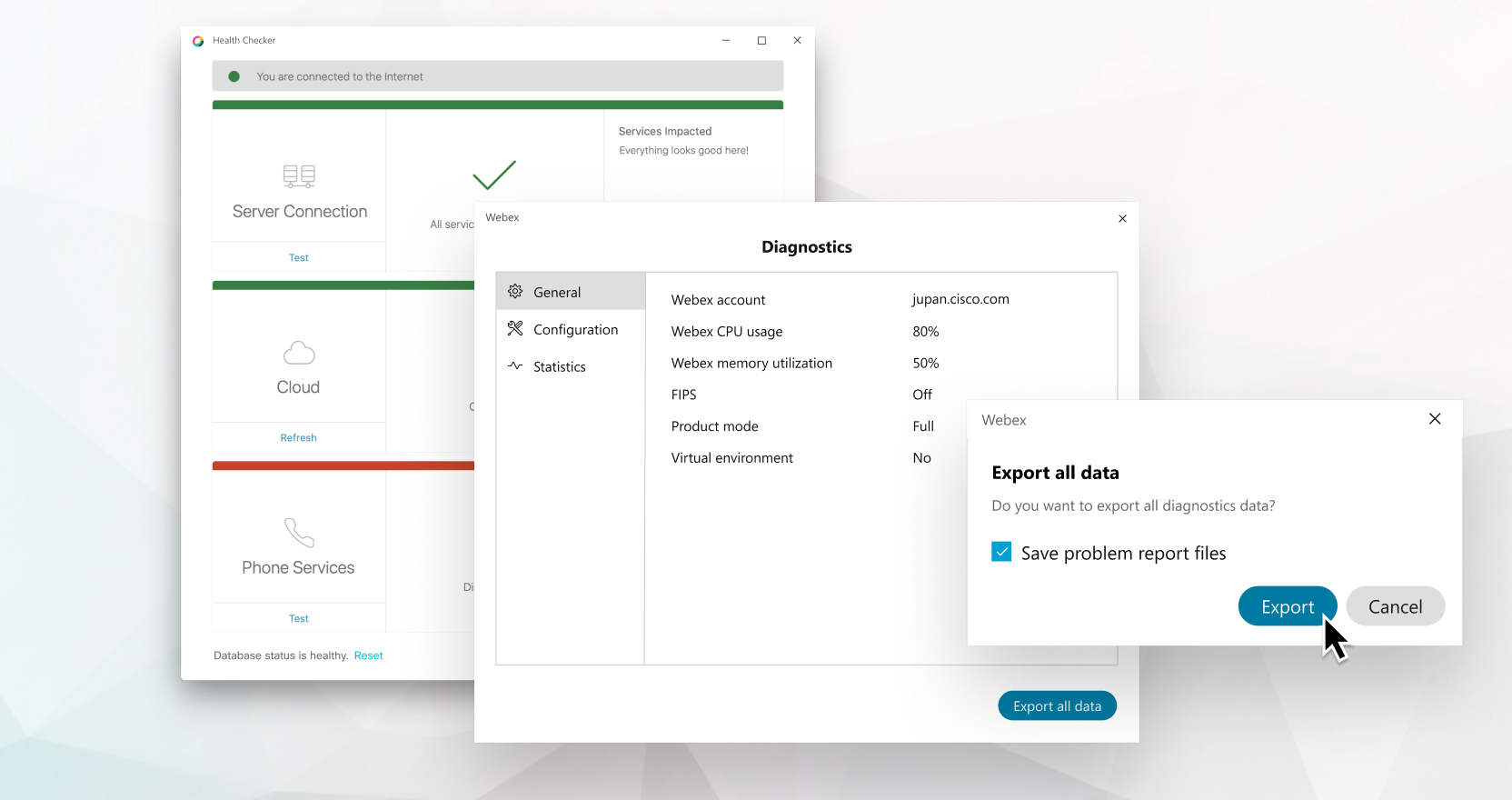
|
プロフィール写真をクリックして、 。 キーボード ショートカットを使用して、少し早くそれを行ってください。Ctrl+Shift+Alt+D. アプリが接続の問題を検出すると、その問題が赤色で強調表示されます。問題ごとの詳細については [情報] |
 をクリックします。
|
メニュー バーで 。 キーボード ショートカットを使用して、少し早くそれを行ってください。Ctrl+Shift+Option+D. アプリが接続の問題を検出すると、その問題が赤色で強調表示されます。問題ごとの詳細については [情報] |
-
全般—アカウントの全般的な情報と現在の使用状況を表示します。
-
設定 - スペースの [Meetings]、[Calling]、および接続された [デバイス] の現在の構成設定を表示します。
-
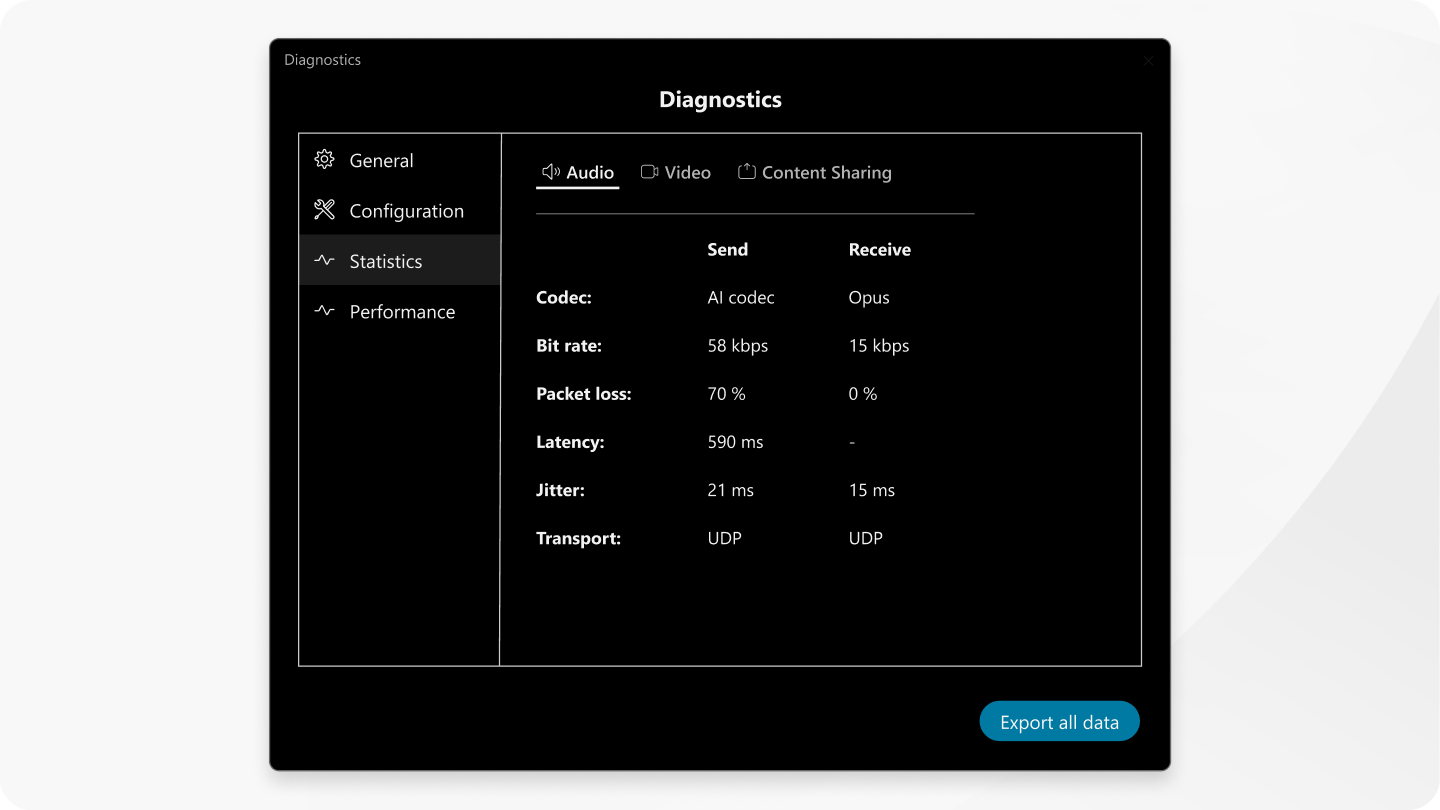
統計—最近の音声、ビデオ、および共有コンテンツのアクティビティの最新の診断情報を提供します。
-
すべてのデータをエクスポート—通話環境データ、Webex アプリ トレース ファイル、Webex アプリ メモリ ダンプ ファイル、診断データなど、トラブルシューティングに役立つ情報を持つ .ZIP ファイルを作成します。ファイルはローカルに保存されます。
このレポートには、ネットワークに関する機密情報が含まれている。
|
タイプ |
オーディオ |
ビデオ |
コンテンツ共有 |
|
ビット レート |
送信されるデータ量(単位: kilobits/second (Kbps)ビットレートが高いほど、通常は画質が良いことを示します。 | ||
|
コーデック |
クライアントによって送信されるメディアに使用される、メディアのエンコードおよびデコード形式。 | ||
|
AIコーデック |
H.264 |
H.264 | |
|
Opus |
AVI | ||
|
[G.711] | |||
|
[G.722] | |||
|
フレームレート |
フレームレートは、1秒あたりのフレーム数(fps)で測定されます。 フレームレートが高いと、次のような効果があります。
| ||
|
ジッター |
パケット間の遅延時間のばらつき(ミリ秒単位)。 | ||
|
遅延 |
パケットが一方のデバイスから送信されてから、もう一方のデバイスで受信されるまでの遅延時間(ミリ秒単位)。 | ||
|
パケット損失 |
送信されたパケット総数に対する、失われたパケットの割合。 | ||
|
解像度 |
ビデオフレームサイズ、例えば1920×1080ピクセル | ||
|
トランスポート |
メディアを送信するために使用されるプロトコル。 種類:
| ||


