Webex アプリ 通話 | とミーティングでのバックグラウンド ノイズとスピーチを削除します
list-menuフィードバックがある場合
キーボードの音、ドアベルの音、または背景で話している人の声などを気にせずに 、会議や通話に参加できます。現在参加中の通話または 会議の背景雑音や会話を削除するか、すべての通話と会議に変更を適用します。
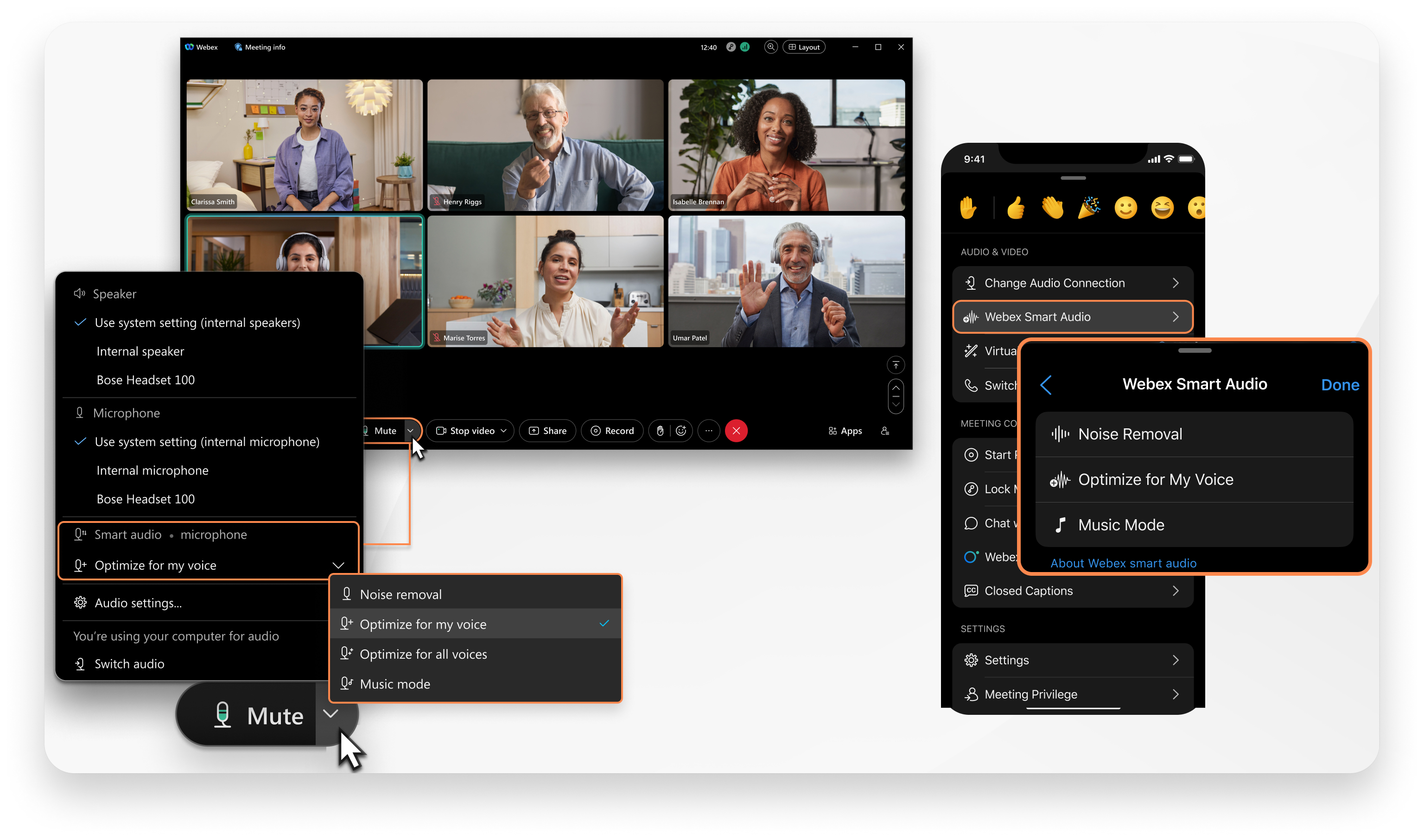
ミーティング中の音声オプション。

この機能では、コンピューター音声を使用する場合にのみ、周囲のノイズや話し声を除去します。

通話中または会議中に、 オーディオ オプション ユーザーがミュートボタンのドロップダウンメニューを操作して、その他のオーディオオプションにアクセスする を選択し、 Webex スマート オーディオの下から次のいずれかを選択します。

通話中または会議中でないときは、 ナビゲーションサイドバーの[]設定 歯車アイコンで表される設定ボタン をクリックし、次に オーディオ をクリックします。 > スマートオーディオ

  • ノイズ除去 (デフォルト)—会話の自分の側で検出されたすべてのノイズを除去します。騒がしい環境での電話会議、ミーティング、ウェビナーへの参加に最適です。
  • 私の声に合わせて最適化—すべてのノイズと背景の音声を除去します。オープンスペースのオフィスで電話会議、ミーティング、ウェビナーを行う際に最適です。
  • すべての音声に最適化—すべてのノイズを除去し、背景の音声を強調します。会議室で複数人と共同作業を行う際に最適です。
  • 音楽モード—ボーカルとインストゥルメンタル音楽のオーディオを最適化します。音楽を含むオリジナル音声を保存する必要がある場合に最適です。
1

通話中または会議中に、 その他のオプション その他のオプションボタン をタップします。 > スマートオーディオ

2

次のいずれかを選択します。

  • ノイズ除去—すべてのバックグラウンドノイズを除去します。
  • 音声に最適化— 背景の雑音や背景の話し声をすべて除去します。
  • 音楽モード—ボーカルとインストゥルメンタル音楽のオーディオを最適化します。音楽を含むオリジナル音声を保存する必要がある場合に最適です。

これをすべての通話とミーティングのデフォルトに設定するには、音声設定で Webex スマート音声オプションを変更してください

1

通話中または会議中に、 その他のオプション その他のオプションボタン をタップします。 > 高度な > スマートオーディオ

2

次のいずれかを選択します。

  • ノイズ除去—すべてのバックグラウンドノイズを除去します。
  • 私の声に合わせて最適化— 背景の雑音や背景の話し声をすべて除去します。

これをすべての通話とミーティングのデフォルトに設定するには、音声設定で Webex スマート音声オプションを変更してください

この投稿記事は役に立ちましたか?
この投稿記事は役に立ちましたか?
