この投稿記事は役に立ちましたか?

コメントありがとうございます。
デスクトップアプリからビデオシステムに接続する
 フィードバックがある場合
全員が同じ物理的な空間にいるときは、画面をビデオシステムとワイヤレスで共有したり、Webex Meetings、Webex Webinars、または Webex Events(従来版)に参加するときにシームレスに接続したりできます。会議のデスクトップアプリは、超音波を使用してビデオシステムを検出し、接続を容易にします。
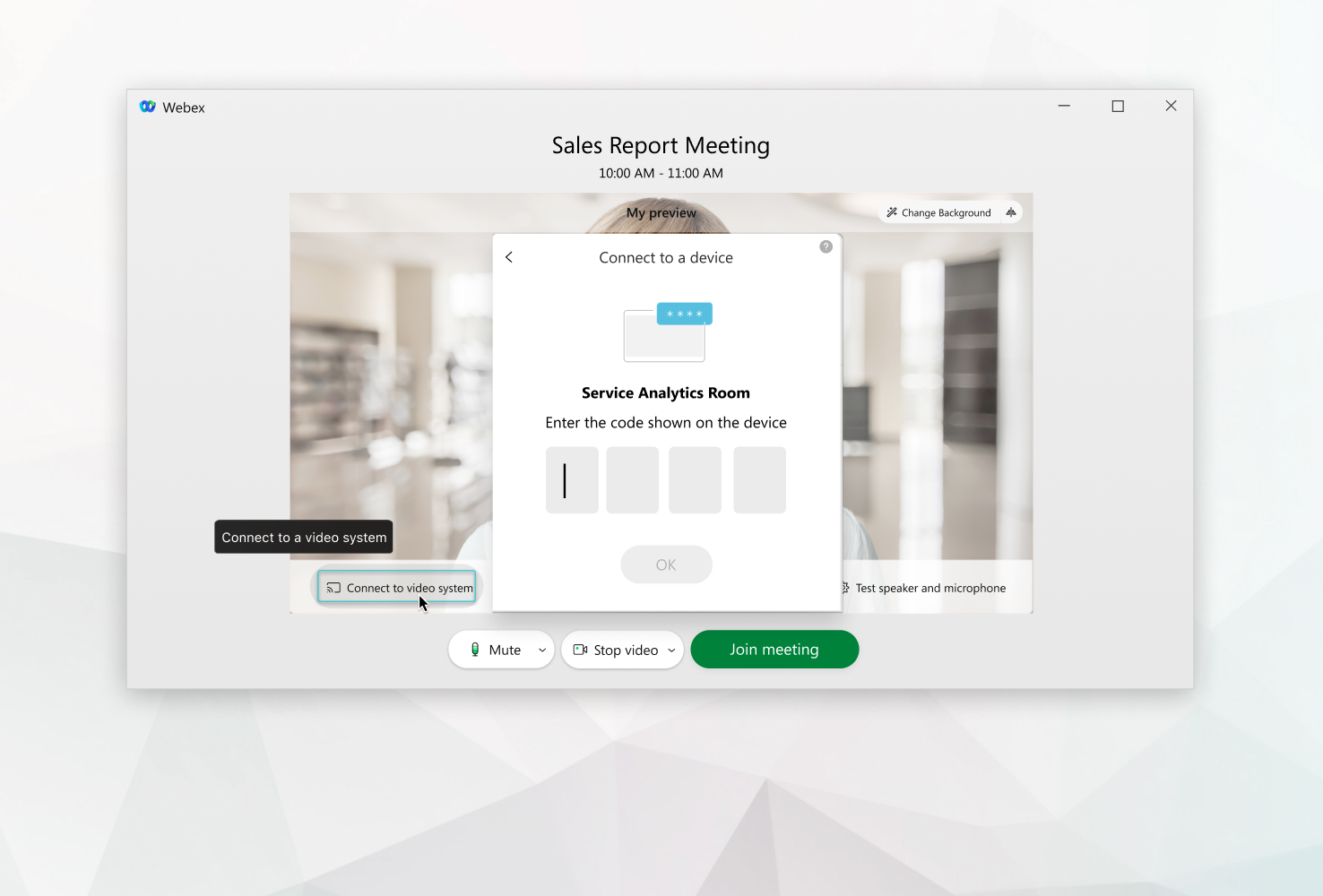
| 1 |
「ビデオシステムに接続する」をクリックします |
| 2 |
アプリが近くのビデオシステムを検出すると、それらのデバイスのリストが表示されます。 使用したいビデオシステムをリストから選択してください。 |
| 3 |
ビデオシステムが検出されない場合は、アプリに端末を呼び出させてください。 ビデオシステムのアドレスを入力し、リストに表示されたらデバイスを選択します。 1を押さなくても接続できます。 |
| 4 |
まだ会議デスクトップアプリに接続されていないクラウド登録のビデオシステムに接続している場合は、デバイスに表示されているコードを入力して、「OK」 をクリックします。 |
 互換性のあるデバイスから会議に参加できます。 アプリは近くのビデオシステムを探します。
アプリは、ビデオシステムに自動的に接続するか、[会議に参加] を選択するとデバイスを呼び出します。
次にすべきこと
 デスクトップアプリで、「ビデオシステムでのみビデオを表示」をオンに切り替えます。
この投稿記事は役に立ちましたか?


