
피드백을 보내 주셔서 감사합니다.
Webex 앱 | 이모티콘으로 메시지에 재미를 더하세요
 피드백이 있습니까?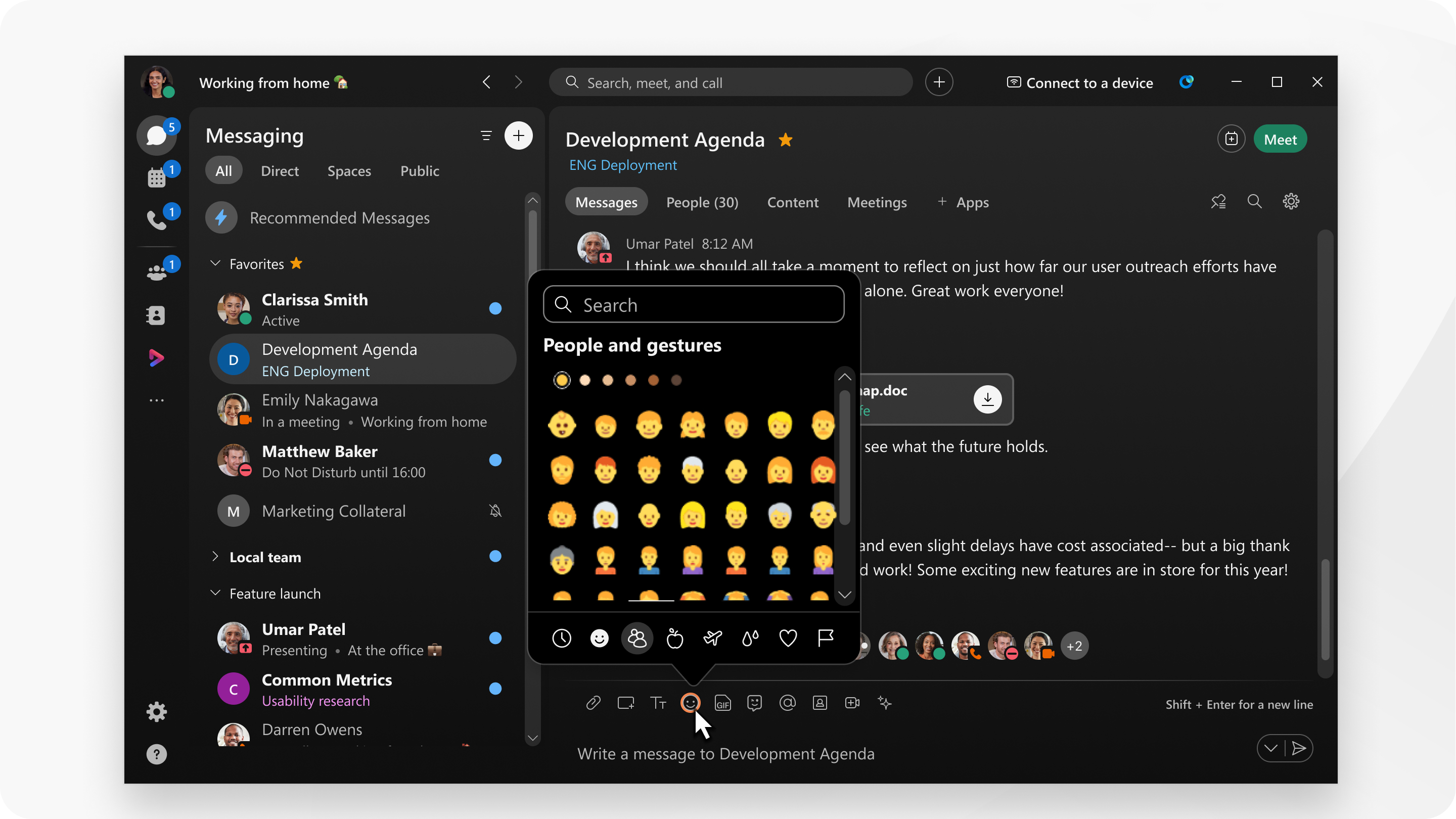
방대한 이모티콘 라이브러리를 이용할 수 있고 다양한 카테고리와 색조 중에서 선택할 수 있어요.
|
메시지 쓸 때 이모티콘을 선택하고 추가하려는 이모티콘을 선택한 다음 메시지를 보내세요. 검색 창으로 이모티콘을 검색할 수도 있어요. 메시지 영역에서 이모지를 복사하여 붙여넣어 스페이스나 팀 이름에 추가할 수 있어요. 자주 선택하는 이모티콘은 자주 사용하는 섹션에 표시돼요. |
범주화되고 검색 가능한 이모티콘이 있는 거대한 라이브러리를 이용할 수 있어요.
|
메시지 쓸 때 이모티콘을 선택하고 사용할 이모티콘을 골라요. 메시지 영역에서 이모지를 복사하여 붙여넣어 스페이스나 팀 이름에 추가할 수 있어요. 선택한 이모티콘은 자주 사용 섹션에 표시되는 경우가 많아요. Mac에 터치 바가 있는 경우 이모티콘 아이콘을 탭해서 메시지나 팀 및 스페이스 이름에 이모티콘을 추가하세요. |
|
메시지를 쓰거나 팀 및 스페이스 이름을 만들 때 키보드에서 이모티콘을 선택하고 사용할 이모티콘을 선택하세요. 메시지 하나에 텍스트 없이 확대된 이모티콘을 세 개까지 보낼 수도 있어요. 424451.tif 이미지 파일. 메시지를 길게 눌러 기본
이모티콘 |
 다섯 개 중 하나로 빠르게 반응할 수도 있어요. 앱에서 이모티콘을 사용하면 최근에 사용한 이모티콘이
자동으로 기본 세트를 대체해요.
다섯 개 중 하나로 빠르게 반응할 수도 있어요. 앱에서 이모티콘을 사용하면 최근에 사용한 이모티콘이
자동으로 기본 세트를 대체해요.|
메시지를 입력할 때 이모티콘을 탭하고 사용하려는 이모티콘을 탭한 다음 메시지를 보내십시오.429277.jpg 이미지 파일. |
사용할 수 있는 이모티콘은 운영 체제에서 사용할 수 있는 이모티콘 세트에 따라 달라져요. 따라서 윈도우에서 웹 브라우저를 사용하는 경우 Mac에서 웹 브라우저를 사용하는 경우와 이모티콘이 달라요. 따라서 샘플 이미지는 예일 뿐이에요.
|
메시지 쓸 때 이모티콘을 선택하고 추가하려는 이모티콘을 선택한 다음 메시지를 보내세요. 메시지 영역에서 이모지를 복사하여 붙여넣어 스페이스나 팀 이름에 추가할 수 있어요. 선택한 이모티콘은 자주 사용
섹션에 표시되는 경우가 많아요.
|


