
Mulțumim pentru feedback.
Aplicația Webex | Adăugați distracție mesajelor dvs. cu emoji
 Feedback?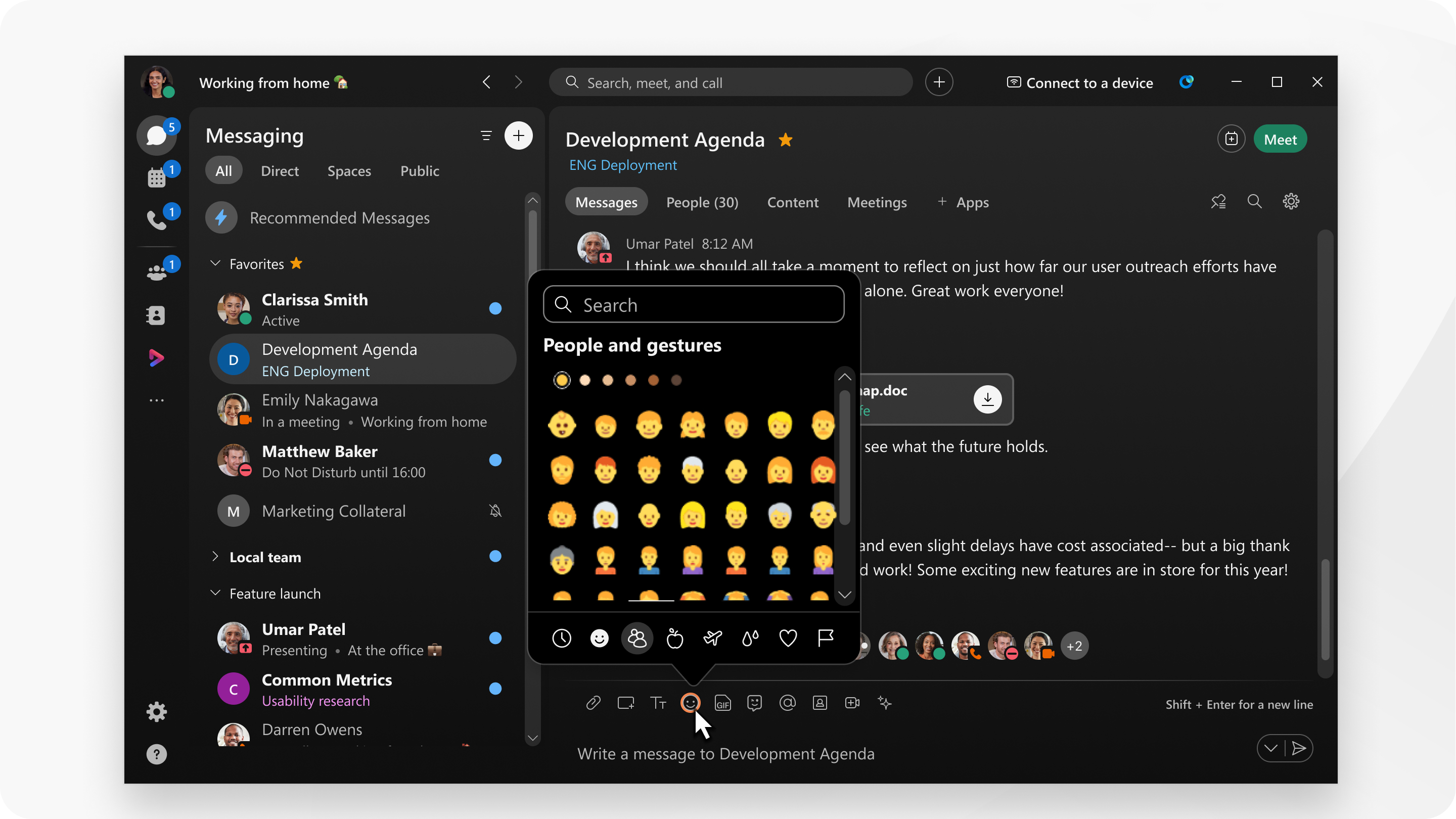
Aveți acces la o bibliotecă mare de emoji și puteți alege din diferite categorii și tonuri de culoare.
|
Când scrieți un mesaj, selectați emoji, alegeți emoji-ul pe care doriți să îl adăugați și trimiteți mes ajul. De asemenea, puteți căuta un emoji folosind caseta de căutare. Puteți copia și lipi emoji-urile din zona de mesaje pentru a le adăuga la numele spațiului sau al echipelor. Emoji-urile pe care le alegeți des, apar în secțiunea Utilizate frecvent. De asemenea, puteți introduce un emoticon în mesaj, lăsând un spațiu după text, iar aplicația Webex îl schimbă automat într-un emoji. De asemenea, puteți utiliza coduri scurte emoji pentru a adăuga instantaneu emoji la mesajul dvs. |
Aveți acces la o bibliotecă mare de emoji clasificate și căutabile.
|
Când scrieți un mesaj, selectați emoji și alegeți-l pe cel pe care doriți să îl utilizați. Puteți copia și lipi emoji-urile din zona de mesaje pentru a le adăuga la numele spațiului sau al echipelor. Emoji-urile pe care le alegeți apar adesea în secțiunea Utilizate frecvent. De asemenea, puteți introduce un emoticon în mesaj, lăsând un spațiu după text, iar aplicația Webex îl schimbă automat într-un emoji. Dacă Mac-ul dvs. are o bară tactilă, atingeți pictograma emoji pentru a adăuga emoji la mesaje sau nume de echipe și spații. |
|
Când scrieți un mesaj sau creați nume de echipă și spațiu, selectați emoji de pe tastatură și alegeți emoji-ul pe care doriți să îl utilizați. De asemenea, puteți trimite până la trei emoji mărite într-un mesaj fără fișier imagine text.4 24451.tif. De asemenea, puteți apăsa lung un mesaj pentru a reacționa rapid cu unul dintre cele cinci
emoji |
 implicite. Pe măsură ce utilizați emoji-urile în aplicație, cele utilizate recent vor înlocui
automat setul implicit.
implicite. Pe măsură ce utilizați emoji-urile în aplicație, cele utilizate recent vor înlocui
automat setul implicit.|
Când tastați un mesaj, atingeți emoji, atingeți emoji-ul pe care doriți să îl utilizați și trimiteți mesajul fișierul.429277.jpg. |
Emoji-urile disponibile depind de setul de emoji disponibil pe sistemul dvs. de operare. Deci, dacă utilizați un browser web pe Windows, aveți emoji diferite decât dacă utilizați un browser web pe Mac. Ca atare, imaginea eșantionului este doar un exemplu.
|
Când scrieți un mesaj, selectați emoji, alegeți emoji-ul pe care doriți să îl adăugați și trimiteți mes ajul. Puteți copia și lipi emoji-urile din zona de mesaje pentru a le adăuga la numele spațiului sau al echipelor. Emoji-urile pe care le alegeți apar adesea în
secțiunea Utilizate frecvent.
|


