- 홈
- /
- 문서

피드백을 보내 주셔서 감사합니다.


 이 문서에서
 피드백이 있습니까?
Microsoft Outlook 사용자는 모든 브라우저에서 Webex 스케줄러를 사용하여 Microsoft Outlook 에서 직접 Webex 미팅 또는 Webex 개인 룸 미팅을 예약할 수 있어요.
마이크로소프트 스토어를 사용하여 Webex 스케줄러를 사용자들에게 배포해요. 설정을 구성하려면 웹엑스 사이트 관리 또는 컨트롤 허브를 사용하세요.
에 대해 Microsoft Outlook Webex 스케줄러를 배포하려면 Microsoft AppSource에서 설치하고 Microsoft 365 관리 센터의 오피스 애드인 배포에 있는 지침을 따르세요. 로컬에도 설치할 수 있어요.
환경을 준비하세요
Webex 스케줄러를 배포하기 전에 최소 시스템 요구 사항을 충족하는지 확인하세요. Microsoft Outlook 요구 사항 목록과 현재 알려진 문제 및 제한 사항을 참조하세요.
Webex 스케줄러가 다음 URL에 액세스할 수 있도록 네트워크를 구성해야 할 수도 있습니다.
-
https://appsforoffice.microsoft.com/lib/1/hosted/office.js(오피스JS 라이브러리용).
마이크로소프트 365용 웹엑스 스케줄러 구성해요 (상업용)
웹엑스 스케줄러 인증 옵션
이 페이지는 Microsoft 365 테넌트 관리자 계정을 사용하여 테넌트의 모든 사람에게 Webex 스케줄러를 승인하는 방법을 설명해요.
개별 사용자가 Webex에서 M365 계정에 액세스할 수 있도록 승인하려면 아래 제안된 대로 새 인증을 추가하지 마세요.
승인에 필요한 권한 보기.
사이트에 대한 Webex 스케줄러를 활성화하고 승인하세요.
- 웹엑스 사이트의 사이트 옵션 페이지를 열고 웹엑스 관리 또는 컨트롤 허브를 선택하세요.
- Webex 관리에서 이동하세요.
- Control Hub에서 이동하고 사이트 탭에서 사이트를 선택한 다음 가세요.
-
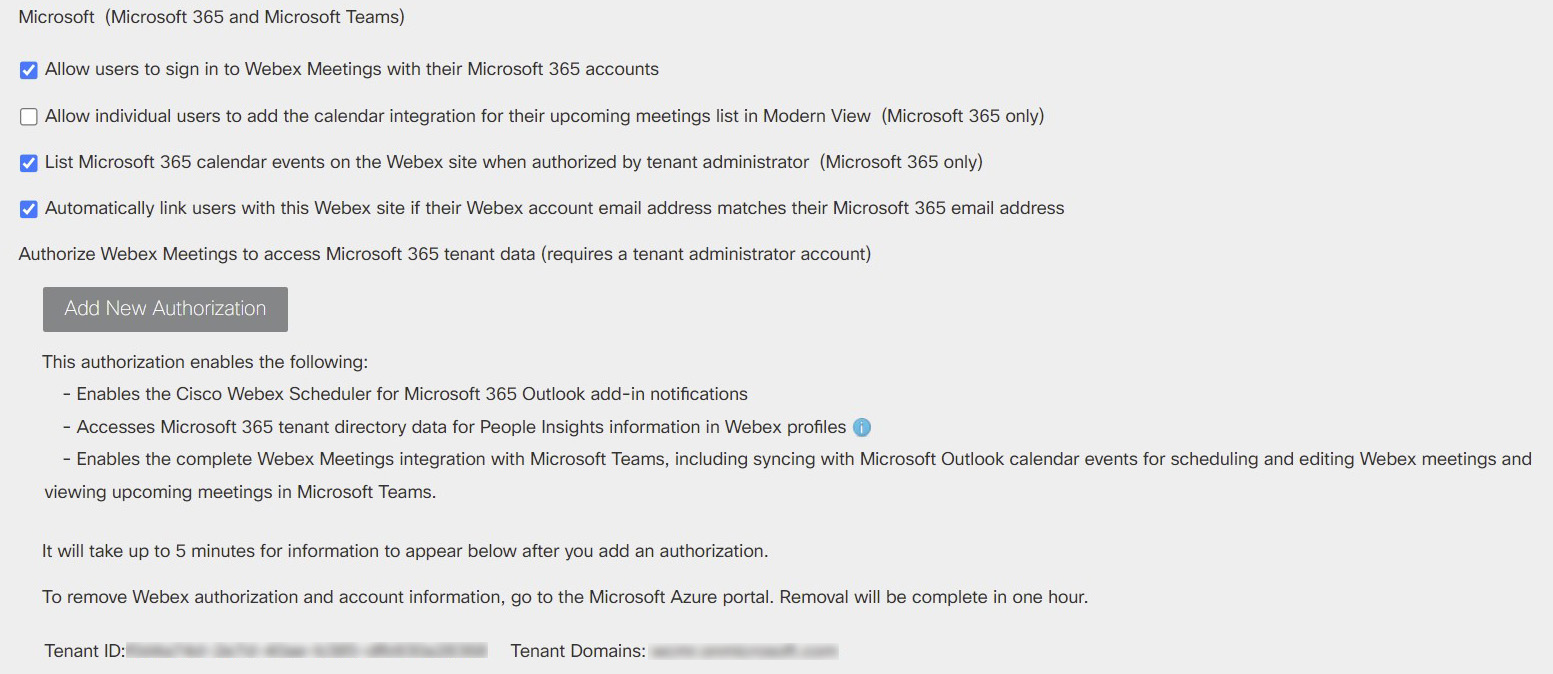
써드파티 통합 섹션에서 마이크로소프트 (마이크로소프트 365와 마이크로소프트 팀즈) 를 찾으세요.
-
(권장) 사용자 로그인을 단순화하려면 웹엑스 계정 이메일 주소가 Microsoft 365 이메일 주소 상자와 일치하는 경우 이 웹엑스 사이트에 사용자를 자동으로 연결 체크하세요.
- 웹엑스가 마이크로소프트 365에 접속하도록 승인하세요:
-
새 승인 추가를 클릭해요.
로그인할 수 있는 새 창이 열려요. 계정을 선택해야 할 수도 있어요.
-
마이크로소프트 관리자 계정으로 로그인해요.
로그인에 성공하면 Webex에 부여한 권한을 볼 수 있어요.
-
요청된 권한을 검토하고 수락을 누르세요.
-
페이지를 새로고침하면 업데이트된 테넌트 ID 및 테넌트 도메인 필드를 볼 수 있어요.
마이크로소프트 365용 웹엑스 스케줄러 구성해요 (GCC 또는 GCC High)
당신의 조직이 미국 정부 규정의 구속을 받지 않는 경우, 위의 Microsoft 365용 Webex 스케줄러 구성 (상업용) 을 참조하십시오.
시작하기 전에
이 작업은 Microsoft 365 GCC/GCC 하이 테넌트 관리자 계정을 사용하여 미국 정부 관련 조직의 모든 사람에게 Webex 스케줄러를 승인하는 방법을 설명합니다.
개별 사용자가 Webex에서 M365 계정에 액세스할 수 있도록 승인하려면 아래 제안된 대로 새 인증을 추가하지 마세요. 승인에 필요한 권한 보기.
| 1 |
웹엑스 사이트의 사이트 옵션 페이지를 열고 웹엑스 관리 또는 컨트롤 허브를 선택하세요.
|
| 2 |
써드파티 통합 섹션에서 마이크로소프트 (마이크로소프트 365와 마이크로소프트 팀즈) 를 찾으세요. 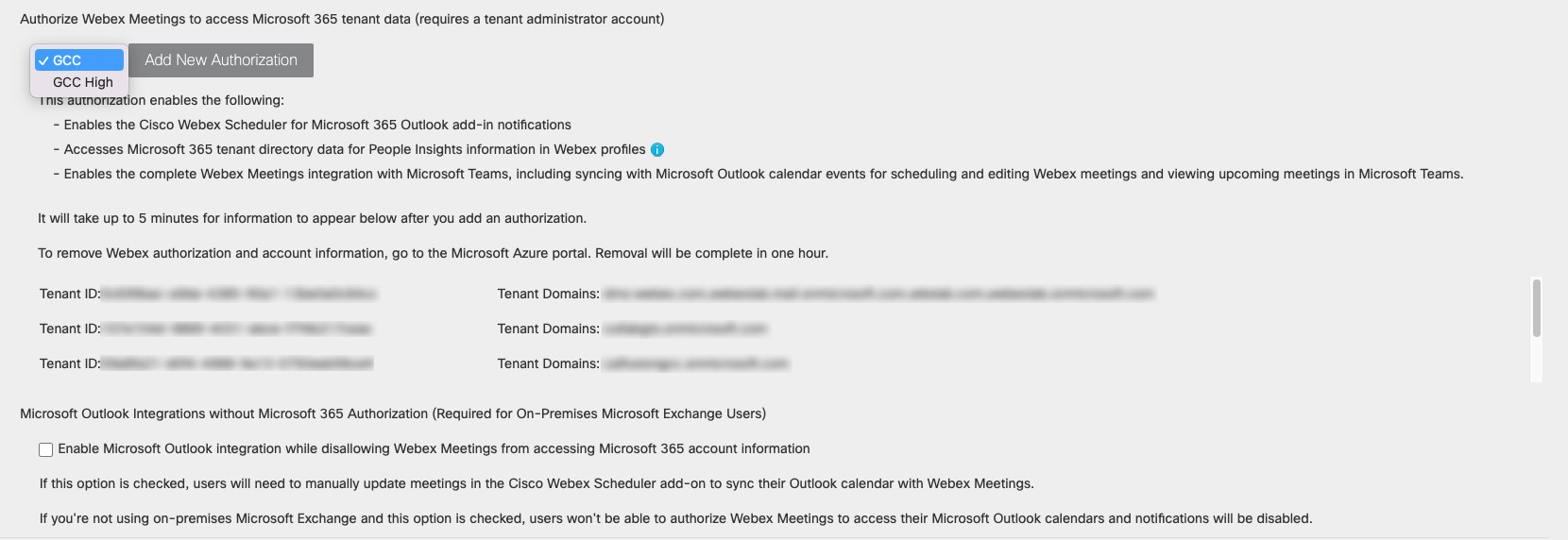
|
| 3 |
GCC 또는 GCC 하이를 선택하세요. 선택은 조직에 필요한 FedRAMP 인증 수준 (보통 또는 높음) 에 따라 달라져요.
|
| 4 |
(권장) 사용자 로그인을 간소화하기 위해 웹엑스 계정 이메일 주소가 Microsoft 365 이메일 주소와 일치하는 경우 사용자를 이 웹엑스 사이트에 자동으로 연결 확인란을 체크하세요. |
| 5 |
웹엑스가 마이크로소프트 365에 접속하도록 승인하세요: 페이지를 새로고침하면 업데이트된 테넌트 ID 및 테넌트 도메인 필드를 볼 수 있어요. |


