- Startseite
- /
- Artikel

Danke für Ihr Feedback.


 In diesem Artikel
 Feedback?
Microsoft Outlook Benutzer können den Webex Scheduler verwenden, um Webex-Meetings oder Webex Personal Room-Meetings direkt von Microsoft Outlook aus zu planen, in jedem Browser.
Verwenden Sie den Microsoft Store, um den Webex Scheduler für Benutzer bereitzustellen. Verwenden Sie Webex Site Administration oder Control Hub, um die Einstellungen zu konfigurieren.
Um den Webex Scheduler für bereitzustellenMicrosoft Outlook, installieren Sie ihn aus der Microsoft AppSource und folgen Sie den Anweisungen unter Bereitstellen von Office-Add-ins im Microsoft 365 Admin Center. Sie können es auch lokal installieren.
Bereiten Sie Ihre Umgebung vor
Bevor Sie den Webex Scheduler für bereitstellenMicrosoft Outlook, stellen Sie sicher, dass Sie die Mindestsystemanforderungen erfüllen. Sehen Sie sich die Liste der Anforderungen und die aktuell bekannten Probleme und Einschränkungen an.
Möglicherweise müssen Sie Ihr Netzwerk konfigurieren, damit der Webex Scheduler auf diese URLs zugreifen kann:
-
https://appsforoffice.microsoft.com/lib/1/hosted/office.js(für die OfficeJS-Bibliothek).
Konfigurieren Sie den Webex Scheduler für Microsoft 365 (kommerziell)
Webex Scheduler-Autorisierungsoptionen
Auf dieser Seite wird beschrieben, wie Sie Ihr Microsoft 365-Mandantenadministratorkonto verwenden, um den Webex Scheduler für jeden in Ihrem Mandanten zu autorisieren.
Wenn Sie es vorziehen, dass einzelne Benutzer Webex für den Zugriff auf ihre M365-Konten autorisieren, fügen Sie keine neue Autorisierung hinzu, wie unten vorgeschlagen.
Sehen Sie sich die für die Autorisierung erforderlichen Berechtigungen an.
Aktivieren und autorisieren Sie den Webex Scheduler für Ihre Website
- Öffnen Sie die Seite mit den Seitenoptionen für Ihre Webex-Site und wählen Sie entweder Webex Administration oder Control Hub.
- Gehen Sie in der Webex-Administration zu .
- Gehen Sie in Control Hub zu , wählen Sie die Website auf der Registerkarte Websites aus und gehen Sie dann zu .
-
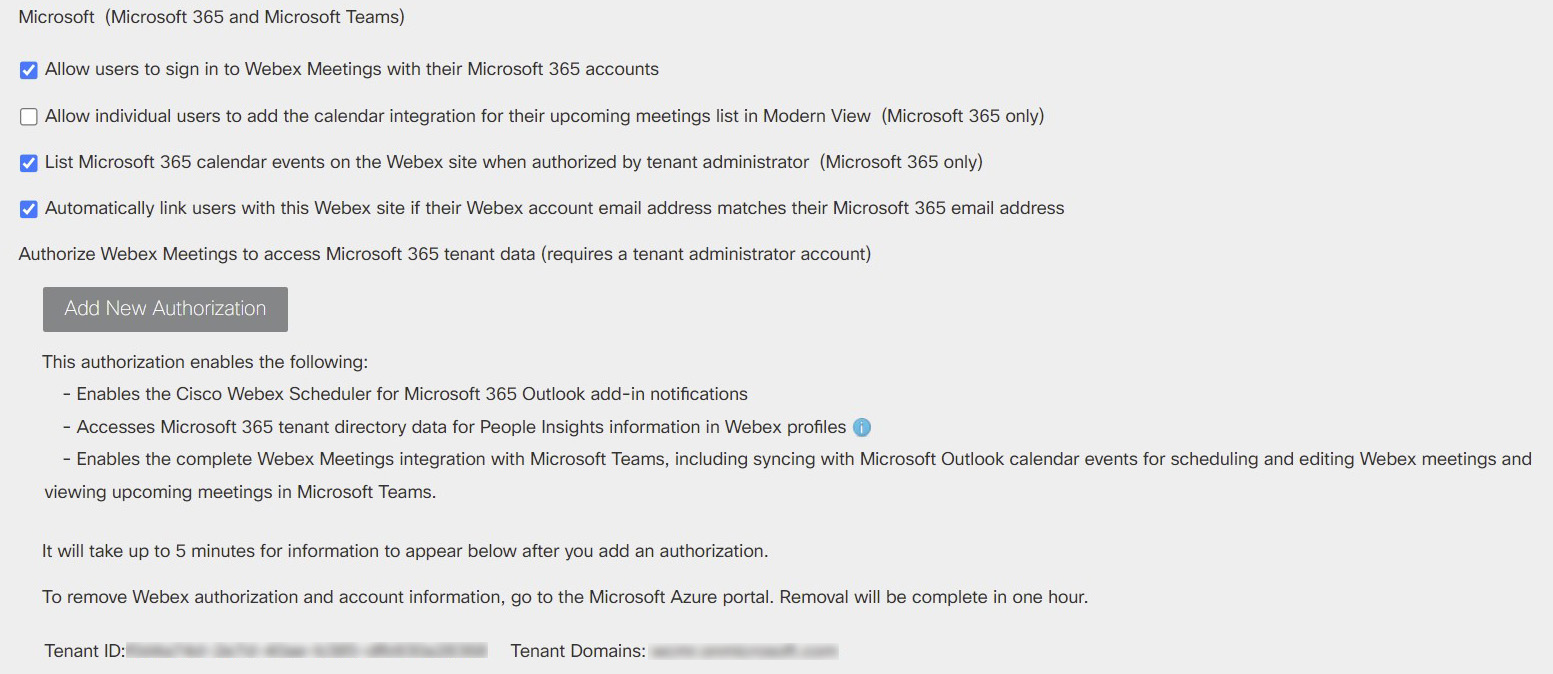
Suchen Sie im Abschnitt Drittanbieter-Integration nach Microsoft (Microsoft 365 und Microsoft Teams).
-
(Empfohlen) Markieren Sie das Feld Benutzer automatisch mit dieser Webex-Website verknüpfen, wenn die E-Mail-Adresse ihres Webex-Kontos mit ihrer Microsoft 365-E-Mail-Adresse übereinstimmt, um die Benutzeranmeldung zu vereinfachen.
- Autorisieren Sie Webex für den Zugriff auf Microsoft 365:
-
Klicken Sie auf Neue Autorisierung hinzufügen.
Es öffnet sich ein neues Fenster, in dem Sie sich anmelden können. Möglicherweise müssen Sie ein Konto auswählen.
-
Melden Sie sich mit Ihrem Microsoft-Administratorkonto an.
Nach erfolgreicher Anmeldung können Sie die Berechtigungen sehen, die Sie Webex gewähren.
-
Überprüfen Sie die angeforderten Berechtigungen und klicken Sie auf Akzeptieren.
-
Sie können die aktualisierten Felder Mandanten-ID und Mandanten-Domains sehen, wenn Sie die Seite aktualisieren.
Konfigurieren Sie den Webex Scheduler für Microsoft 365 (GCC oder GCC High)
Wenn Ihre Organisation nicht an die Vorschriften der US-Regierung gebunden ist, finden Sie oben den Webex Scheduler für Microsoft 365 (kommerziell) konfigurieren.
Vorbereitungen
Diese Aufgabe beschreibt, wie Sie Ihr Microsoft 365 GCC/GCC High Tenant-Administratorkonto verwenden, um den Webex Scheduler für alle Mitarbeiter Ihrer US-Regierungsorganisation zu autorisieren.
Wenn Sie es vorziehen, dass einzelne Benutzer Webex für den Zugriff auf ihre M365-Konten autorisieren, fügen Sie keine neue Autorisierung hinzu, wie unten vorgeschlagen. Sehen Sie sich die für die Autorisierung erforderlichen Berechtigungen an.
| 1 |
Öffnen Sie die Seite mit den Seitenoptionen für Ihre Webex-Site und wählen Sie entweder Webex Administration oder Control Hub.
|
| 2 |
Suchen Sie im Abschnitt Drittanbieter-Integration nach Microsoft (Microsoft 365 und Microsoft Teams). 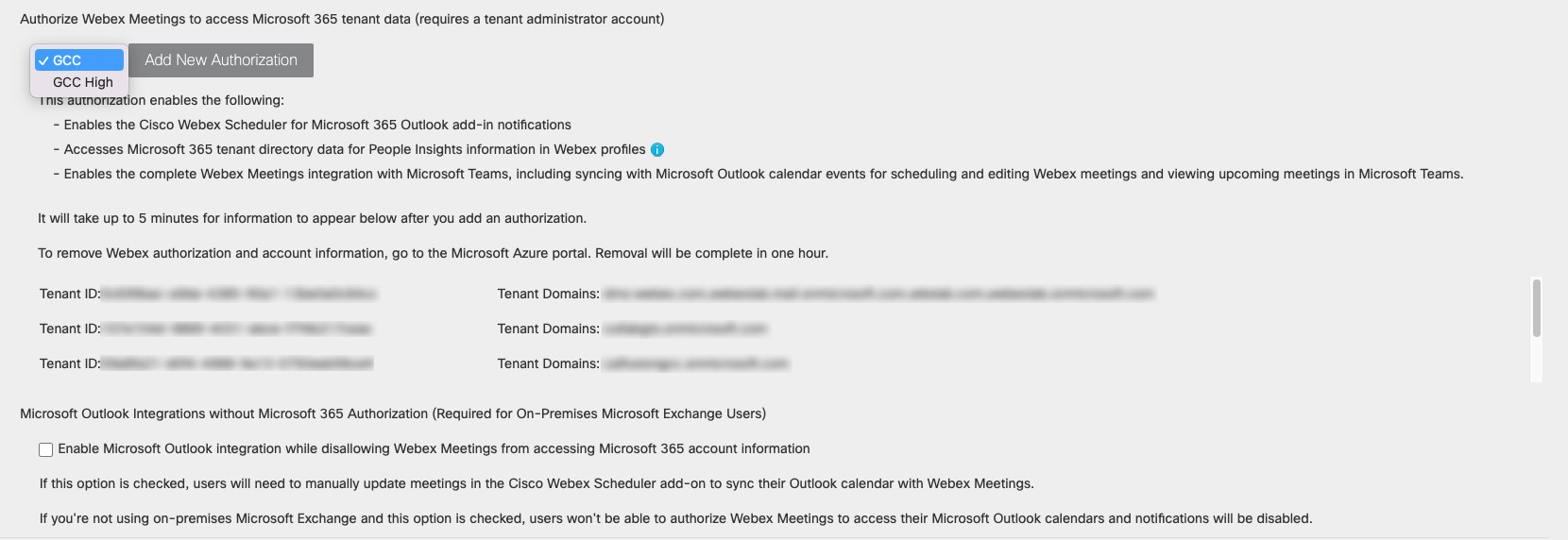
|
| 3 |
Wählen Sie GCC oder GCC High. Ihre Wahl hängt davon ab, welche Stufe der FedRAMP-Autorisierung Ihre Organisation benötigt (Moderat oder Hoch).
|
| 4 |
(Empfohlen) Markieren Sie das Kästchen Benutzer automatisch mit dieser Webex-Site verknüpfen, wenn die E-Mail-Adresse ihres Webex-Kontos mit ihrer Microsoft 365-E-Mail-Adresse übereinstimmt, um die Benutzeranmeldung zu vereinfachen. |
| 5 |
Autorisieren Sie Webex für den Zugriff auf Microsoft 365: Sie können die aktualisierten Felder Mandanten-ID und Mandanten-Domains sehen, wenn Sie die Seite aktualisieren. |


