
피드백을 보내 주셔서 감사합니다.
 피드백이 있습니까?
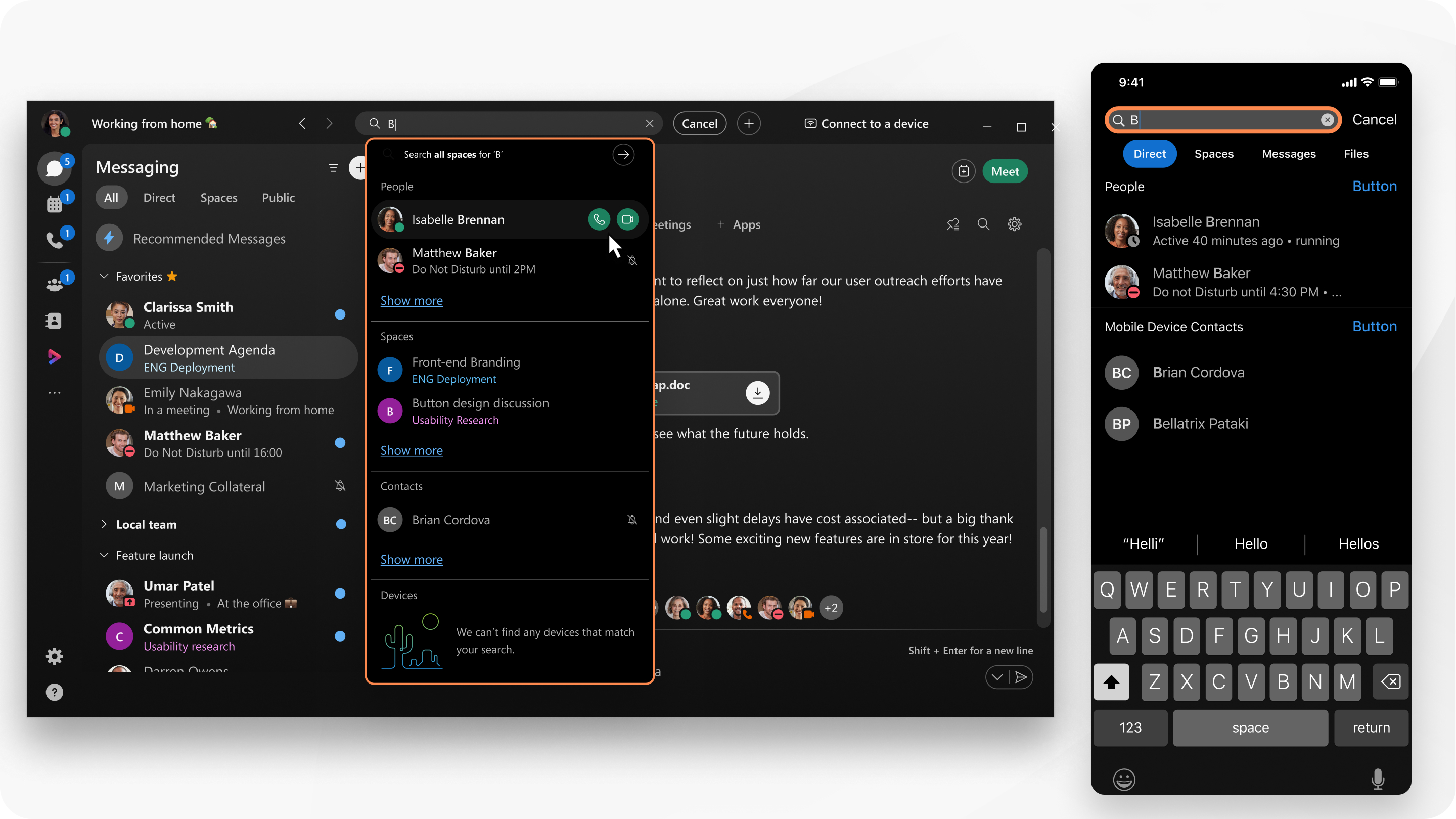
관리자가 외부 연락처를 추가하면 이러한 연락처가 검색 결과에 표시돼요.
또한 Webex 앱은 윈도우에서 Microsoft Outlook 연락처를 검색하거나 Mac의 경우 로컬 주소록을 검색해요. 모든 검색 결과가 목록에 포함돼요.
| 1 |
앱 헤더에서 클릭 결과 목록에서 전화를 걸 수도 있어요. 이름, 이메일 주소 또는 비디오 주소를 입력한 후 전화를 걸려면 Enter 누르기만 하면 돼요. 번호로 전화를 걸 수 있게 설정되면, 다음을 할 수 있어요.
|
| 2 |
메시지, 파일, 사람, 스페이스 중에서 선택하여 검색 범위를 좁혀요. 스페이스를 찾는 데 도움이 되도록 스페이스에 있는 마지막 메시지의 타임스탬프를 볼 수 있어요. 검색 영역에:, 보낸 사람: 또는 With: 를 직접 입력한 다음 목록에서 선택하여 더 구체적으로 검색하세요.
In: 과 From: 필터를 함께 사용할 수 있어요. With: 필터만 단독으로 사용할 수 있어요. 결과 목록에 있는 사람에게 직접 전화를 걸 수도 있어요. In:, From: 또는 With: 필터를 사용하여 검색 범위를 좁히지 않으면 가장 최근에 본 스페이스의 검색 결과만 볼 수 있어요. 더 많은 결과를 보려면 스페이스 목록 뒤로 스크롤하세요. |
| 3 |
검색을 종료하려면 취소를 클릭해요. |

또한 Webex 앱은 로컬 주소록에서 연락처를 검색하며, 모든 검색 결과는 사람 목록에 포함돼요.
|
검색을 탭하세요 텍스트와 일치하는 사람, 스페이스, 메시지, 파일 또는 장치 목록을 사용하여 결과를 정렬할 수 있어요. 번호로 전화를 걸 수 있게 설정되면, 다음을 할 수 있어요.
|
 탭해서 전화 걸어요.
또한 Webex 앱은 로컬 주소록에서 연락처를 검색하며, 모든 검색 결과는 사람 목록에 포함돼요.
|
검색을 탭하세요 텍스트와 일치하는 사람, 스페이스, 메시지, 파일 또는 장치 목록을 사용하여 결과를 정렬할 수 있어요. 번호로 전화를 걸 수 있게 설정되면, 다음을 할 수 있어요.
|
| 1 |
검색 클릭해요 |
| 2 |
찾으시는 텍스트를 입력하세요. 사람, 스페이스, 메시지, 파일 중에서 선택하여 결과를 쉽게 정렬할 수 있어요. |
| 3 |
검색을 종료하려면 취소를 클릭해요. |


