
Dziękujemy za opinię.
 Opinia?
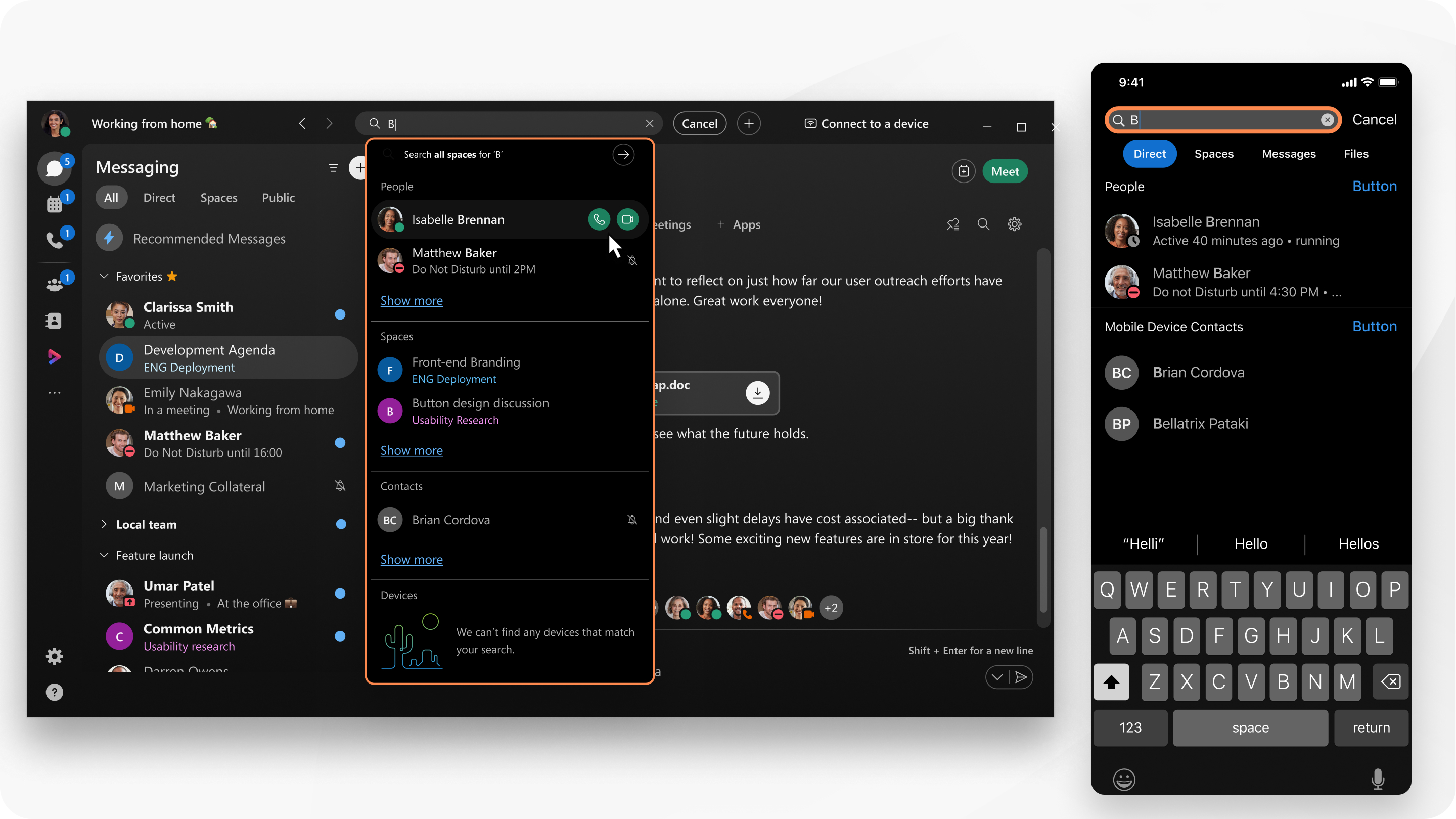
Jeśli administrator doda kontakty zewnętrzne, kontakty te pojawią się w wynikach wyszukiwania.
Aplikacja Webex przeszukuje również kontakty w Microsoft Outlook systemie Windows lub lokalnej książce adresowej na komputerze Mac, wszelkie wyniki wyszukiwania są zawarte na listach.
| 1 |
W nagłówku aplikacji kliknij Możesz także nawiązać połączenie z listy wyników. Po wprowadzeniu imienia i nazwiska, adresu e-mail lub adresu wideo po prostu kliknij Enter, aby nawiązać połączenie. Jeśli masz skonfigurowane numery dzwonienia, możesz:
|
| 2 |
Wybierz opcję Wi adomości, Pliki, Osoby i Sp acje, aby zawęzić wyszukiwanie. Aby ułatwić znalezienie spacji, możesz zobaczyć znacznik czasu ostatniej wiadomości w tej przestrzeni. W pisz:, Od: lub Z: bezpośrednio w obszarze wyszukiwania, a następnie wybierz z listy, aby zawęzić wyszukiwanie.
Możesz używać filtrów In: i From: razem. Możesz używać filtra With: tylko samodzielnie. Możesz także zadzwonić bezpośrednio do kogoś z listy wyników. Jeśli wyszukiwanie nie zostanie udoskonalone za pomocą filtrów In:, F rom: lub With:, zobaczysz tylko wyniki wyszukiwania z ostatnio oglądanych przestrzeni. Aby wyświetlić więcej wyników, przewiń wstecz listę spacji. |
| 3 |
Kliknij Anuluj, aby wyjść z wyszukiwania. |

Aplikacja Webex przeszukuje również kontakty w lokalnej książce adresowej, wszelkie wyniki wyszukiwania są zawarte na liście Osoby.
|
Stuknij Szukaj Możesz sortować wyniki za pomocą list osób, spacji, wiadomości, plików lub urządzeń, które pasują do tekstu. Jeśli masz skonfigurowane numery dzwonienia, możesz:
|
 aby nawiązać połączenie.
Aplikacja Webex przeszukuje również kontakty w lokalnej książce adresowej, wszelkie wyniki wyszukiwania są zawarte na liście Osoby.
|
Stuknij Szukaj Możesz sortować wyniki za pomocą list osób, spacji, wiadomości, plików lub urządzeń, które pasują do tekstu. Jeśli masz skonfigurowane numery dzwonienia, możesz:
|
| 1 |
Kliknij Szukaj |
| 2 |
Wprowadź tekst, którego szukasz. Wybierz opcję Osoby, Przestrz enie, Wiadomości lub Pliki, aby łatwo posortować wyniki. |
| 3 |
Kliknij Anuluj, aby wyjść z wyszukiwania. |


