
피드백을 보내 주셔서 감사합니다.
보드, 데스크, 룸 시리즈 카메라 설정을 수동으로 조정하세요
 피드백이 있습니까?
보드, 데스크, 룸 시리즈 장치의 수동 카메라 컨트롤을 사용하여 미리 정의된 줌과 카메라 방향으로 사용자 지정 보기를 만들 수 있어요. 예를 들어, 참석자가 여러 명인 회의의 경우 축소 프리셋을 저장하고 소규모 회의의 경우 확대 프리셋을 저장할 수 있어요. 프리셋은 카메라 제어 화면에서 사용할 수 있고 회의 유형별로 프리셋을 쉽게 전환할 수 있어요.
| 1 |
오른쪽에서 스와이프하거나 탭하세요 |
| 2 |
수동을 선택하고 조정하려는 카메라를 선택하세요. 장치가 카메라를 두 대 이상 사용하는 경우 수동 버튼 아래에 카메라가 보여요. 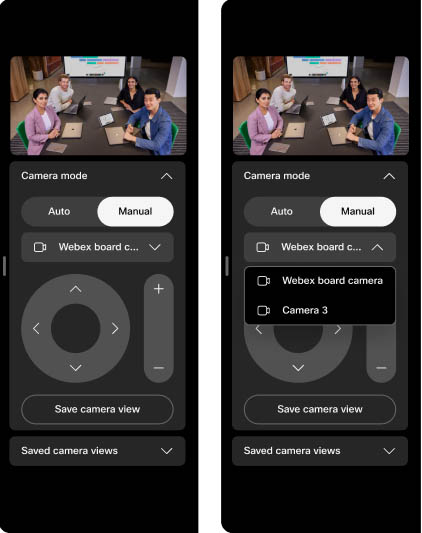
|
| 3 |
카메라 컨트롤을 사용하여 팬, 틸트, 줌을 조정하세요. 모든 설정이 끝났으면 카메라 보기 저장을 탭하세요. 이름을 지정하고 프리셋 저장해요. 저장된 카메라 보기 아래에 표시돼요. 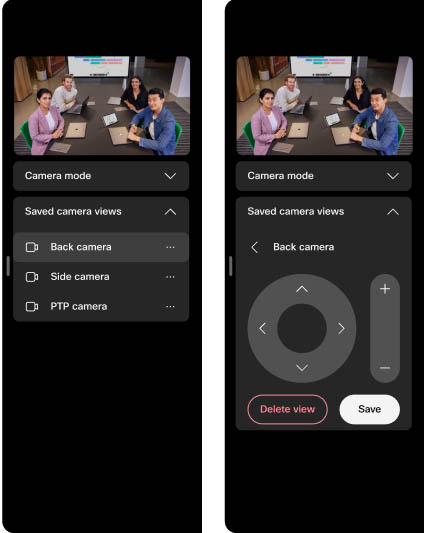
기존 프리셋을 편집하거나 삭제하려면 저장된 카메라 보기 목록에서 프리셋을 선택해요. 프리셋을 조정하고 다시 저장하거나 삭제하세요. |
파노라마에는 기본 카메라 프리셋을 사용할 수 없어요.
카메라 컨트롤 여세요
카메라 컨트롤을 열고 카메라를 수동으로 조정하려면:
-
오른쪽에서 스와이프하거나 터치 컨트롤러 홈 화면의
 버튼을 탭하세요. 카메라 탭하세요.
 터치 컨트롤러에서 카메라 설정을 열면 셀프뷰 설정도 돼요. 자기 관점 조정에 관한 이 기사 봐요.
-
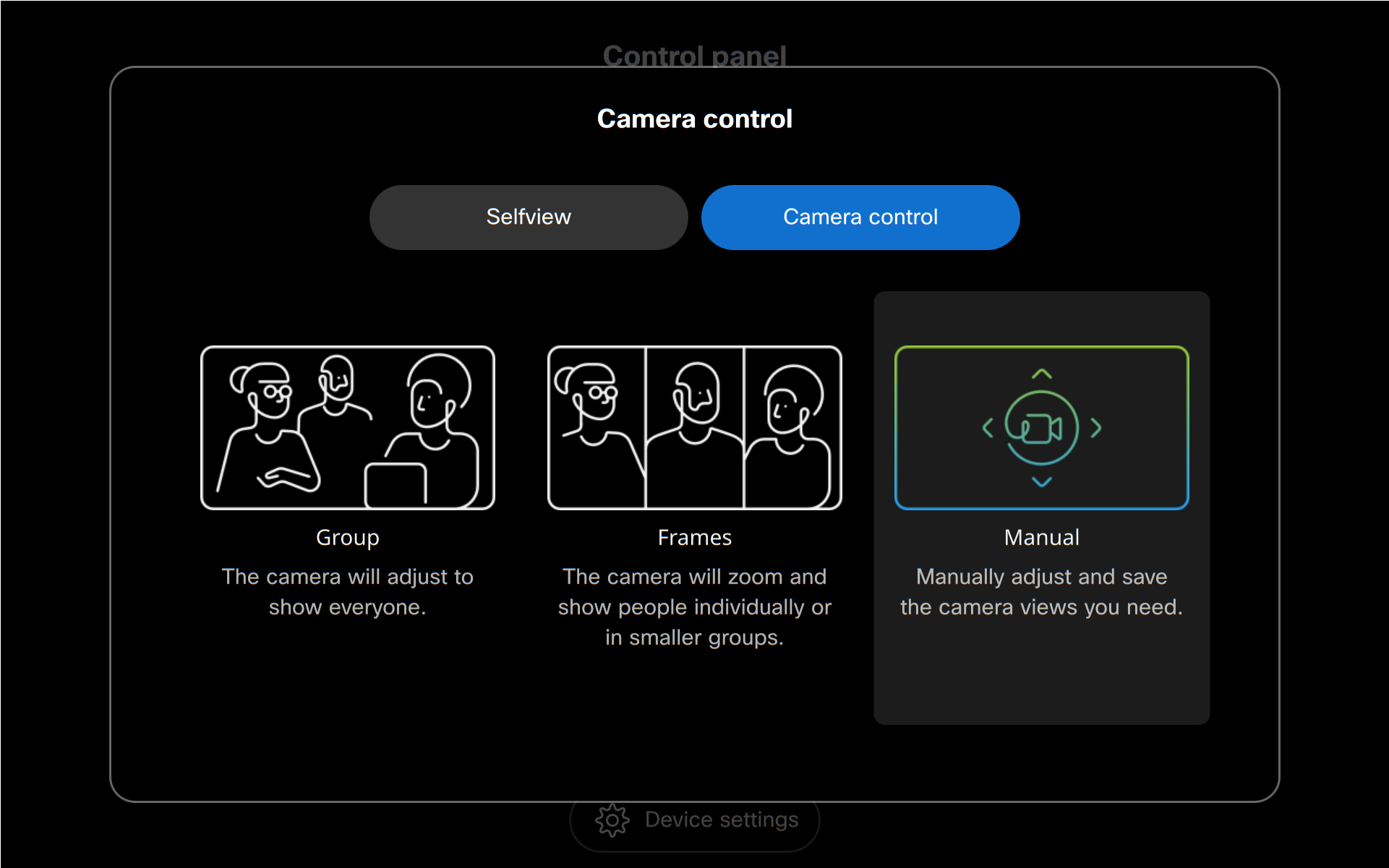
카메라 제어를 탭하고 수동을 선택해요.
-
카메라 컨트롤을 사용하여 팬, 틸트, 줌을 조정하세요.
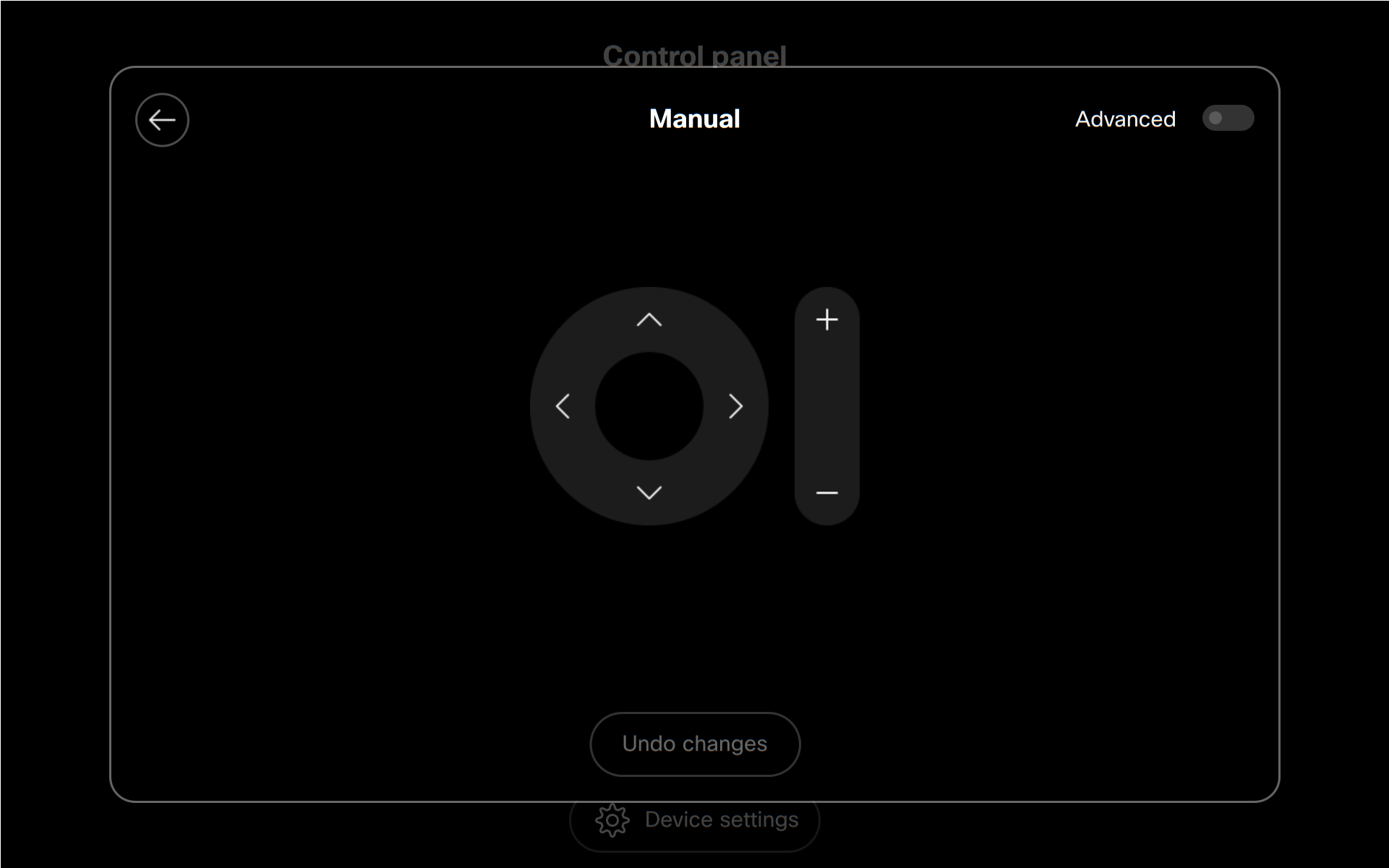
카메라에 렌즈가 여러 개 있으면 카메라 컨트롤 오른쪽 상단에 있는 고급으로 전환한 다음 조정하려는 렌즈를 선택하세요.
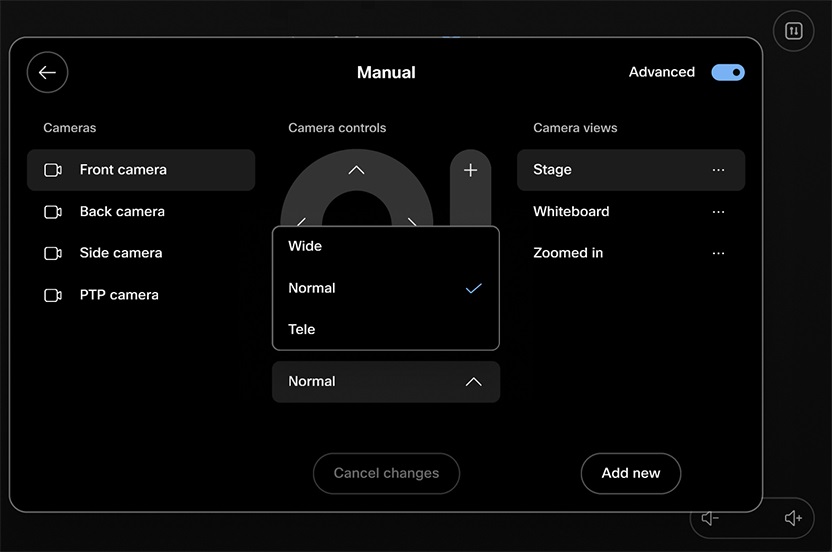
자동 카메라 모드도 선택할 수 있어요. 이 기사에서 자동 카메라 모드에 대해 더 읽어보세요.
카메라 프리셋 추가 및 편집해요
새 카메라 프리셋을 저장하거나 기존 카메라 프리셋을 편집하려면:
-
카메라 컨트롤 오른쪽 상단에서 고급으로 토글 켜요.
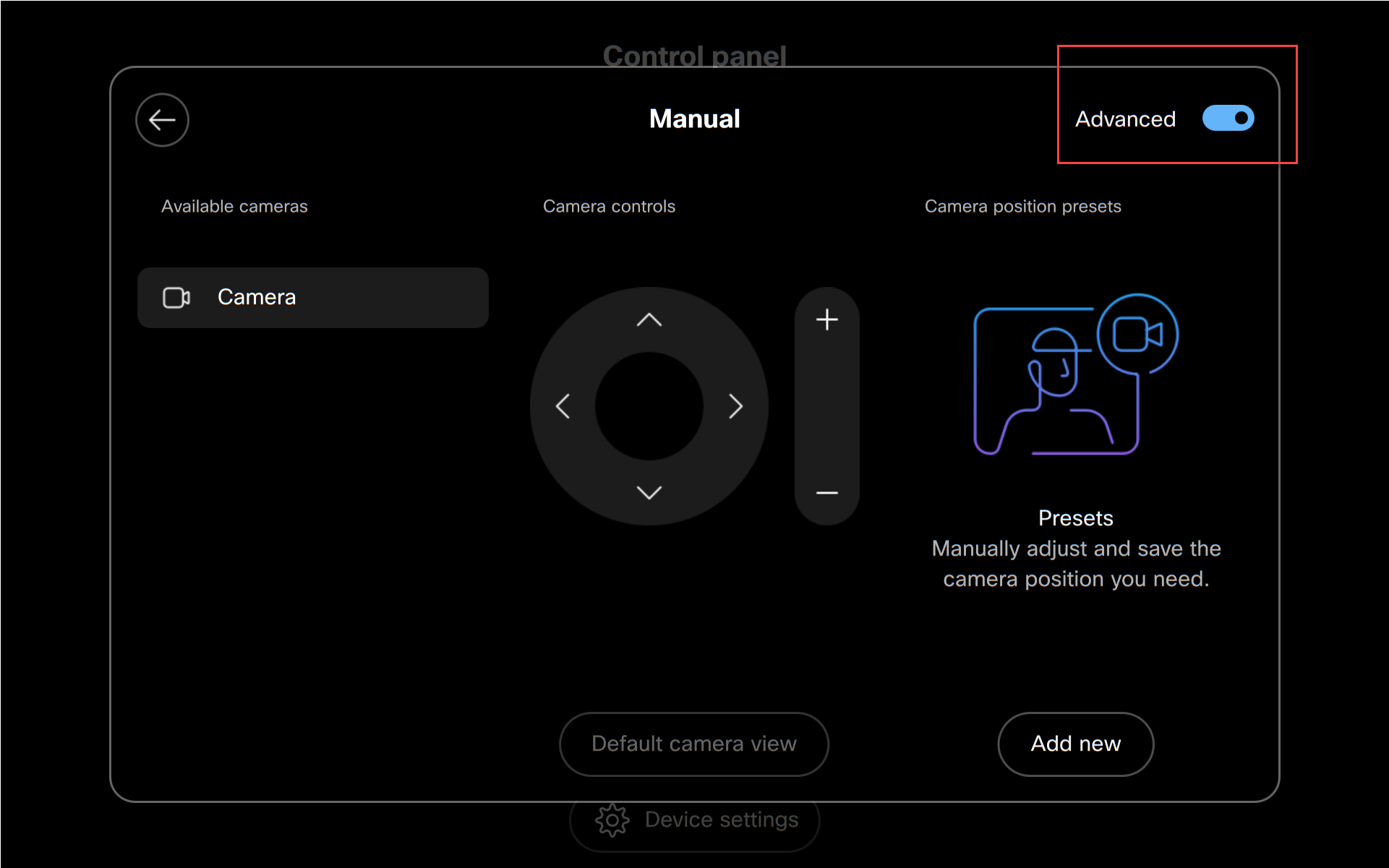
장치가 카메라를 두 대 이상 사용하는 경우 왼쪽에 보여요. 그런 경우, 조정할 카메라를 선택하세요.
기기에 렌즈가 여러 개 달린 카메라가 있으면 조정하려는 렌즈를 선택해요.
-
새 프리셋을 추가하려면 카메라 컨트롤을 사용하여 팬, 틸트, 줌을 조정하세요. 모든 설정이 끝났으면 새로 추가 탭하세요. 이름을 지정하고 프리셋 저장해요.
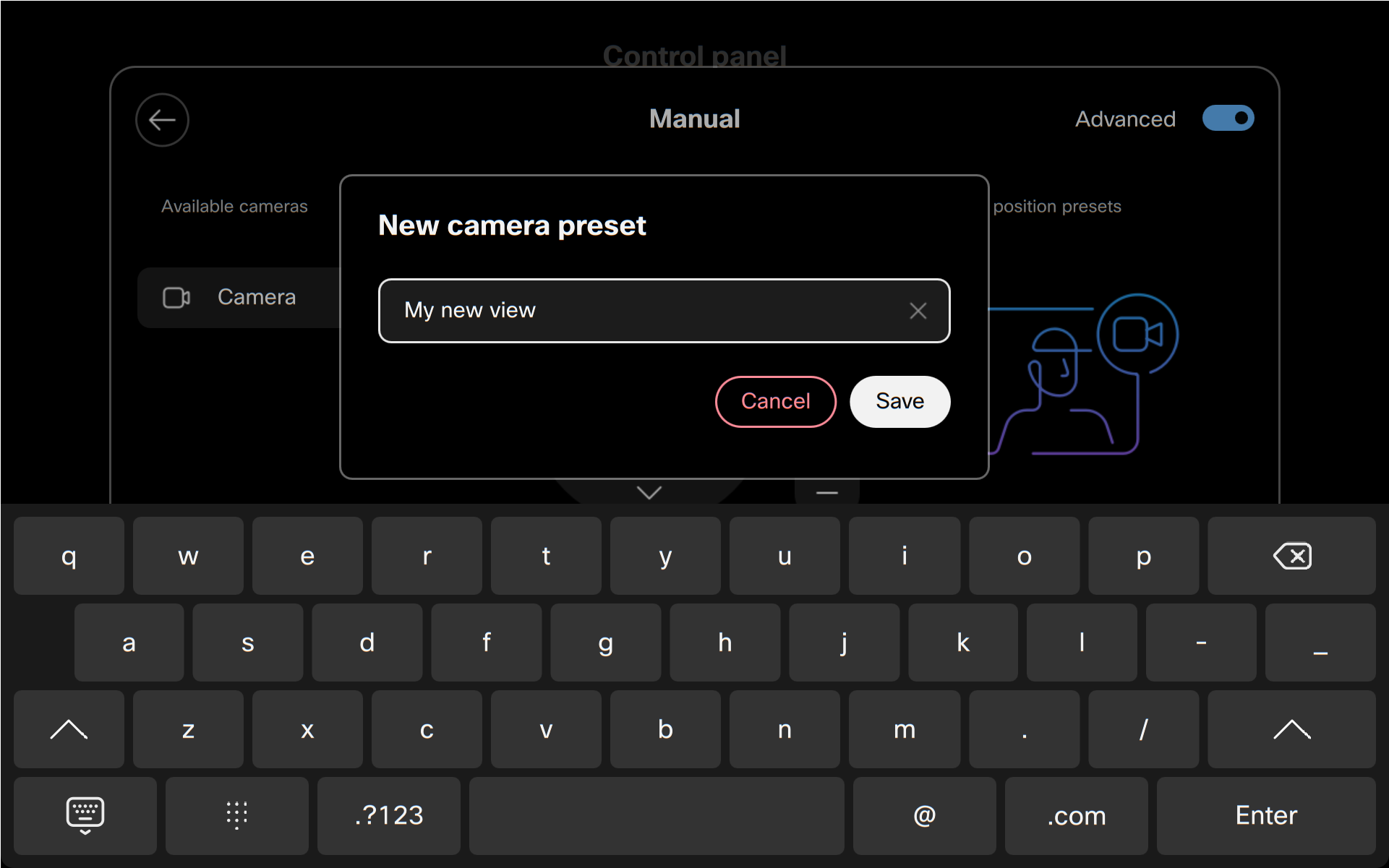
오른쪽에 표시돼요.
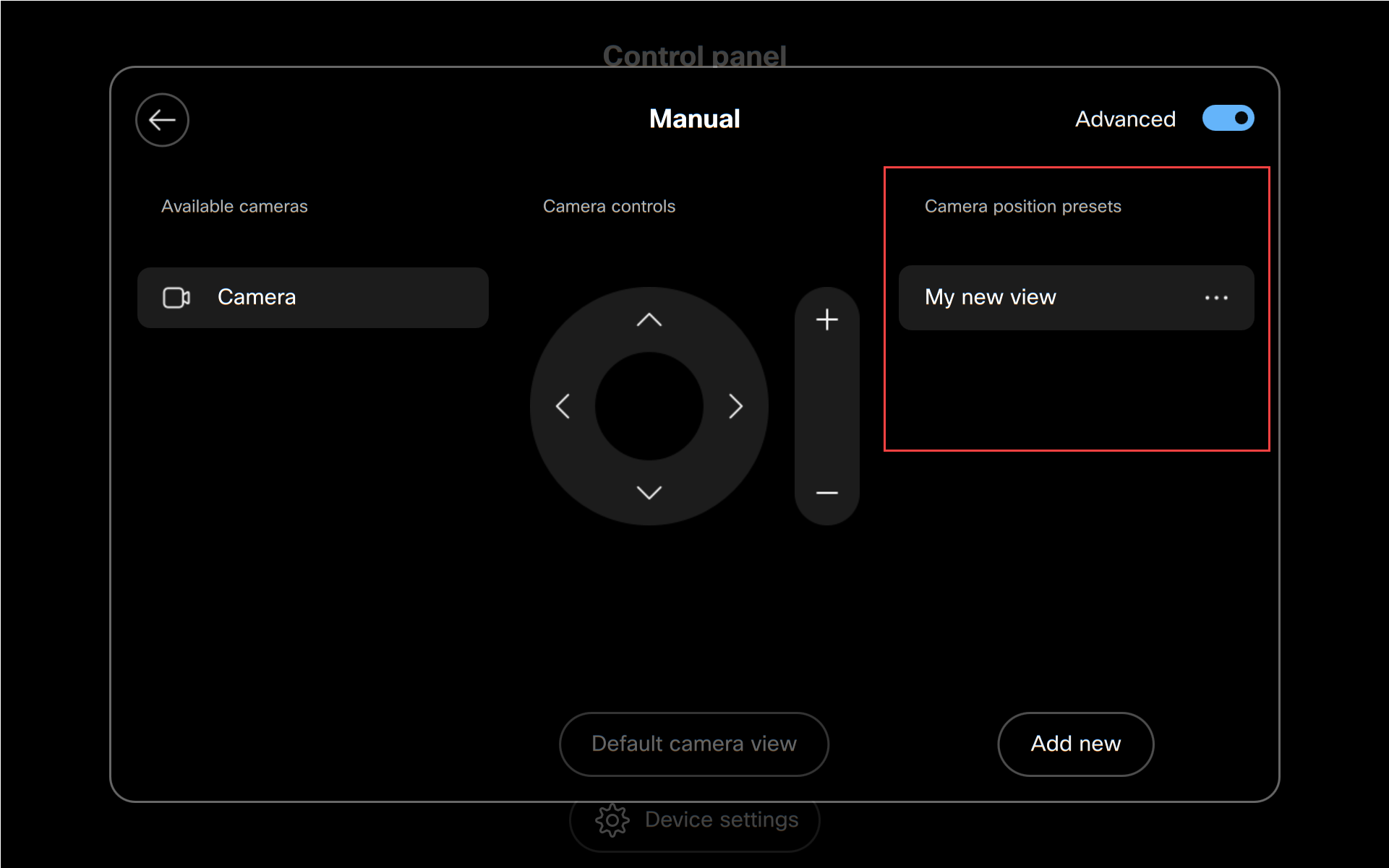
기존 사전 설정을 편집하려면 목록에서 해당 사전 설정 옆에 있는 추가 (...) 버튼을 탭하세요. 이름 바꾸기, 기본값으로 설정, 조정 및 저장, 또는 사전 설정 삭제하세요.
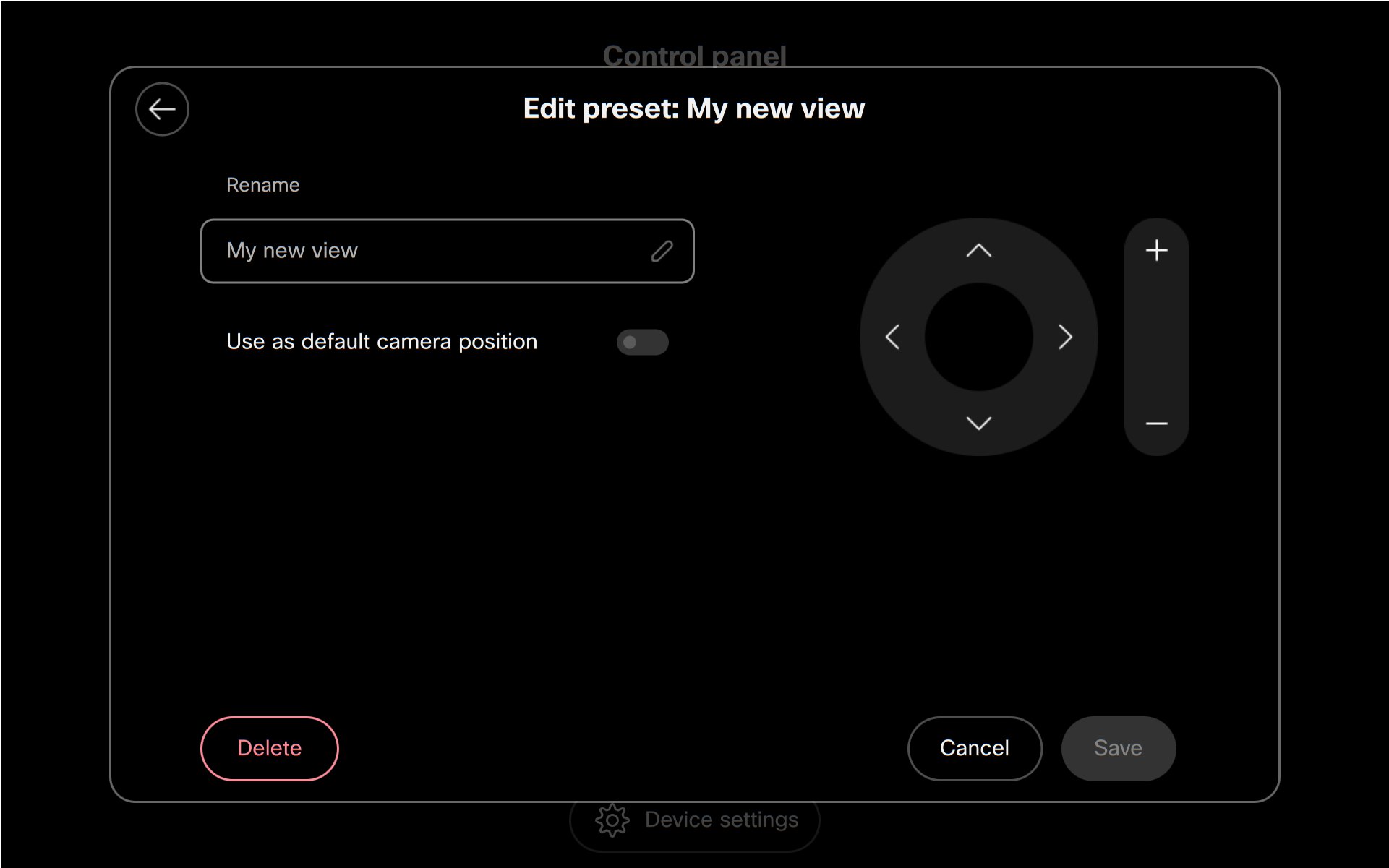
-
수동 카메라 제어 기능을 종료하려면 뒤쪽 화살표를 탭하세요. 카메라 제어 화면으로 돌아가면 자동 모드와 함께 선택할 수 있는 모든 프리셋이 표시돼요.
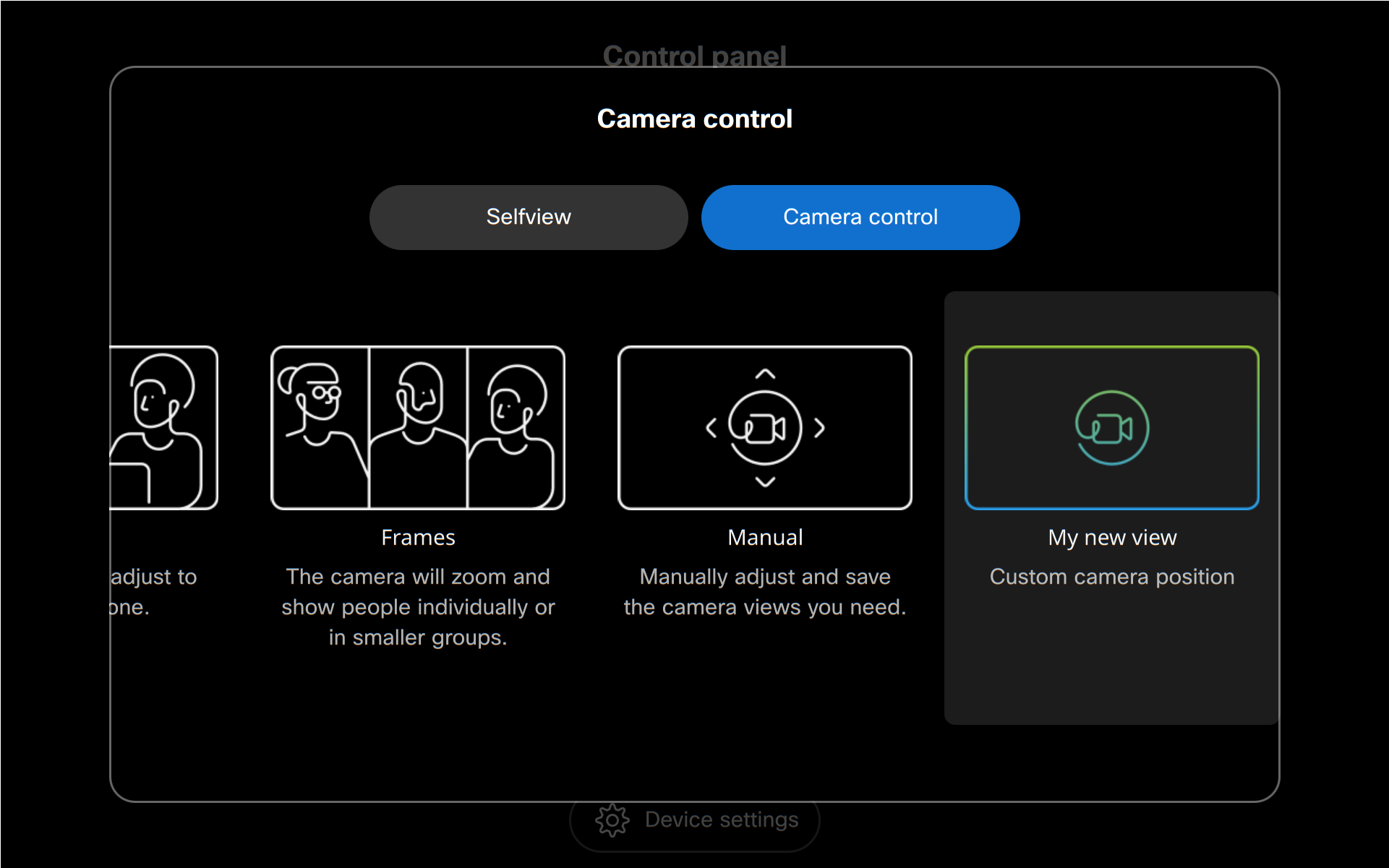
-
제어판으로 돌아가려면 카메라 제어 화면 밖의 아무 곳이나 탭하세요.


