
Hvala na povratnim informacijama.
Ručno podesite postavke kamere u seriji Board, Desk i Room
 Povratne informacije?
Možete da kreirate prilagođene prikaze sa unapred definisanim zumom i smerom kamere koristeći ručne kontrole kamere na uređajima Board, Desk i Room Series. Na primer, možete da sačuvate unapred podešavanje zumiranja za sastanke sa više učesnika i unapred podešeno zumiranje za manje sastanke. Unapred podešene postavke biće dostupne na kontrolnom ekranu kamere i lako se možete prebacivati između njih za različite vrste sastanaka.
| 1 |
Prevucite prstom udesno ili dodirnite |
| 2 |
Izaberite Ru čno i izaberite kameru koju želite da podesite. Ako uređaj koristi više kamera, vidite ih ispod dugmeta Ru čno. 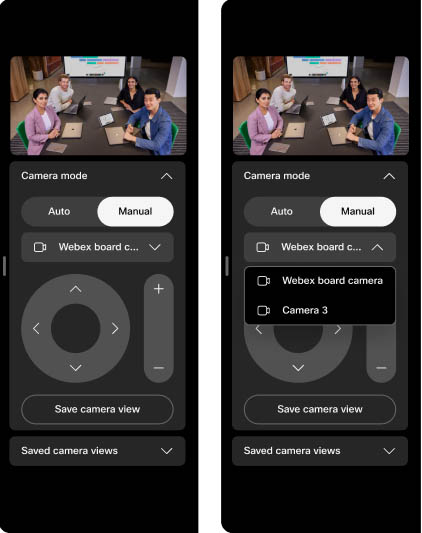
|
| 3 |
Koristite kontrole kamere za podešavanje pomeranja, nagiba i zumiranja. Kada ste spremni, dodirnite Sačuvaj prikaz kamere. Imenujte i sa čuvajte unap red podešenu postavku. Pojaviće se pod Sač uvani prikazi kamere. 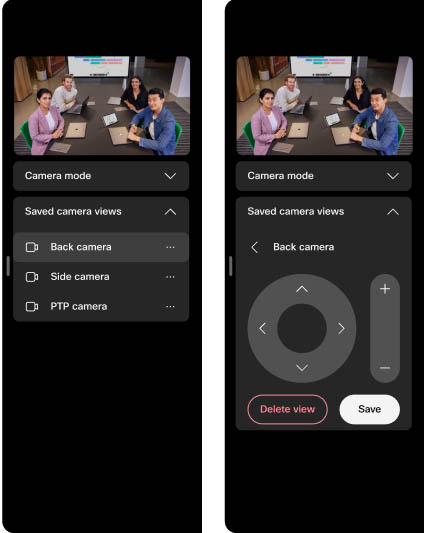
Da biste uredili ili izbrisali postojeće unapred podešene postavke, izaberite unapred podešenu postavku na listi Sač uvani prikazi kamere. Ponovo podesite i sačuvajte unapred podešenu postavku ili je izbrišite. |
Podrazumevana postavka kamere nije dostupna za Panorama.
Otvorite kontrole kamere
Da biste otvorili kontrole kamere i ručno podesili kameru:
-
Prevucite prstom sa desne strane ili dodirnite
 dugme na početnom ekranu kontrolera osetljivog na dodir. Dodirnite Kamera.
 Kada otvorite postavke kamere na dodirnom kontroleru, dobijate i podešavanja Selfviev. Pogledajte ovaj članak o prilagođavanju vašeg sopstvenog pogleda.
-
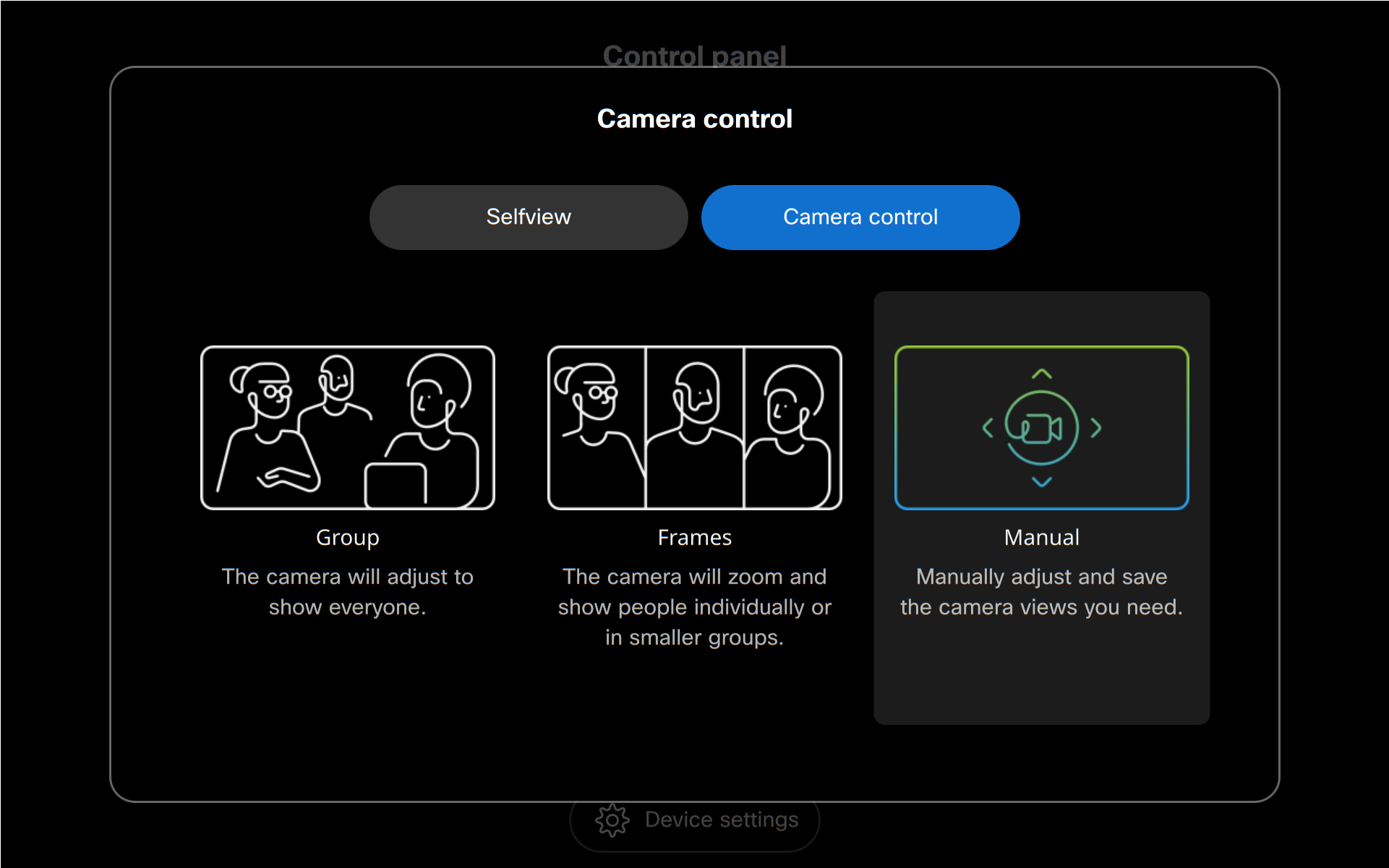
Dodirnite Kontrola kamere i izaberite Ručno.
-
Koristite kontrole kamere za podešavanje pomeranja, nagiba i zumiranja.
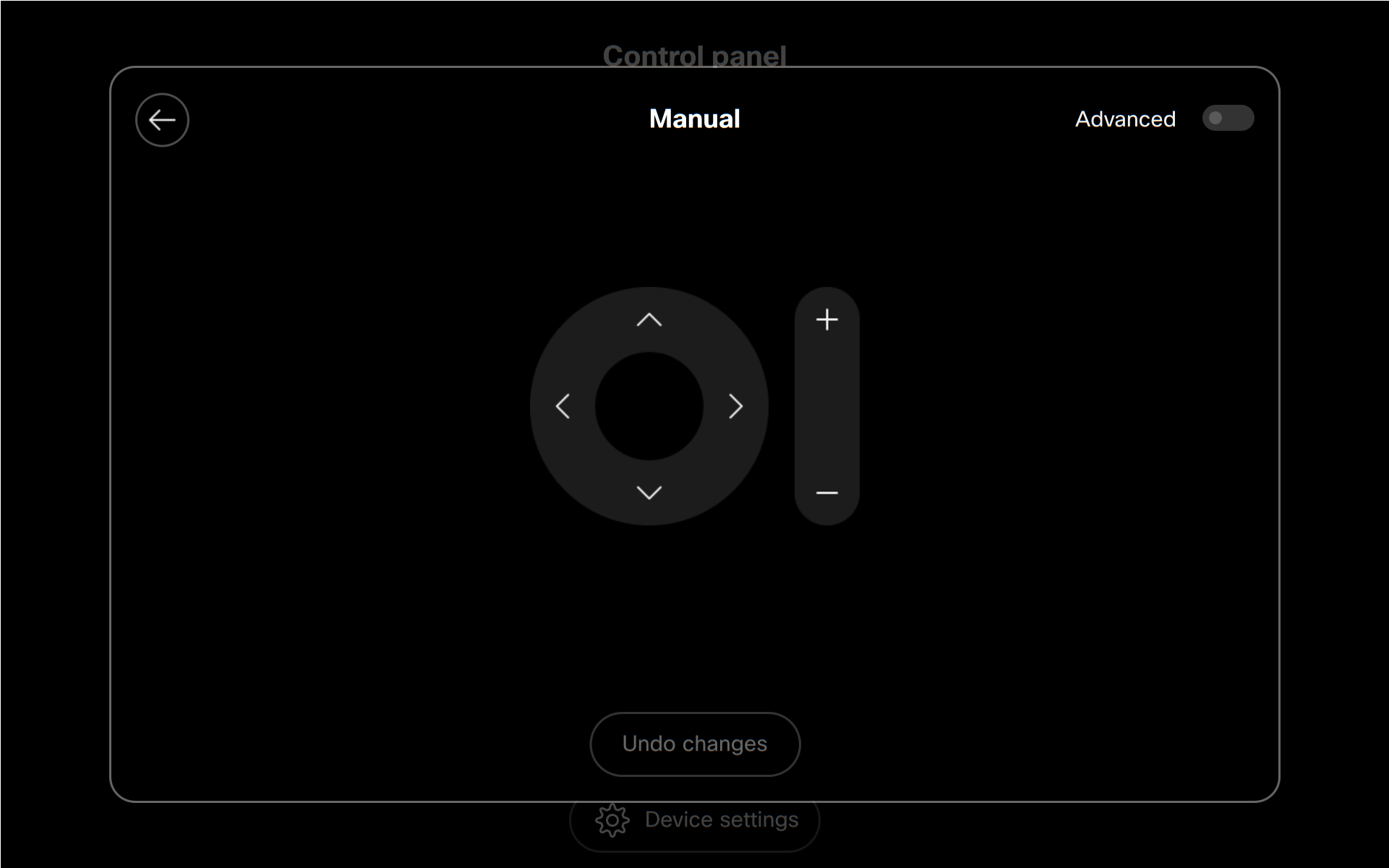
Ako kamera ima više soči va, uključite Nap redno u gornjem desnom uglu kontrola kamere, a zatim izaberite objektiv koji želite da podesite:
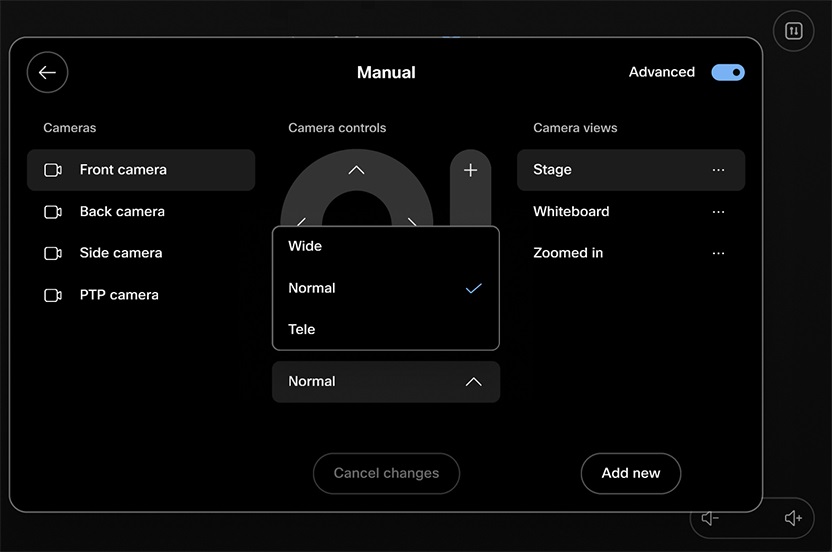
Dostupni su i automatski režimi kamere za izbor. Pročitajte više o automatskim režimima kamere u ovom članku.
Dodavanje i uređivanje unapred podešenih postavki kamere
Da biste sačuvali novu unapred podešenu kameru ili uredili postojeću:
-
Uključite Napredno u gornjem desnom uglu kontrola kamere.
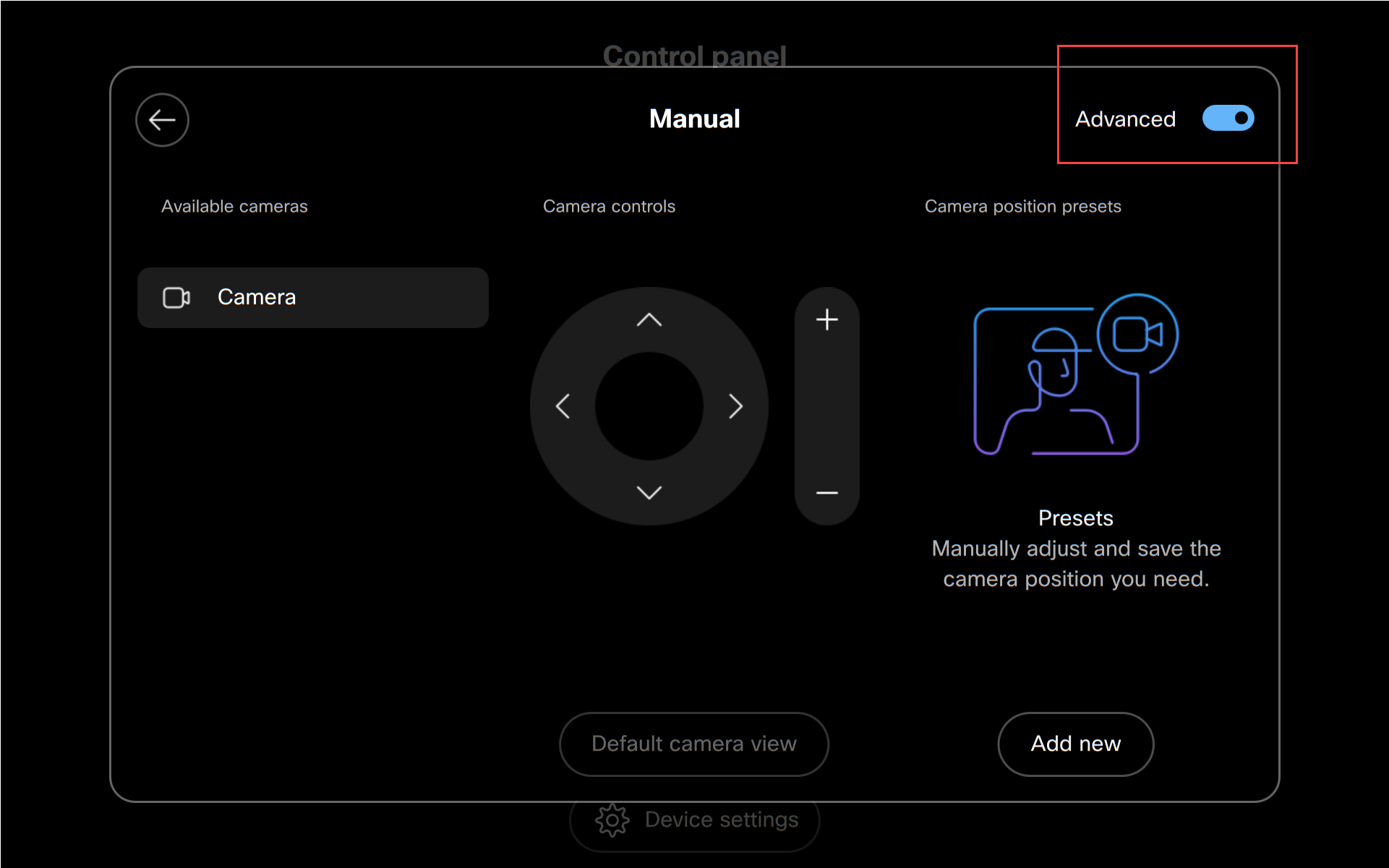
Ako uređaj koristi više kamera, vidite ih na levoj strani. U tom slučaju odaberite koju kameru ćete prilagoditi.
Ako uređaj ima kameru sa više sočiva, vi birate koje sočivo želite da podesite.
-
Da biste dodali novu unapred podešenu postavku, pomoću kontrola kamere podesite pomeranje, nagib i zumiranje. Kada ste spremni, dodirnite Dodaj novo. Imenujte i sa čuvajte unap red podešenu postavku.
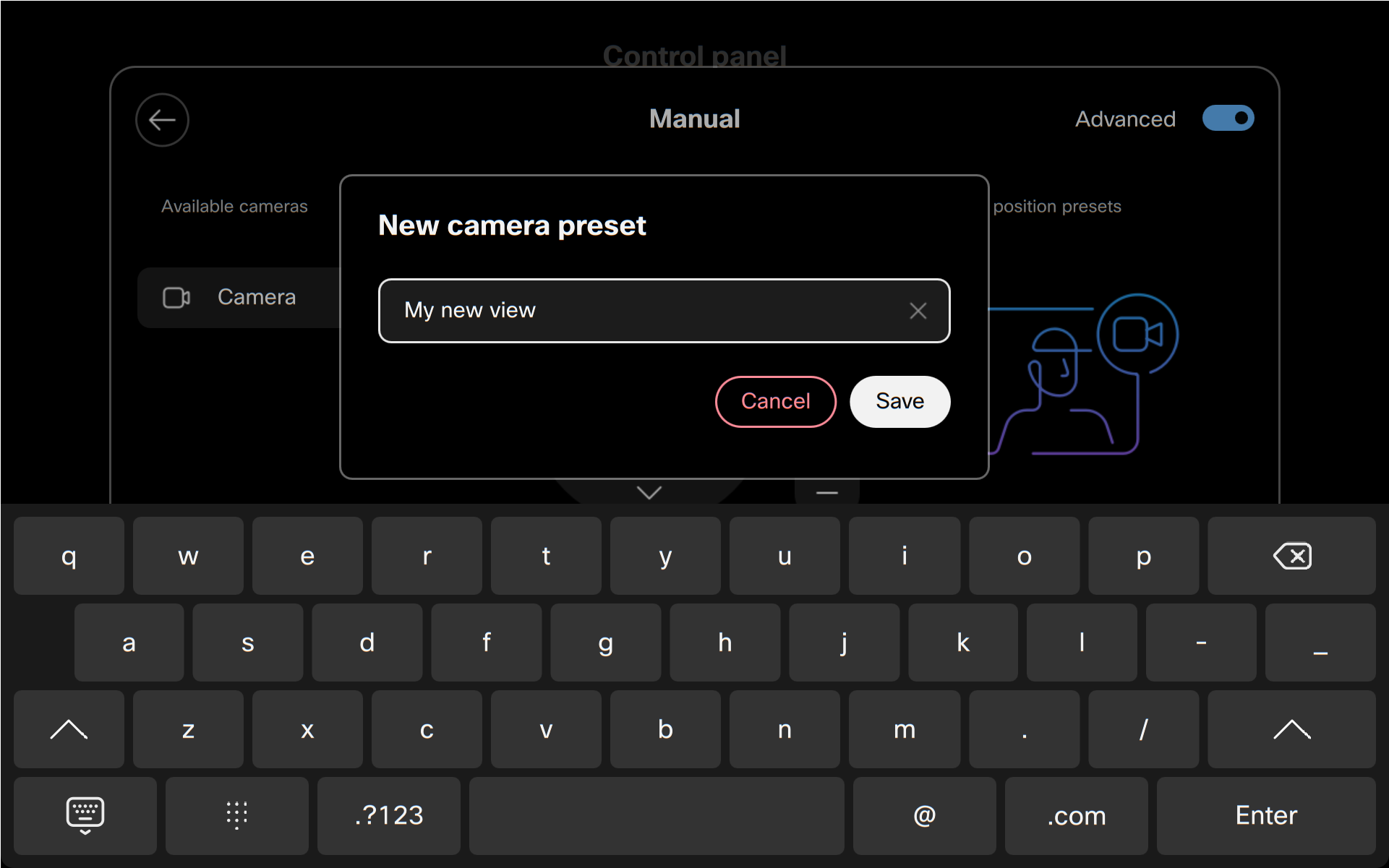
Pojaviće se na desnoj strani.
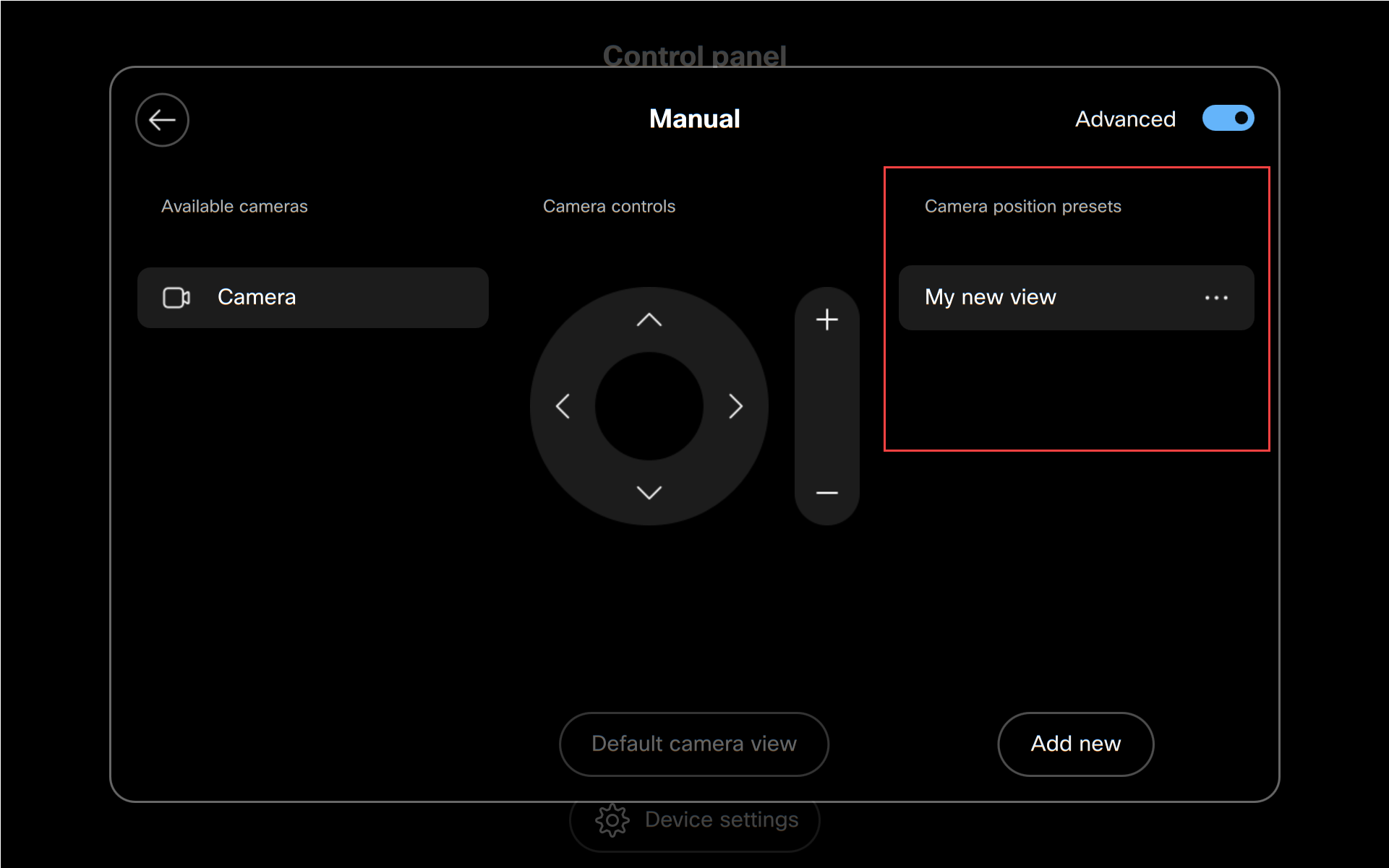
Da biste uredili postojeće unapred podešene postavke, dodirnite dugme Više (...) pored njega na listi. Preimenujte ga, postavite ga kao podrazumevano, prilagodite i sačuvajte ili izbrišite unapred podešeno podešeno.
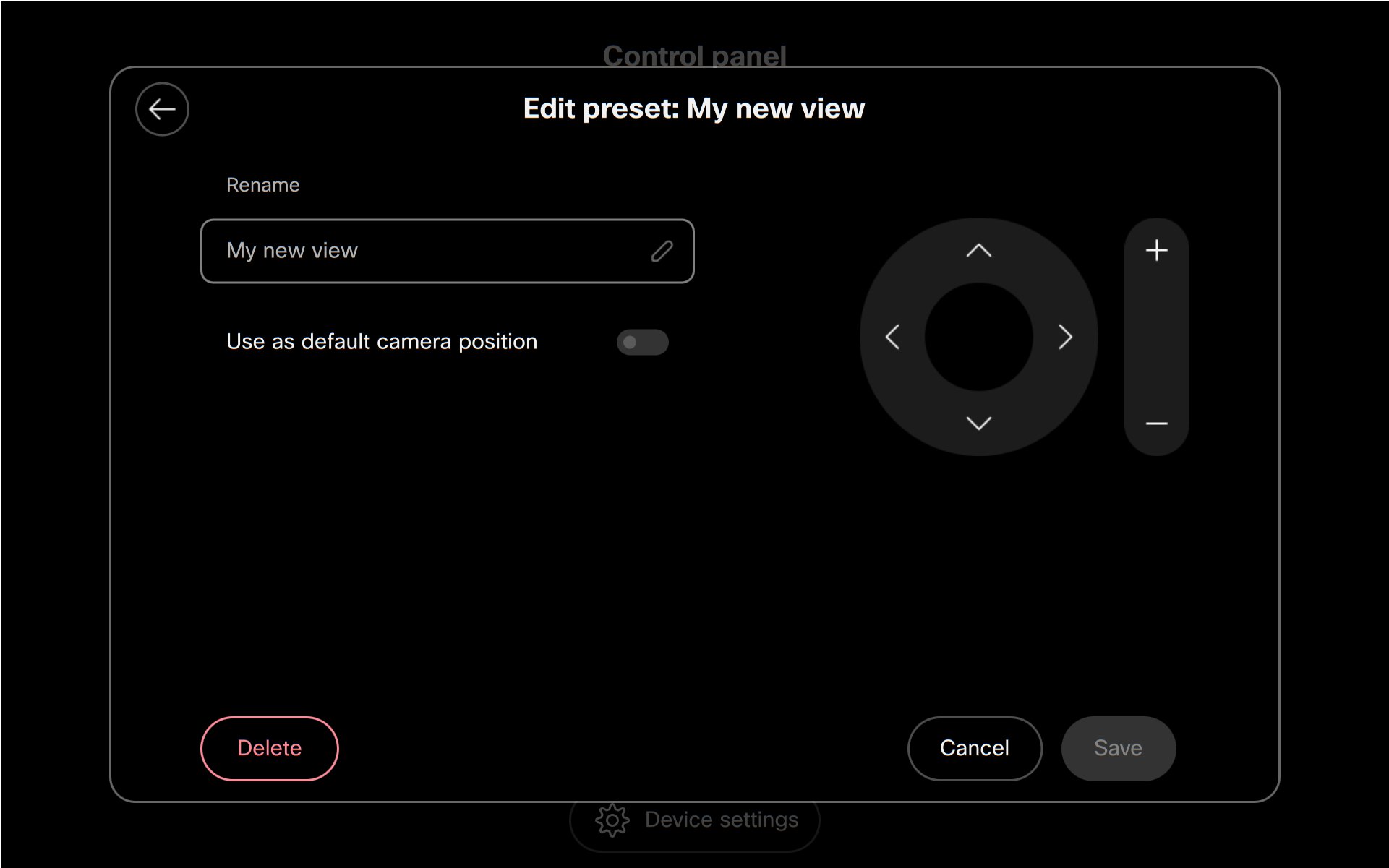
-
Dodirnite strelicu nazad da biste ostavili ručne kontrole kamere. Kada se vratite na kontrolni ekran kamere, tamo će se pojaviti sve unapred podešene postavke za izbor zajedno sa automatskim režimima.
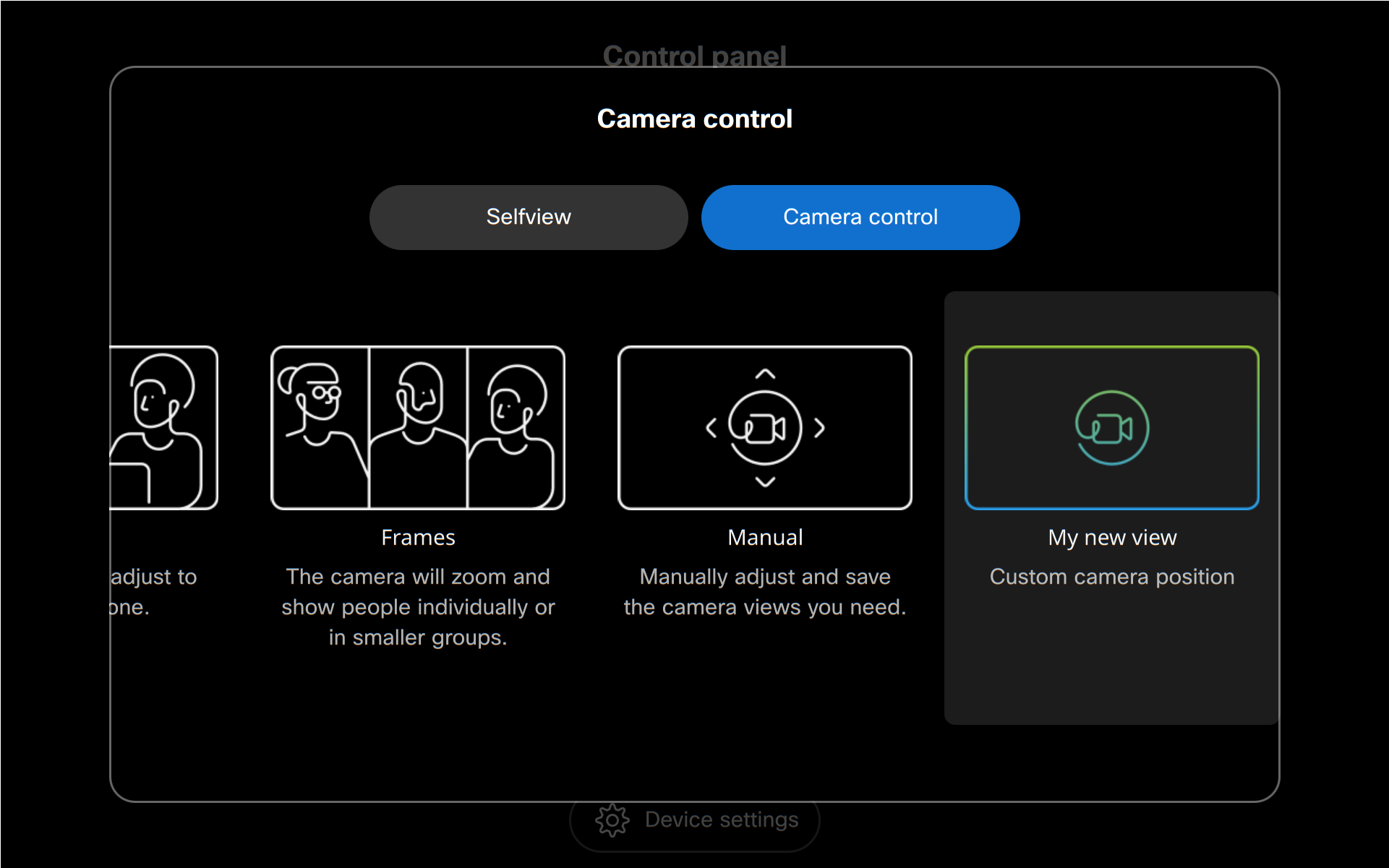
-
Da biste se vratili na kontrolnu tablu, dodirnite bilo gde izvan kontrolnog ekrana kamere.


