
피드백을 보내 주셔서 감사합니다.
처음으로 손님으로 Webex 미팅에 참여하기
 피드백이 있습니까?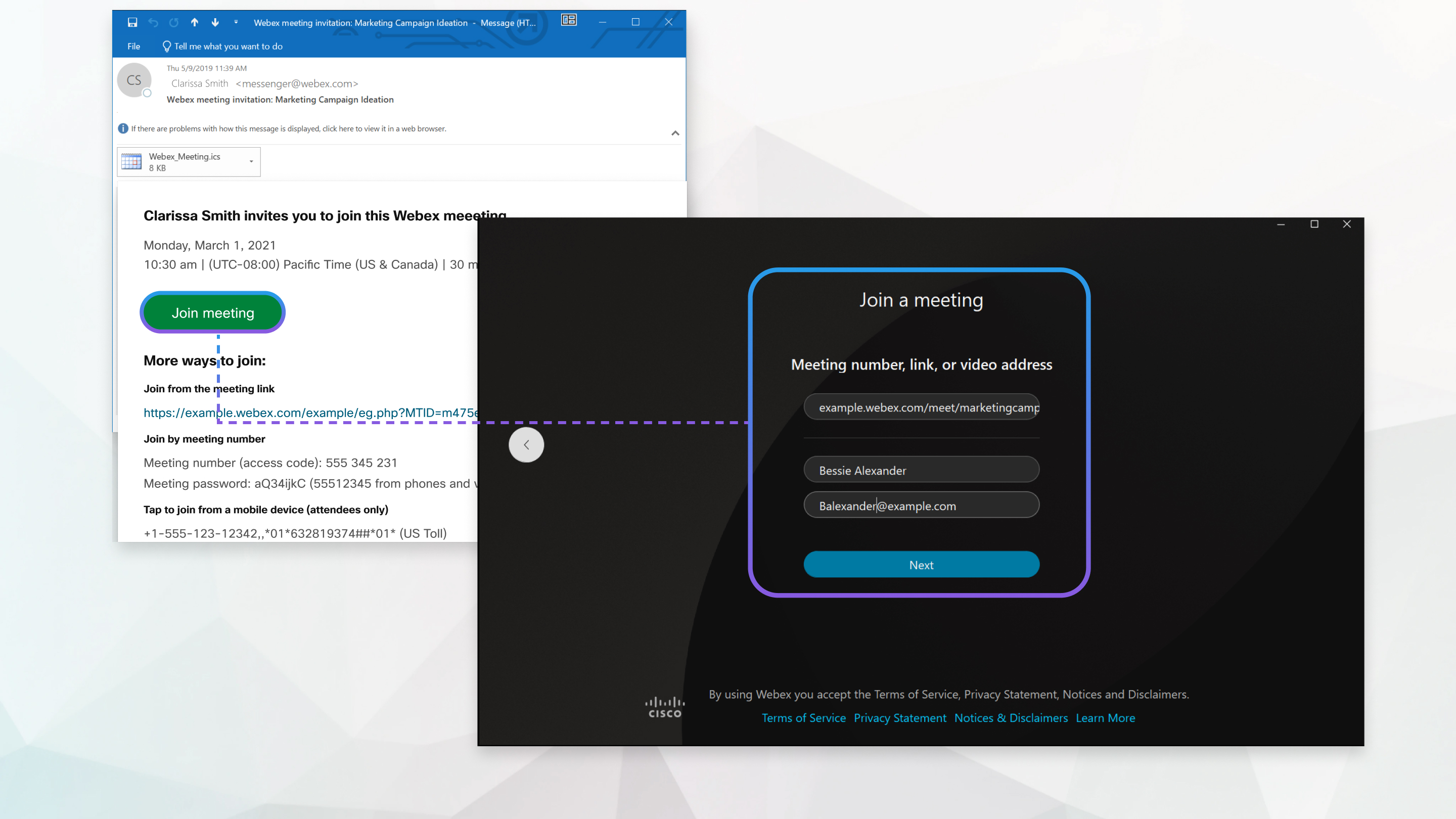
| 1 |
이메일 초대장을 열고 미팅 참여를 클릭합니다. Chrome 또는 Linux를 사용하고 있는 경우, 웹 앱은 자동으로 열립니다.  |
| 2 |
Windows 또는 Mac을 사용하고 있으며 아직 앱을 설치하지 않은 경우, 앱이 컴퓨터에 다운로드됩니다. 설치 파일(Windows에서 webex.exe 및 Mac에서 webex.pkg)을 실행한 후 지시에 따라 설치합니다. 설치가 완료되면 Webex Meeting 앱이 열립니다. |
| 3 |
안내를 받으면 Webex 열기를 클릭합니다. 그렇지 않으면 미팅 실행을 클릭합니다.  |
| 4 |
미팅에 나타나게 할 귀하의 이름을 편집하고(선택 사항), 다음에 미팅에 참여할 때 시간을 절약할 수 있도록 내 정보 저장 체크 박스를 체크합니다. |
| 5 |
손님으로 참여를 클릭합니다. |
| 6 |
회의에 참여하기 전에 미리 보기 창에서 오디오와 비디오 를 연결하여 음성과 영상이 제대로 들리고 보이는지 확인하세요.
앱에서 마이크 및 카메라에 액세스할 수 있는 권한을 부여했는지 확인합니다. |
| 7 |
미팅 참여를 클릭합니다. |

| 1 |
미팅에 참여할 시간이 되면 이메일 초대장을 열고 미팅 참여 링크를 선택합니다. |
| 2 |
귀하의 이름 및 이메일 주소를 입력한 후 미팅 참여를 선택합니다. Webex Meetings 데스크탑 앱 설치 프로그램이 다운로드됩니다. |
| 3 |
실행 파일(.exe)을 두 번 클릭하거나(Windows) |
| 4 |
서비스 약관 및 개인정보 보호정책에 동의합니다. Webex Meetings 미리 보기 창이 나타납니다. 미리 보기 창의 상단 왼쪽에서 이름을 클릭하여 이름 및 이메일 주소를 변경할 수 있습니다. |
| 5 |
오디오와 비디오를 연결하세요. 다른 참석자들이 당신의 목소리와 모습을 들을 수 있습니다. |
| 6 |
미팅에서 나가려면 미팅 제어에서 나가기 |
 를 클릭한 후
 다음에 수행할 작업
데스크탑 앱을 사용하여 초대받은 다음 Webex 미팅에 참여할 수 있습니다. 자세한 내용은 게스트로 Webex Meetings 데스크톱 앱 사용하기를 참조하세요.


