이 문서가 도움이 되었습니까?

피드백을 보내 주셔서 감사합니다.
Webex 앱 | 회의 후 채팅 메시지에 액세스하고 다운로드할 수 있습니다.
 피드백이 있습니까?
조직에서 회의 메시지를 저장하는 경우, 회의가 끝나면 회의 대화는 종료되지만 메시지는 회의 내용과 함께 저장됩니다. 채팅을 다시 확인하거나 다른 사용자와 공유합니다.
이 기능은 Webex 제품군 미팅 플랫폼에서 사용할 수 있습니다. 회의에서Webex Suite 회의 플랫폼을 사용하는지 확인하세요.
(공간과 연결되지 않은) 예정된 회의 호스트와 개인 회의실 회의 호스트는 회의가 끝난 후 회의 메시지 에 액세스할 수 있습니다. 호스트가 메시징을 활성화한 경우, 메시지를 다른 사용자 또는 스페이스로 전달할 수 있습니다.
사용자가 미팅에 초대되지 않았거나 참석하지 않은 경우에도 스페이스의 모든 멤버는 미팅 메시지에 액세스하고 전달할 수 있습니다. 호스트로서 원하시는 경우 회의 메시지 접근 권한을 제거할 수 있습니다. 회의가 끝나면 채팅 메시지 링크가 있는 공간에서 메시지를 삭제하세요. 호스트는 여전히 회의  의 메시지에 액세스할 수 있습니다. > 회의 요약.
메시지는 회의가 개최된 동일한 Webex 사이트에 대한 Webex 라이선스를 보유한 조직 내 사용자 또는 공간으로만 전달할 수 있습니다.
| 1 |
탐색 메뉴에서 스페이스에 연계된 미팅의 경우, 스페이스로 이동하고 미팅을 클릭할 수도 있습니다.
|
| 2 |
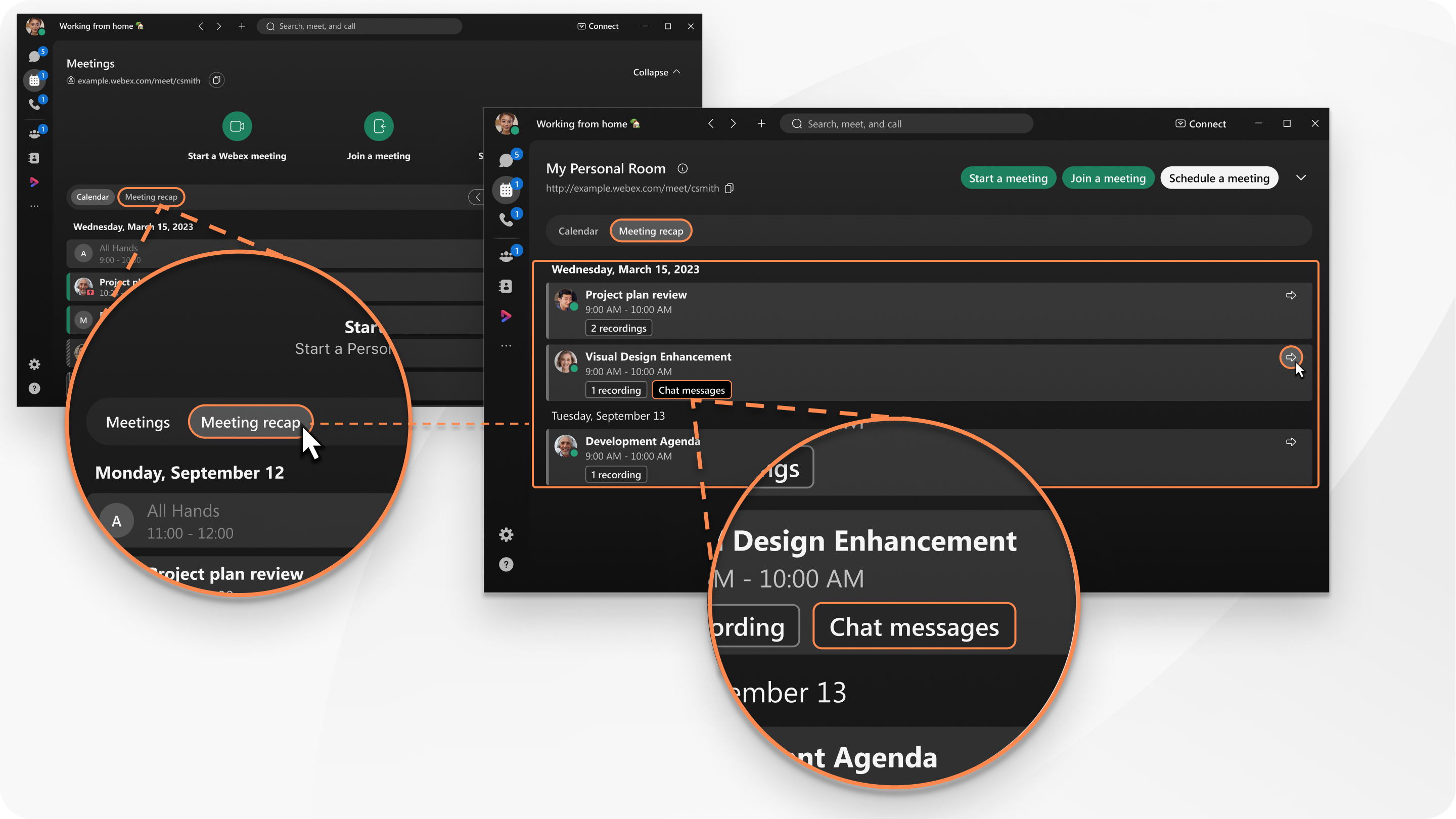
회의 요약을 클릭하세요. |
| 3 |
회의를 찾아서 채팅 메시지를 클릭하세요. 조직에서 회의의 채팅을 저장하는 경우에만 채팅 메시지를 볼 수 있습니다.
|
| 4 |
회의 요약을 특정 개인이나 공간으로 전달하려면 회의 요약 전달 |
| 5 |
채팅 메시지를 다운로드하려면 회의 내용 다운로드 메시지는
Downloads 폴더의 텍스트 파일에 저장됩니다. 그것들은 라는 이름의 폴더에 있습니다. <N 회의ame_yyyymmdd>, 예를 들어, Sales_Review_20250515 또는 Jessica Larson’s Personal Room_20250513. |


| 1 |
미팅 |
| 2 |
회의 요약을 탭하세요. |
| 3 |
미팅을 찾고 를 탭합니다. 회의 내용을 다른 사람이나 공간과 공유하려면 회의
로 이동하세요. > 회의 요약, 회의를 탭한 다음  를 탭하세요. > 향후 회의 요약. 를 탭하세요. > 향후 회의 요약. |
| 1 |
미팅 |
| 2 |
회의 요약을 탭하세요. |
| 3 |
미팅을 찾고 메시지를 탭합니다. 회의 내용을 다른 사람이나 공간과 공유하려면 회의
로 이동하세요. > 회의 요약, 회의를 탭한 다음  를 탭하세요. > 향후 회의 요약. 를 탭하세요. > 향후 회의 요약. |
이 문서가 도움이 되었습니까?


