
피드백을 보내 주셔서 감사합니다.
뱅앤올룹슨 시스코 950으로 시작해요
 피드백이 있습니까?
전문가용으로 디자인된 뱅앤올룹슨 시스코 950 이어버드는 순수한 사운드와 최고의 회의 경험을 제공해요. 블루투스 5.2, 어댑티브 액티브 노이즈 캔슬링, 온이어 컨트롤 및 기능을 갖춘 이 이어버드는 전문가하고 IT 팀에 딱 맞아요.
B&O Cisco 950은 블랙 앤트러사이트와 데저트 골드로 트렌디한 미니멀리즘 디자인을 제공하며 프리미엄급 소재를 선보여요. 이 이어버드는 고품질 사운드로 하루를 좀 더 즐겁게 만들어줘요.
뱅앤올룹슨 시스코 950 이어버드는 마이크로소프트 팀즈에서 사용할 수 있도록 인증된 모델로도 구매 가능해요. 전체 마이크로소프트 팀즈 통화 제어 정보는 B&O Cisco 950 이어버드 컨트롤을 참조하세요.
충전 케이스 덮개를 처음 열면 B&O Cisco 950의 블루투스 페어링 모드가 켜져요. 충전 케이스 표시등이 파란색으로 깜박이는 게 보여요.
첫 페어링 후 블루투스 기기를 페어링하려면 다음 단계를 따르세요.
시작하기 전에
B&O 시스코 950이 충전되었는지 확인하세요. 충전 케이스와 충전 케이블을 연결할 수 있어요. Qi 인증 무선 충전 패드를 충전에 사용할 수도 있어요.
| 1 |
이어폰을 충전 케이스에 넣으세요. 충전 케이스 뚜껑이 완전히 열려 있는지 확인하세요. 표시등이 꺼지면 양쪽 이어버드의 터치 필드를 6초 동안 길게 누르세요. 블루투스 페어링 모드에서 기기 페어링 시작하면 표시등이 파란색으로 깜박이는 게 보여요. |
| 2 |
(선택 사항) 빠른 플러그 앤 플레이 경험을 위해 B&O Cisco 950에 Cisco Headset USB 어댑터를 사용할 수도 있어요. 헤드셋 USB 어댑터에 대한 자세한 내용은 Cisco Headset USB 어댑터를 참조하세요. Cisco HeadsetUSB 어댑터는 WebEx/UC 모델의 박스 내용물에 속하지 않아요. USB 어댑터를 예비 액세서리로 구입할 수 있어요. |
충전 케이스 덮개를 처음 열면 B&O Cisco 950의 블루투스 페어링 모드가 켜져요. 충전 케이스 표시등이 파란색으로 깜박이는 게 보여요.
첫 페어링 후 블루투스 기기를 페어링하려면 다음 단계를 따르세요.
시작하기 전에
B&O 시스코 950이 충전되었는지 확인하세요. 충전 케이스와 충전 케이블을 연결할 수 있어요. Qi 인증 무선 충전 패드를 충전에 사용할 수도 있어요.
마이크로소프트 팀즈 클라이언트에서 마이크로소프트 팀즈 인증 경험을 하려면 Cisco Headset USB 어댑터가 필요해요. 다른 사용 사례에서는 어댑터가 옵션이고 빠른 플러그 앤 플레이 방식으로 사용할 수 있어요. 어댑터는 박스 내용물에 포함되어 있고 이어버드와 사전 페어링되어 있어요.
| 1 |
이어폰을 충전 케이스에 넣으세요. Cisco HeadsetUSB 어댑터를 상자에서 꺼내 소스 장치에 꽂으세요. 그런 다음 충전 케이스 뚜껑을 열고 이어버드를 꺼내세요. 어댑터가 이어버드에 사전 페어링되면 연결이 자동으로 설정돼요. 헤드셋 USB 어댑터 또는 문제 해결에 대한 자세한 내용은 Cisco Headset USB 어댑터를 참조하세요. |
| 2 |
연결된 장치에서 Microsoft Teams 클라이언트를 사용하지 않는 경우 다음 단계에 따라 기본 블루투스 연결로 연결할 수도 있어요. 충전 케이스 뚜껑이 완전히 열려 있는지 확인하세요. 표시등이 꺼지면 양쪽 이어버드의 터치 필드를 6초 동안 길게 누르세요. 블루투스 페어링 모드에서 기기 페어링 시작하면 표시등이 파란색으로 깜박이는 게 보여요. B&O 시스코 950 마이크로소프트 팀즈 인증 이어버드는 웹엑스와도 호환돼요. 웹엑스를 사용할 때 기본 블루투스 연결로 이어버드를 연결할 수 있지만, 마이크로소프트 팀즈 클라이언트에서 작동하려면 마이크로소프트 팀즈 전용 컨트롤과 이어버드 통화 컨트롤에 Cisco Headset USB 어댑터가 필요해요. |
B&O Cisco 950 이어버드를 외이도에 삽입한 다음 로고가 수평이 되고 핀이 귀 외측 바깥에 올 때까지 돌리세요.
가장 정확한 핏과 액티브 노이즈 캔슬링의 최적의 성능을 위해 꼭 필요한 올바른 이어팁을 선택해야 해요. 다양한 사이즈를 시도해서 외부 소음으로부터 가장 잘 차단되는 사이즈를 찾을 수 있어요.
-
컴플라이™ 폼
-
실리콘 라지
-
실리콘 스몰
-
실리콘 엑스트라 스몰
-
실리콘 미디엄
Comply Foam의 이어팁은 격리 기능을 향상시켜 사운드 경험을 향상시켜요.
다음 다이어그램은 헤드셋 버튼과 기능을 설명해요.
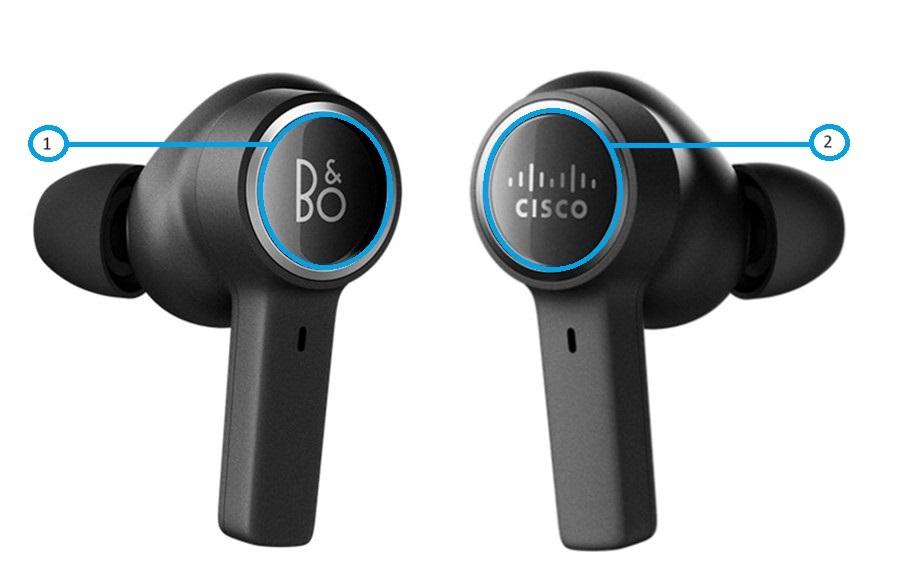
| 넘버 | 버튼이에요 |
|---|---|
| 1 | 왼쪽 귀 터치 |
| 2 | 오른쪽 귀 터치 |
아래 하위 섹션에서 사용 사례를 다루는 Webex/UC 및 마이크로소프트 팀 950년대 모델의 이어버드 컨트롤에 대한 정확한 지침을 찾을 수 있어요.
- 통화/회의 중이에요
- 통화/회의 및 미디어용 끊김
- 이어버드를 하나만 사용할 때
컨트롤 (이어버드 둘 다 사용 시)
양쪽 이어버드를 사용할 때 B&O Cisco 950으로 다음 제스처와 기능을 할 수 있어요.
|
기능 |
제스처 |
|---|---|
|
액티브 노이즈 캔슬링 |
왼쪽 이어버드를 탭하세요. 통화 중이 아닐 때는 왼쪽 이어버드를 탭해서 다음 모드를 선택할 수 있어요.
통화 중일 때 왼쪽 이어버드를 탭해서 다음 모드를 전환할 수 있어요.
|
|
웹엑스 미팅에 참여해요 |
미팅 시작 시간에 Webex 미팅에 참여하려면 오른쪽 이어버드를 탭하세요. |
|
볼륨 업 |
오른쪽 이어버드 길게 누르세요. |
|
볼륨 다운 |
왼쪽 이어버드를 길게 눌러요. |
|
다음 트랙 |
오른쪽 이어버드를 두 번 탭하세요.* |
|
플레이 또는 일시정지 |
통화 중이 아닐 때는 오른쪽 이어버드를 탭하세요. |
|
응답 전화 |
수신 전화 받으려면 오른쪽 이어버드를 탭하세요. |
|
전화 거부해요 |
걸려오는 전화 거절하려면 오른쪽 이어버드를 두 번 탭해서 길게 눌러요. |
|
음소거 또는 음소거 해제 |
통화 중 오른쪽 이어버드를 탭해서 음소거 또는 음소거 해제하세요. |
|
엔드 콜 |
통화 끝내려면 오른쪽 이어버드를 두 번 탭해서 길게 눌러요. |
오른쪽 이어버드를 두 번 탭하면 맞춤 설정이 가능한 제스처예요. 기본적으로 다음 곡으로 기능이 있어요. B&O 모바일 앱을 사용하여 사용자 지정 버튼에 다음 기능 중 하나를 선택할 수 있어요.
- 다음 트랙
- 이전 트랙
- 배터리 상태
- 보이스 어시스턴트
컨트롤 (이어버드 중 하나 사용 시)
양쪽 이어버드를 사용할 때 B&O Cisco 950으로 다음 제스처와 기능을 할 수 있어요.
|
기능 |
제스처 |
|---|---|
|
다음 트랙 |
이어버드를 두 번 탭하세요.* |
|
플레이 또는 일시정지 |
통화 중이 아닐 때는 이어버드를 탭하세요. |
|
응답 전화 |
수신 전화 받으려면 이어버드를 탭하세요. |
|
웹엑스 미팅에 참여해요 |
미팅 시작 시간에 Webex 미팅에 참여하려면 이어버드를 탭하세요. |
|
전화 거부해요 |
걸려오는 전화 거절하려면 이어버드를 두 번 탭해서 길게 눌러요. |
|
음소거 또는 음소거 해제 |
통화 중일 때 이어버드를 탭해서 음소거 또는 음소거 해제하세요. |
|
엔드 콜 |
이어버드를 두 번 탭해서 길게 눌러 통화 끝내세요. |
오른쪽 이어버드를 두 번 탭하면 맞춤 설정이 가능한 제스처예요. 기본적으로 다음 곡으로 기능이 있어요. B&O 모바일 앱을 사용하여 사용자 지정 버튼에 다음 기능 중 하나를 선택할 수 있어요.
- 다음 트랙
- 이전 트랙
- 배터리 상태
- 보이스 어시스턴트
웹엑스를 사용할 때 기본 블루투스 연결로 이어버드를 연결할 수 있지만, 마이크로소프트 팀즈 클라이언트에서 작동하려면 마이크로소프트 팀즈 전용 컨트롤과 이어버드 통화 컨트롤에 Cisco Headset USB 어댑터가 필요해요.
컨트롤 (이어버드 둘 다 사용 시)
양쪽 이어버드를 사용할 때 B&O Cisco 950으로 다음 제스처와 기능을 할 수 있어요.
|
기능 |
제스처 |
|---|---|
|
액티브 노이즈 캔슬링 |
왼쪽 이어버드를 탭하세요. 통화 중이 아닐 때는 왼쪽 이어버드를 탭해서 다음 모드를 선택할 수 있어요.
통화 중일 때 왼쪽 이어버드를 탭해서 다음 모드를 전환할 수 있어요.
|
|
웹엑스 미팅에 참여해요 |
미팅 시작 시간에 Webex 미팅에 참여하려면 오른쪽 이어버드를 탭하세요. |
|
볼륨 업 |
오른쪽 이어버드 길게 누르세요. |
|
볼륨 다운 |
왼쪽 이어버드를 길게 눌러요. |
|
다음 트랙 |
오른쪽 이어버드를 두 번 탭하세요.* |
|
플레이 또는 일시정지 |
통화 중이 아닐 때는 오른쪽 이어버드를 탭하세요. |
|
응답 전화 |
수신 전화 받으려면 오른쪽 이어버드를 탭하세요. |
|
전화 거부해요 |
걸려오는 전화 거절하려면 오른쪽 이어버드를 두 번 탭해서 길게 눌러요. |
|
음소거 또는 음소거 해제 |
통화 중 오른쪽 이어버드를 탭해서 음소거 또는 음소거 해제하세요. |
|
엔드 콜 |
통화 끝내려면 오른쪽 이어버드를 두 번 탭해서 길게 눌러요. |
|
마이크로소프트 팀즈를 데스크톱 윈도우 앞으로 가져가세요 |
왼쪽 이어버드를 두 번 탭하세요. |
|
통화/미팅 중에 마이크로소프트 팀즈로 손 들고 내리세요 |
왼쪽 이어버드를 세 번 탭하세요. |
오른쪽 이어버드를 두 번 탭하면 맞춤 설정이 가능한 제스처예요. 기본적으로 다음 곡으로 기능이 있어요. B&O 모바일 앱을 사용하여 사용자 지정 버튼에 다음 기능 중 하나를 선택할 수 있어요.
- 다음 트랙
- 이전 트랙
- 배터리 상태
- 보이스 어시스턴트
컨트롤 (이어버드 중 하나 사용 시)
양쪽 이어버드를 사용할 때 B&O Cisco 950으로 다음 제스처와 기능을 할 수 있어요.
|
기능 |
제스처 |
|---|---|
|
다음 트랙 |
이어버드를 두 번 탭하세요.* |
|
플레이 또는 일시정지 |
통화 중이 아닐 때는 이어버드를 탭하세요. |
|
응답 전화 |
수신 전화 받으려면 이어버드를 탭하세요. |
|
웹엑스 미팅에 참여해요 |
미팅 시작 시간에 Webex 미팅에 참여하려면 이어버드를 탭하세요. |
|
전화 거부해요 |
걸려오는 전화 거절하려면 이어버드를 두 번 탭해서 길게 눌러요. |
|
음소거 또는 음소거 해제 |
통화 중일 때 이어버드를 탭해서 음소거 또는 음소거 해제하세요. |
|
엔드 콜 |
이어버드를 두 번 탭해서 길게 눌러 통화 끝내세요. |
오른쪽 이어버드를 두 번 탭하면 맞춤 설정이 가능한 제스처예요. 기본적으로 다음 곡으로 기능이 있어요. B&O 모바일 앱을 사용하여 사용자 지정 버튼에 다음 기능 중 하나를 선택할 수 있어요.
- 다음 트랙
- 이전 트랙
- 배터리 상태
- 보이스 어시스턴트
충전 케이스에서 B&O Cisco 950의 표시등을 찾을 수 있어요.
|
LED 동작 |
표시 |
|---|---|
|
충전 케이스가 충전 중인데 이어버드가 충전 케이스 안에 없으면 다음 표시 중 하나가 보여요. | |
|
오렌지 (깜박임) |
충전 케이스가 충전 중이에요. |
|
그린 (솔리드) |
충전 케이스가 완전히 충전됐어요. |
|
빨간색 (깜박임) |
충전 케이스가 과열됐어요. |
|
충전 케이스가 충전 중이고 이어버드가 충전 케이스 안에 있으면 다음 표시 중 하나가 보여요. | |
|
오렌지 (플래싱) |
충전 케이스와 이어버드가 충전 중이에요. |
|
오렌지 (깜박임) |
충전 케이스가 완전히 충전되었고 이어버드 충전 중이에요. |
|
초록색 (깜박임) |
충전 케이스가 충전 중이고 이어버드가 완전히 충전됐어요. |
|
그린 (솔리드) |
충전 케이스와 이어버드가 완전히 충전됐어요. |
|
빨간색 (깜박임) |
충전 케이스가 과열됐어요. |
|
충전 케이스가 충전 중이 아니고 이어버드가 열린 충전 케이스 안에 있으면 다음 표시 중 하나가 보여요. | |
|
오렌지 (깜박임) |
이어버드가 충전 중이에요. |
|
그린 (솔리드, 5초) |
이어버드가 완전히 충전됐어요. |
|
블루 (플래싱) |
블루투스 페어링 모드. |
|
블루 (솔리드) |
블루투스 페어링 성공했어요. |
|
레드 (솔리드, 5초) |
블루투스 페어링 실패했어요. |
|
빨간색 (깜박임, 5번) |
공장 초기화 완료됐어요. |
|
초록색 (깜박임) |
충전 케이스 소프트웨어 업데이트가 진행 중이에요. 업데이트가 완료되면 표시등이 꺼져요. |
|
충전 케이스가 충전 중이지 않고 이어버드가 열린 충전 케이스 안에 없으면 다음 표시 중 하나가 보여요. | |
|
그린 (솔리드, 5초) |
충전 완전 충전이 한 번 이상이에요. |
|
오렌지 (솔리드, 5초) |
충전 케이스가 완전히 충전된 게 한 번 미만이에요. |
|
레드 (솔리드, 5초) |
충전 케이스의 배터리가 매우 부족해요. |


