- 홈
- /
- 문서

피드백을 보내 주셔서 감사합니다.

Control Hub에서 개요 페이지를 사용자 지정합니다.
 이 문서에서
 피드백이 있습니까?
Control Hub의 개요 페이지를 사용자 지정하여 로그인할 때 강조 표시할 관련 정보를 표시할 수 있습니다.
Control Hub에 로그인하면 원하는 정보를 먼저 표시할 카드를 추가하여 개요 페이지를 사용자 지정할 수 있습니다. 시작 시 두 장의 카드가 제공됩니다. 귀하에게 할당된 역할 및 해당 월의 새로운 소식 입니다. 이 두 카드는 개요 페이지에서 제거할 수 없지만, 원하는 대로 이동하고 크기를 조정할 수 있습니다.
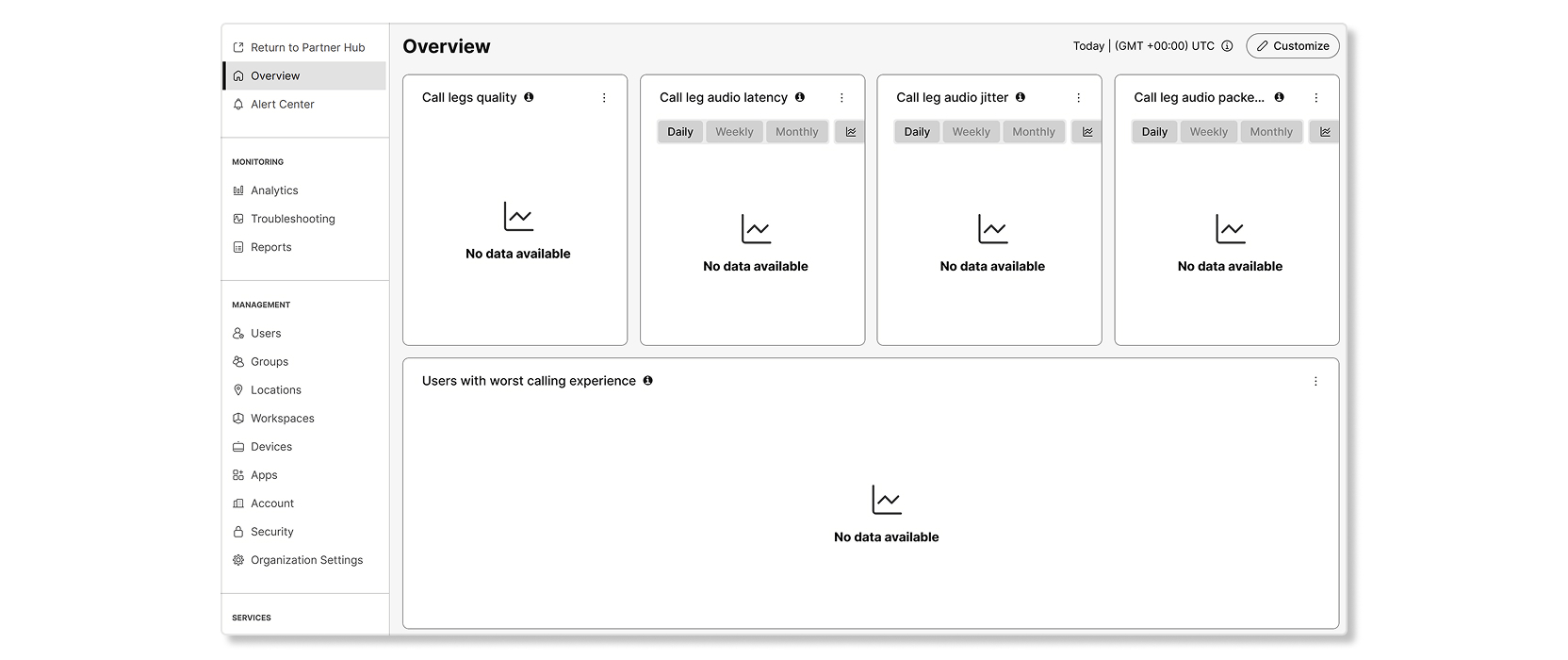
당신이 웹엑스 통화 관리자이고 통화 중 미디어 품질 문제 해결 및 사용자 지원에 집중한다고 가정해 보겠습니다. 개요 페이지를 사용자 지정하면 로그인할 때 분석 페이지로 이동하지 않고도 원하는 관련 차트를 먼저 볼 수 있습니다.
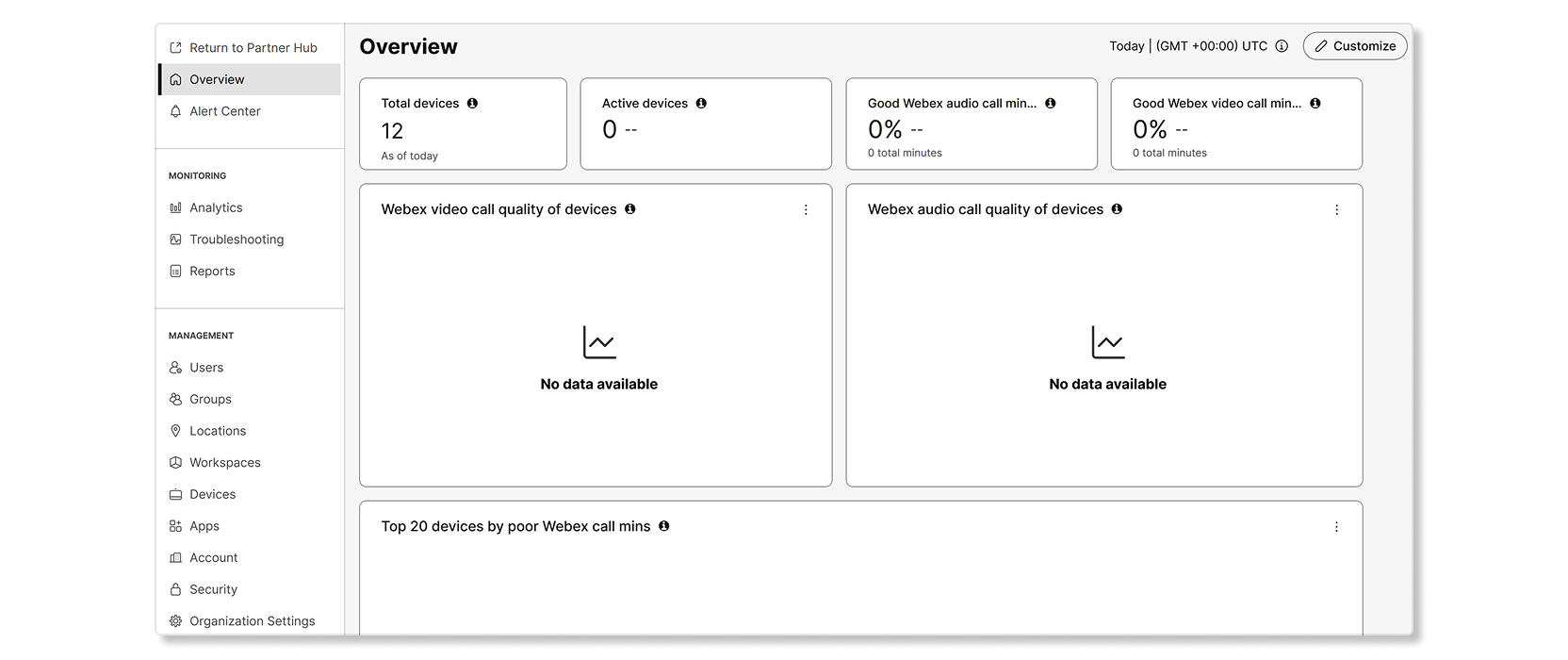
또 다른 예로, 기기 관리자로서 조직 내 모든 기기의 상태와 작동 방식을 신속하게 확인하고 싶을 때가 있습니다. 차트와 KPI를 추가하여 도움이 되도록 할 수 있습니다.
각 관리자는 자신만의 맞춤형 개요 페이지를 가지고 있으므로, 걱정 없이 자신에게 가장 적합한 방식으로 페이지를 맞춤 설정할 수 있습니다. 개요 페이지에 추가할 수 있는 카드는 다음과 같습니다.
-
설정 가이드—이 카드는 조직을 설정하기 위해 수행해야 할 권장 다음 단계를 보여줍니다.
-
총 사용자 KPI—이 카드는 조직의 총 사용자 수를 보여줍니다.
-
총 기기 KPI—이 카드는 조직의 총 기기 수를 보여줍니다.
-
분석 차트 및 KPI—이 옵션을 클릭하면 차트 또는 KPI를 고정할 수 있는 분석 페이지로 이동합니다. 내 대시보드 의 차트는 개요 페이지에 고정할 수 없습니다.
차트 및 KPI의 데이터는 개요 페이지에 고정할 때 현재 선택된 날짜 범위를 기준으로 합니다. 개요 페이지에서 사용자 지정 을 선택하고 날짜 범위를 조정하여 날짜 범위를 변경할 수 있습니다.


