
Hartelijk dank voor uw feedback
Webex-app | Voeg plezier toe aan uw berichten met emoji's
 Feedback?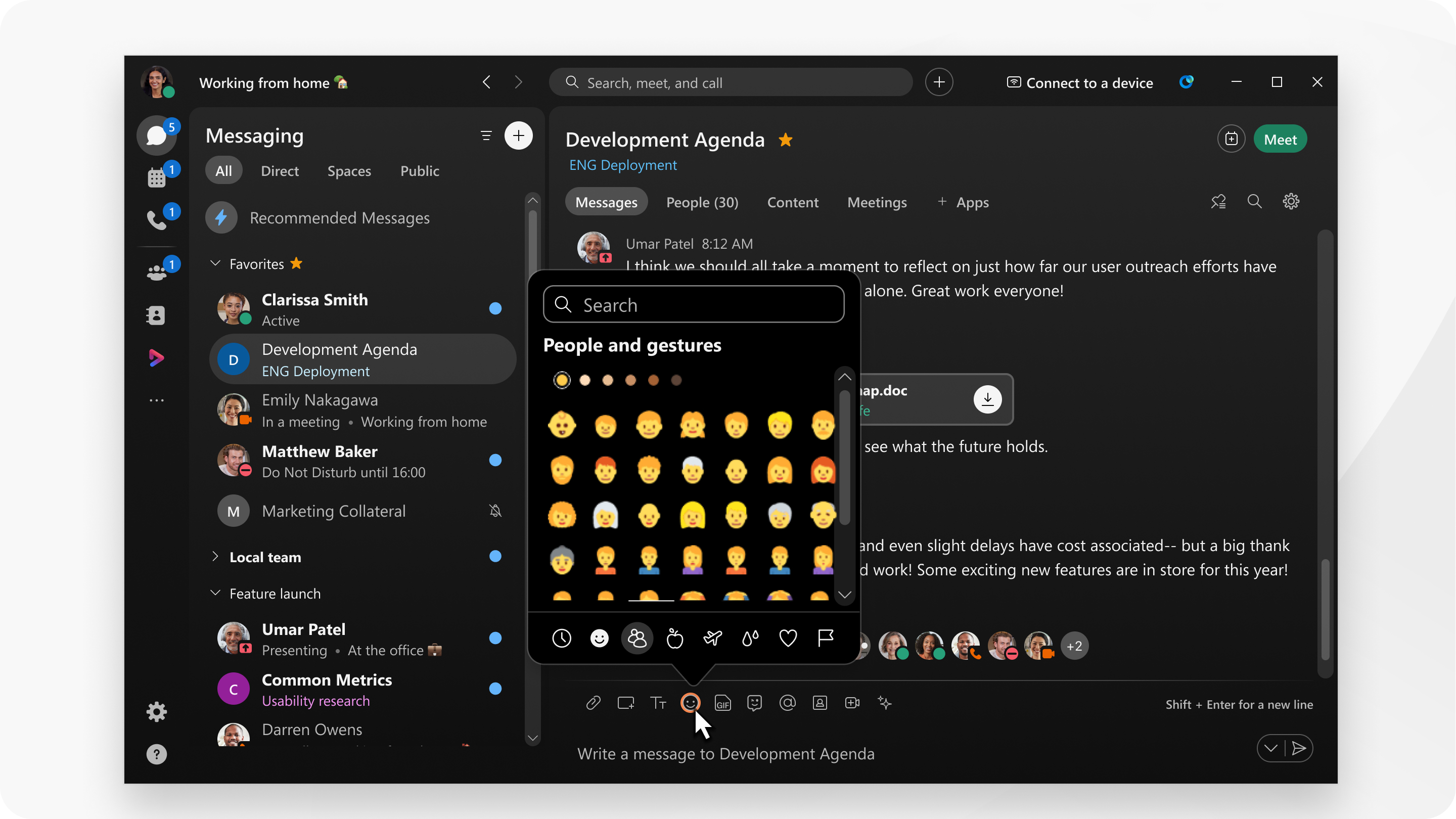
U hebt toegang tot een grote bibliotheek met emoji's en kunt kiezen uit verschillende categorieën en kleurtinten.
|
Wanneer u een bericht schrijft, selecteert u de emoji, kiest u de emoji die u wilt toevoegen en verstuurt u het bericht. U kunt ook zoeken naar een emoji met behulp van het zoekvak. U kunt emoji's uit het berichtengebied kopiëren en plakken om ze toe te voegen aan de ruimte- of teamnamen. Emoji's die u vaak kiest, worden weergegeven in de sectie Veelgebruikt. U kunt ook een emoticon in uw bericht typen, waarbij u een spatie achter de tekst laat, en de Webex App verandert deze automatisch in een emoji. U kunt ook emoji-shortcodes gebruiken om direct emoji's aan uw bericht toe te voegen. |
U hebt toegang tot een grote bibliotheek met gecategoriseerde en doorzoekbare emoji's.
|
Wanneer u een bericht schrijft, selecteert u de emoji en kiest u de emoji die u wilt gebruiken. U kunt emoji's uit het berichtengebied kopiëren en plakken om ze toe te voegen aan de ruimte- of teamnamen. Emoji's die u kiest, verschijnen vaak in de sectie Veelgebruikt. U kunt ook een emoticon in uw bericht typen, waarbij u een spatie achter de tekst laat, en de Webex App verandert deze automatisch in een emoji. Als uw Mac een Touch Bar heeft, tik dan op het emoji-pictogram om emoji's toe te voegen aan berichten of team- en ruimtenamen. |
|
Wanneer u een bericht schrijft of team- en ruimtenamen maakt, selecteert u de emoji op het toetsenbord en kiest u de emoji die u wilt gebruiken. U kunt ook maximaal drie vergrote emoji's in een bericht sturen zonder tekst.424451.tif-afbeeldingsbestand. U kunt ook gewoon lang op een bericht drukken om snel te reageren met een van de vijf
standaardemoji's |
 . Als u emoji's in de app gebruikt, vervangen uw recent gebruikte emoji's
automatisch de standaardset.
. Als u emoji's in de app gebruikt, vervangen uw recent gebruikte emoji's
automatisch de standaardset.|
Als u een bericht typt, tikt u op emoji, tikt u op de emoji die u wilt gebruiken en verstuurt u het bericht.429277.jpg-afbeeldingsbestand. |
Welke emoji's beschikbaar zijn, hangt af van de emoji-set die beschikbaar is op uw besturingssysteem. Dus als u een webbrowser gebruikt in Windows, hebt u andere emoji's dan wanneer u een webbrowser op uw Mac gebruikt. De voorbeeldafbeelding is dus slechts een voorbeeld.
|
Wanneer u een bericht schrijft, selecteert u de emoji, kiest u de emoji die u wilt toevoegen en verstuurt u het bericht. U kunt emoji's uit het berichtengebied kopiëren en plakken om ze toe te voegen aan de ruimte- of teamnamen. Emoji's die u kiest, verschijnen vaak in de
sectie Veelgebruikt.
|


