
Hartelijk dank voor uw feedback
Activeer of deactiveer een quiz in Slido
 Feedback?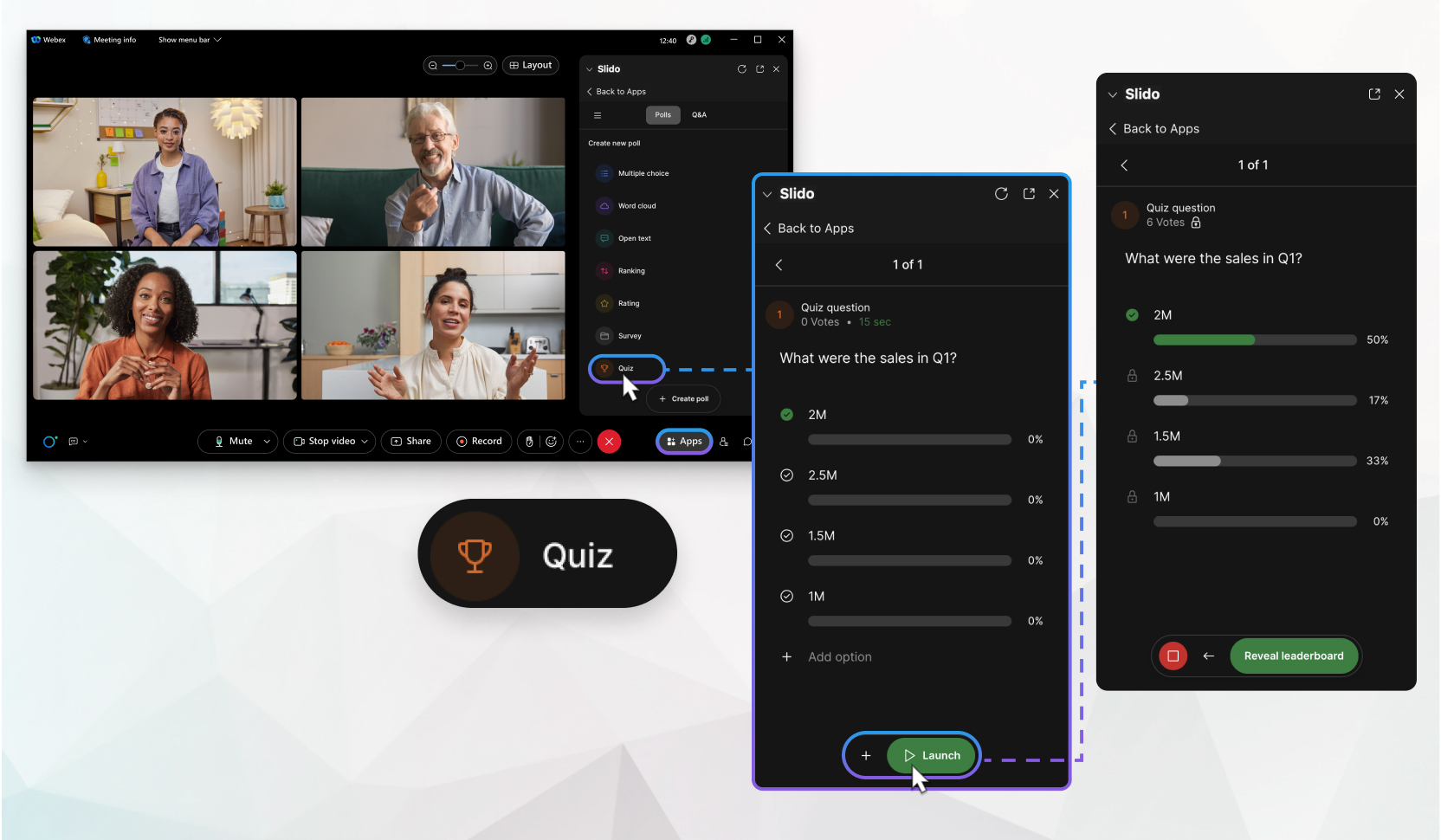
Slido is verkrijgbaar in Webex Meetings enWebex Webinars. U kunt Slido gebruiken Webex Meetings op sites met versie 41.6 en hoger, en Webex Webinars op sites met versie 41.9 en later en op Webex Suite het vergaderplatform. Slido-enquêtes en Q&A in webinars zijn beschikbaar voor maximaal 10.000 deelnemers, terwijl quizzen beschikbaar zijn voor maximaal 5.000 deelnemers.
Een quiz activeren is niet hetzelfde als het activeren van andere soorten peilingen. Om een enkele enquêtevraag of enquête te activeren, zie Een peiling activeren of deactiveren in Slido.
| 1 |
Ga tijdens een vergadering of webinar naar . |
| 2 |
Selecteer de Slido die de quiz bevat. Als u de verkeerde Slido selecteert, klik dan op |
| 3 |
Klik op het tabblad Opiniepeilingen op Starten |
| 4 |
Klik op de eerste vraag als u klaar bent om deze aan de deelnemers te laten zien. Als de deelnemers hun antwoorden insturen, ziet u dat de resultaten van de enquête worden bijgewerkt. |
| 5 |
Voer een van de volgende handelingen uit:
|
| 6 |
Als u klaar bent om de volgende vraag weer te geven, klikt u op Volgende vraag en herhaalt u de vorige stap. Om de top 5 winnaars bekend te maken, klikt u op Reveal leaderboard. Sla deze stap over als u het klassement niet wilt weergeven |
| 7 |
Klik op Quiz deactiveren |


