
Hartelijk dank voor uw feedback
Uitgaveopmerkingen voor Webex Meetings
 Feedback?
De updates die zijn uitgebracht bevatten Webex Meetings slechts enkele kleine verbeteringen en optimalisaties; we voegen geen nieuwe functies meer toe.
maart 2025 (45,3)
Er komen geen nieuwe functies of bugfixes in 45.3.
Februari 2025 (45.2)
Er komen geen nieuwe functies of bugfixes in 45.2.
Januari 2025 (45,1)
Neem deel aan een Webex Meetings vergadering via de link voor de vergadering
Wanneer u wordt uitgenodigd voor een vergaderingWebex Meetings, klikt u op de link om een browservenster te openen naar de pagina om deel te nemen aan de vergadering. Als u de Webex-app hebt geïnstalleerd, klikt u op Webex openen om vanuit uw app deel te nemen aan de vergadering. Als u de app niet hebt, kies dan een van de twee opties om de Webex-app te downloaden en te installeren of om rechtstreeks vanuit uw browser deel te nemen.
Voor meer informatie, zie „Deelnemen aan een Webex-vergadering via de link naar de vergadering”.
Februari 2025 (45.2)
Er komen geen nieuwe functies of bugfixes in 45.2.
Januari 2025 (45,1)
Neem deel aan een Webex Meetings vergadering via de link voor de vergadering
Wanneer u wordt uitgenodigd voor een vergaderingWebex Meetings, klikt u op de link om een browservenster te openen naar de pagina om deel te nemen aan de vergadering. Als u de Webex-app hebt geïnstalleerd, klikt u op Webex openen om vanuit uw app deel te nemen aan de vergadering. Als u de app niet hebt, kies dan een van de twee opties om de Webex-app te downloaden en te installeren of om rechtstreeks vanuit uw browser deel te nemen.
Voor meer informatie, zie „Deelnemen aan een Webex-vergadering via de link naar de vergadering”.
Er zijn geen nieuwe functies of bugfixes beschikbaar in 44.10.
Een samenvatting van de nieuwste functies en verbeteringen vindt u inWebex Meetings, zodat u de nieuwe functionaliteit beter kunt begrijpen en effectief kunt gebruiken.
Wat is er nieuw voor het laatste kanaal van Webex Meetings - 44.9
Een samenvatting van de nieuwste functies en verbeteringen vindt u inWebex Meetings, zodat u de nieuwe functionaliteit beter kunt begrijpen en effectief kunt gebruiken.
Wat is er nieuw voor het laatste kanaal van Webex Meetings - 44.7
Een samenvatting van de nieuwste functies en verbeteringen vindt u inWebex Meetings, zodat u de nieuwe functionaliteit beter kunt begrijpen en effectief kunt gebruiken.
Wat is er nieuw voor het laatste kanaal van Webex Meetings - 44.6
Een samenvatting van de nieuwste functies en verbeteringen vindt u inWebex Meetings, zodat u de nieuwe functionaliteit beter kunt begrijpen en effectief kunt gebruiken.
Wat is er nieuw voor het laatste kanaal van Webex Meetings - 44.4
Een samenvatting van de nieuwste functies en verbeteringen vindt u inWebex Meetings, zodat u de nieuwe functionaliteit beter kunt begrijpen en effectief kunt gebruiken.
Wat is er nieuw voor het nieuwste kanaal van Webex Meetings - 44.2
Zie de Webex MeetingsWeb Appbekende problemen en beperkingen voor informatie over de webapp.
De Mac Outlook-plug-in in de Cisco Webex desktop-app vereist een upgrade naar versie 39.5.1
De Webex Mac Outlook-plug-in wordt Webex Meetings in Mac Outlook 16.23 of hoger niet herkend voorMicrosoft Office 365, waarbij de bedieningselementen nog steeds Webex Meeting toevoegen weergeven wanneer gebruikers een afspraak openen en proberen deze te bewerken.
Om deze interoperabiliteit tussen de Webex Mac Outlook-plug-in en de Windows Outlook-plug-in te herstellen, moet u uw Webex Outlook-plug-in upgraden naar WBS39.5.1 of hoger.
Voor deze wijzigingen:
-
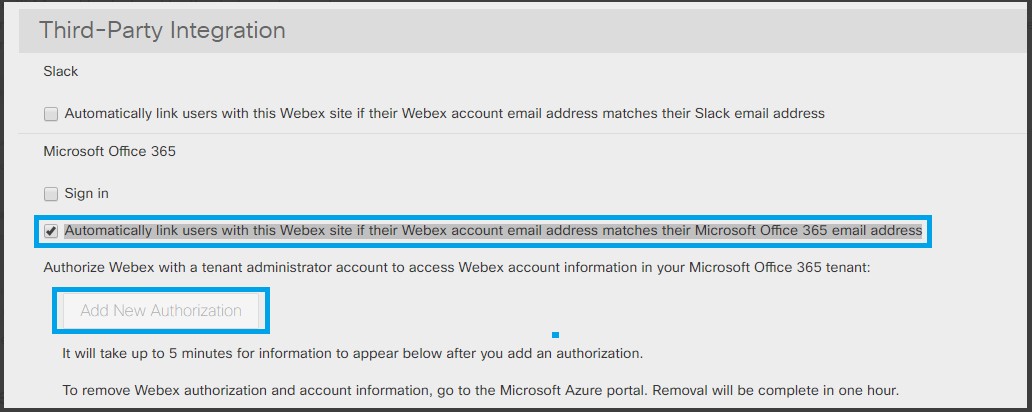
De sitebeheerder moet Gebruikers automatisch koppelen aan deze Webex-site aanvinken of het e-mailadres van hun Webex-account overeenkomt met hun Microsoft Office 365 e-mailadres in de .
-
De beheerder moet via Webex Site Administration toestemming geven voor Microsoft Office 365 toegang tot Webex. Selecteer Nieuwe autorisatie toevoegen om het proces te starten.
-
Zie De Cisco Webex Scheduler voor Microsoft 365 implementeren en configureren voor meer informatie over de implementatie en configuratie van de Cisco Webex Scheduler voor Microsoft 365.
-
Controleer of het e-mailadres dat wordt gebruikt in Webex hetzelfde is als het Microsoft 365-account en dat het e-mailadres is geverifieerd in Webex.
Voor meer informatie over e-mailverificatie, zie:
Bekende problemen met de Webex Outlook-plug-in WBS39.5.1
-
Interop-probleem tijdens vergaderingen in de persoonlijke ruimte: De vergaderingsgegevens van Webex Personal Room kunnen niet worden verwijderd wanneer u Webex Meeting annuleren selecteert Webex Meetings in Mac Outlook als de vergadering is gemaakt of bijgewerkt met de Webex Outlook-plug-in voor Windows. Een oplossing hiervoor is om de Outlook-afspraak te annuleren.
-
Interop-probleem tijdens een PCN-vergadering: op de knop wordt nog steeds Webex Meeting toevoegen weergegeven wanneer gebruikers de afspraak openen in Mac Outlook als de vergadering is aangemaakt of bijgewerkt met de Webex Windows Outlook-plug-in. Er is geen oplossing.
-
Plan voor het probleem op MAC Outlook versie 16.25 (19051201): er is een Mac Outlook-defect geïdentificeerd dat gevolgen heeft voor de Webex Scheduler. Dit Outlook-defect werd opgelost in het langzame kanaal 16.26 (19053000) van Microsoft Office en het snelle kanaal 16.27 (19060500) van Microsoft Office. Dit defect is dat wanneer een assistent de agenda van iemand anders opent en probeert een afspraak te maken voor die persoon, de afspraak wordt gemaakt voor de assistent. De oplossing is om te upgraden naar Mac Outlook 16.26 of hoger.
Afhankelijkheden
Sites die zijn geüpgraded naar de nieuwe Webex Mac Outlook-plug-in 39.5.1, maar niet voldoen aan de voorwaarden, krijgen een foutmelding wanneer ze proberen een Webex-vergadering bij te werken of te bewerken.
Achterwaartse compatibiliteit
Deze nieuwe versie corrigeert geen eerdere vergaderingen die waren gepland met de oude Webex Windows- of Mac Outlook-plug-ins. Hetzelfde foutbericht verschijnt wanneer gebruikers een Webex-vergadering proberen bij te werken of te bewerken.
-
Cisco Webexverwijst voor deze wijziging de primaire dienst door naar GSB.
-
Zonder deze upgrade kunnen gebruikers niet aanmaken en updaten Webex Meetings met de Webex Mac Outlook-plug-in.
-
Sites ontvangen deze update alleen automatisch als de automatische update is ingeschakeld.
Bekende problemen en beperkingen van de algemene Webex Meetings desktop-app
-
Nadat de Webex-desktopapp is geïnstalleerd, staan er twee items in de lijst met Windows-toepassingen. Als u een van beide selecteert om de installatie ongedaan te maken, worden ze allebei verwijderd.
-
Nadat gebruikers een vergadering hebben gestart via de desktop-app, staan er twee Webex-pictogrammen op de taakbalk. Deze worden later samengevoegd.
-
Het scherm van de gebruikersinterface kan vervormd lijken nadat de DPI is ingeschakeldMicrosoft Windows. Om dit te corrigeren, logt u uit bij Windows en meldt u zich opnieuw aan.
-
Inplannen Microsoft Outlook met een account dat is ingesteld via Google Agenda wordt niet ondersteund.
-
De desktopapp kan de lijst met vergaderingen alleen lezen als deze Microsoft Outlook is geïnstalleerd en aangemeld. Mac-gebruikers moeten het e-mailadres en wachtwoord van hun Outlook-account configureren wanneer ze de toepassing voor het eerst gebruiken.
-
Voor gebruikers van Windows 7 en Outlook 2016 is het mogelijk dat de desktop-app de lijst met vergaderingen niet uit de Outlook-agenda kan schrapen omdat Windows 7 geen bibliotheekbestanden bevat die Outlook 2016 nodig heeft. Ga naar de website van Microsoft om de Visual C++ Redistributable Packages te downloaden. Windows 7 en Outlook 2013 hebben dit probleem niet.
-
Windows-gebruikers krijgen mogelijk een MAPI-foutmelding wanneer de desktop-app probeert de lijst met vergaderingen uit de Outlook-agenda te lezen. Sluit de Outlook-toepassing af en start opnieuw.
-
Wanneer gebruikers proberen te starten of eraan deel te nemen Webex Meetings waarvoor authenticatie op een andere site vereist is, zal de vergadertoepassing de gebruiker eerst naar de browser omleiden. Gebruikers van Cisco en Cisco Webex Events (klassieke) Webex Training worden ook eerst naar de browser doorgestuurd.
-
Wanneer gebruikers proberen deel te nemen aan een vergadering op een Webex-site die anders is dan de site die zich via de desktop-app heeft aangemeld, worden de start- en deelnamestromen eerst omgeleid naar de browser in plaats van de Webex Meetings toepassing te starten.
-
De proximity pairing-functie van de desktop-app maakt alleen gebruik van de exclusieve modus om te proberen te koppelen met Cisco-videoapparaten wanneer gebruikers op Connect to a Device in Windows klikken. Dit betekent dat andere toepassingen die in de exclusieve modus worden uitgevoerd, de koppeling blokkeren of beïnvloeden.
-
De functie voor proximity pairing werkt mogelijk niet op Windows als de instelling Enable Audio Enhancements is ingeschakeld. Volg deze stappen om dit te voorkomen:
Selecteer op het tabblad Opname van uw Windows Sound-configuratiescherm de optie Eigenschappen en schakel vervolgens Audioverbeteringen inschakelen uit (verwijder het vinkje).
-
Als een pc meerdere schermen heeft, wordt alleen de inhoud op het hoofdscherm gedeeld met de gekoppelde Cisco-videoapparaten.
-
Als de pc een headset heeft die is aangesloten, worden Cisco-videoapparaten niet via de nabijheid gedetecteerd.
-
Wanneer het eindpunt is gekoppeld aan de desktop-app, betekent „Share On Device” dat u uw desktop draadloos naar het scherm van het videosysteem projecteert zonder. Webex Meetings
-
In de Webex Meetings desktop-app worden geen vergadergegevens weergegeven die via de Hybrid Calendar Service worden gedeeld.
-
Als u Webex selecteert als de agenda die u gebruikt voor uw lijst met vergaderingen, worden vergaderingen die zijn gepland in Persoonlijke ruimten niet weergegeven.
-
Webex MeetingsOm veiligheidsredenen kan de desktop-app via de Proximity niet worden gekoppeld aan een apparaat met een openbaar IP-adres.
Deze sectie is alleen van toepassing op Webex Meetings sites waarvoor de lijst met mediabrontypen beschikbaar is in de siteopties van de Cloud Collaboration Meeting Room. Neem contact op met uw beheerder voor meer informatie.
H.264-videocodec vereist voor het delen van inhoud
Het delen van inhoud wordt alleen ondersteund met een H.264-videocodec. Oudere videosystemen die de H.264-codec niet ondersteunen, kunnen geen inhoud delen.
Ervaring met miniaturen van video's tijdens de vergadering
Het aantal binnenstromen is Webex Meetings beperkt tot maximaal zes streams tegelijk in beide richtingen. Webex MeetingsDeelnemers zien bijvoorbeeld slechts zes videostreams van gebruikers van het Webex Video Platform die zijn verbonden via WebexCisco Webex, Webex Room and Desk Devices, Skype for Business en andere SIP- of H.323-apparaten die verbonden zijn met de vergadering. Op dezelfde manier zien gebruikers van het Webex Video Platform slechts zes deelnemers Webex Meetings die apps gebruiken, waaronder apps voor desktop, mobiel en internet. Bovendien hebben alle deelnemers die verbonden zijn via Webex Video Mesh-knooppunten dezelfde beperking tussen hun specifieke Webex Video Mesh-knooppunt en apparaten of apps die rechtstreeks zijn verbonden met de Webex cloud of andere Webex Video Mesh-knooppunten.
Overzicht van geregistreerde videoapparaten op locatie
Voor een selectie van videoapparaten die ter plaatse zijn geregistreerd, geldt een limiet voor het aantal weergegeven deelnemers. Daarom is het mogelijk dat in dat rooster niet het totale aantal deelnemers aan de vergadering wordt weergegeven, zoals weergegeven in de Webex Meetings desktop-app.
Webex MeetingsMeerdere keren gevraagd om te installeren
Als u uw cookies verwijdert in Google Chrome, Mozilla Firefox of Safari, ziet u mogelijk opnieuw het installatiescherm wanneer u de volgende keer via uw webbrowser deelneemt aan een vergadering, zelfs als u de desktop-app al hebt geïnstalleerd. Als u op het installatiebestand klikt, start u de desktop-app.
Opnemen en afspelen op mobiele apparaten
U kunt een opname op het netwerk niet afspelen op een mobiel apparaat.
Standaardsjablonen voor vergaderingen
Als de optie First Attendee to join will be presenter is ingeschakeld in Sitebeheer, is deze optie standaard ingeschakeld in de vergaderplanner op uw Webex-sites. Het is ook ingeschakeld in het standaardsjabloon voor vergaderingen dat u in Productivity Tools gebruikt om te plannen Webex Meetings metMicrosoft Outlook. Aangepaste vergadersjablonen die door gebruikers zijn gemaakt, worden niet beïnvloed. Als een gastheer vergaderingen plant met behulp van aangepaste sjablonen en wil dat de eerste deelnemer die aan de vergaderingen deelneemt automatisch de presentator wordt, moet de gastheer de instelling handmatig inschakelen in de aangepaste sjablonen.
Opnamen op het netwerk
Opnamen via het netwerk vereisen een minimale bandbreedte van 2,0 Mbps om soepel af te spelen; anders kan er een pauze optreden.
MP4-weergave tijdens vergaderingen zonder Webex Meetings video wordt niet ondersteund voor de Webex Meetings desktop-app voor Linux
Linux-gebruikers van de Webex Meetings desktop-app kunnen geen videovergadering starten of eraan deelnemen die niet via Webex is uitgevoerd en waarbij MP4 kan worden afgespeeld. Ze krijgen een waarschuwingsbericht dat aangeeft dat hun besturingssysteem niet wordt ondersteund voor deze vergadering, omdat Linux alleen het ARF-opnameformaat ondersteunt.
We raden Linux-gebruikers aan om de Webex Meetings webapp te gebruiken voor ondersteuning voor het afspelen van MP4 tijdens videovergaderingen die niet via Webex zijn.
Actieve vergaderingen met alleen audio, gerecycled
Vergaderingen met alleen audio worden gerecycled op basis van de recyclingperiode van 90 dagen, of de recycleperiode van 180 dagen terugkerende vergaderingen, zelfs als de vergaderingen binnen die tijd zijn georganiseerd of waaraan ze zijn deelgenomen.
Persoonlijke kamers
Windows 8-telefoons en de Webex Meetings desktop-app voor Linux — U kunt geen vergadering starten of organiseren in uw persoonlijke ruimte met een Windows Phone 8-apparaat of de Webex Meetings desktop-app voor Linux.
We raden Linux-gebruikers aan om de Webex Meetings webapp te gebruiken om vergaderingen te starten of te organiseren vanuit hun persoonlijke ruimte.
Lobby voor de persoonlijke ruimte — Gebruikers van de volgende apparaten of toepassingen kunnen niet wachten in de lobby terwijl een persoonlijke ruimte is vergrendeld: Webex Meetings desktop-app voor Linux, TelePresence-apparaten en Windows Phone 8-apparaten. Bovendien kunnen gebruikers die alleen deelnemen aan het audiogedeelte van de vergadering niet wachten in de lobby terwijl een persoonlijke ruimte is vergrendeld. Deze gebruikers krijgen een bericht dat de kamer is vergrendeld en kunnen pas lid worden als de kamer is ontgrendeld.
We raden Linux-gebruikers aan om de Webex Meetings webapp te gebruiken om in een lobby te wachten terwijl een persoonlijke ruimte is vergrendeld.
Zie Platformoverschrijdende functies en bekende problemen voor meer problemen die van invloed zijn op persoonlijke ruimtes en Webex Meetings video.
Webex Meetingswebapp
Videobegrenzing
VoIP wordt niet ondersteund als Webex Meetings videoconferenties zijn uitgeschakeld op het hostaccount.
Trage aanvangstijden na een grote upgrade
Na een grote upgrade van de Webex Meetings Suite die meer nieuwe functies bevat dan een gewone release van een servicepack, kan het zijn dat u te maken krijgt met een lange laadtijd, omdat er meer bestanden moeten worden gedownload en geïnstalleerd. De laadtijden zijn afhankelijk van de bandbreedte van uw netwerk en de hoeveelheid verkeer op het moment van downloaden. Over het algemeen kunnen de laadtijden variëren van 20 seconden tot 3 minuten of meer.
Eén vergadering tegelijk
Mac-gebruikers kunnen slechts aan één vergadering tegelijk deelnemen.
Ervaring tijdens een vergadering
-
Als de taal is ingesteld op Koreaans, worden in het onderwerp van de vergadering soms onjuiste tekens weergegeven.
-
De knop voor video-instellingen verschijnt niet in het deelvenster Deelnemers op een Mac wanneer een deelnemer gedeelde inhoud op volledig scherm bekijkt.
-
Toetsenbordnavigatie en ondersteuning voor schermlezers:
-
Videominiatuuritems in het deelnemerspaneel bieden geen ondersteuning voor navigatie met de Tab-toets.
-
Sommige items in het delen van bestanden en in het opiniepeilingspaneel bieden geen ondersteuning voor navigatie met de Tab-toets.
-
Items in de volledige schermweergave van de video bieden geen ondersteuning voor navigatie met de Tab-toets.
-
Elementen in de gebruikersinterface van de video ondersteunen geen schermlezers.
-
Videominiatuuritems bieden geen ondersteuning voor schermlezers.
-
De deelnemerslijst in het deelnemerspaneel ondersteunt geen schermlezers.
-
Sommige elementen voor het delen van bestanden en in het opiniepeilingspaneel bieden geen ondersteuning voor schermlezers.
-
-
De Pan-tool is niet beschikbaar wanneer u een bestand bekijkt dat via bestandsdeling wordt gedeeld.
-
De nieuwe interface is niet beschikbaar voor Linux-gebruikers.
-
Wanneer de presentator op de Mac aantekeningen maakt tijdens het delen van toepassingen of het delen van schermen (voorheen desktop sharing genoemd) en aantekeningen maakt of een peiling maakt, kunnen de notities en peilingen niet worden opgeslagen.
-
Als de gebruiker op de Mac aantekeningen maakt tijdens het delen, wordt de annotatieoptie die voor het laatst is gebruikt, niet onthouden als de gebruiker overschakelt van de tabweergave naar de weergave op volledig scherm.
-
Als op sommige Windows-machines en op Linux-machines de schermbeveiliging van de deelnemer wordt ingeschakeld en de presentator vervolgens begint met het delen van bestanden, wordt de schermbeveiliging automatisch afgesloten.
-
Sommige aangepaste Quick Start-sjablonen, gemaakt met oudere versies vanWebex Meetings, werken mogelijk niet meer na een upgrade naar deze versie.
-
In enkele gevallen kan het zijn dat als u een zeer groot Microsoft PowerPoint-bestand uploadt om te delen tijdens de vergadering, de verbinding voor de presentator wordt verbroken.
Initialen in avatars
De eerste letter van de voornaam van een gebruiker en de eerste letter van de achternaam van de gebruiker worden gebruikt in avatars als er geen afbeelding beschikbaar is. Gebruikers met een achternaam die uit meer dan één woord bestaat, worden niet correct weergegeven in drie letters, bijvoorbeeld „Mary Van Buren” en „Robert Smith Jr.” worden respectievelijk weergegeven als „MB” en „RJ”.
Iedereen kan een functie delen
-
De functie Anyone Can Share is niet beschikbaar voor Linux-gebruikers in de Webex Meetings desktop-app. Het is ook niet beschikbaar voor mobiele gebruikers die eerdere versies van de Webex Meetings mobiele app gebruiken. Deze functie wordt ondersteund in de Webex Meetings app versie 6.6 of hoger voor iPhone en iPad en versie 6.5 of hoger voor Android-apparaten. Mobiele gebruikers die een eerdere versie van de toepassing hebben, kunnen nog steeds tot presentatoren worden benoemd door hen de rol van presentator over te dragen, alleen als de mobiele app beschikt over presentatormogelijkheden.
We raden Linux-gebruikers aan de Webex Meetings webapp te gebruiken om toegang te krijgen tot de Anyone Can Share-functie.
-
Als een gastheer een vergadering start op een desktop en vervolgens de functie Iedereen kan delen uitschakelt tijdens een vergadering, kunnen deelnemers aan die vergadering die eerdere versies van de Webex Meetings app voor iPhone, iPad en Android-apparaten gebruiken, nog steeds delen.
-
Gebruikers van de Webex Meetings mobiele app kunnen de functie Anyone Can Share niet uitschakelen tijdens een vergadering, maar volgen de instellingen voor het beheer van de site voor die functie.
De rol van gastheer wordt overgenomen door een andere gastheer die zich aansluit
In sommige gevallen kan de rol van gastheer worden overgenomen door een andere gastheer wanneer hij deelneemt aan een vergadering of sessie, zelfs als de gastheer al heeft deelgenomen. Als dit gebeurt, raden we aan dat de alternatieve host de rol van host weer toewijst aan de host.
Links gegenereerd door Webex Meetings en Webex-opnameservices
Als onderdeel van onze voortdurende updates om de beveiliging te verbeteren, brengt Cisco wijzigingen aan om het beheer te verbeteren van cryptografische sleutels die worden gebruikt om URL's te genereren die worden gebruikt in de Webex Meetings Suite- en Webex-opnamediensten. Als gevolg hiervan zijn bestaande links die door deze diensten zijn gegenereerd, bijgewerkt, en soms moeten gebruikers mogelijk nieuwe links aanvragen.
Ondersteuning voor meerdere beeldschermen in Windows 10
Gedeelde inhoud kan worden onderbroken of gedeeltelijk worden weergegeven wanneer u deze deelt vanaf een secundair scherm dat een hogere resolutie heeft dan uw primaire scherm. Om dit te verhelpen, raden we u aan in de beeldscherminstellingen van Windows uw grootste beeldscherm als uw hoofdscherm in te stellen.
De kwaliteit van de weergave van gedeelde documenten
Webex Meetingsmaakt gebruik van een printerstuurprogramma-interface om documenten te importeren die niet standaard worden ondersteund. De presentatiekwaliteit van documenten die in de modus Print Driver worden gedeeld, zoals Microsoft Word-, Excel- en Adobe PDF-documenten, kan niet beter zijn dan een papieren afdruk van hetzelfde document dat met een fysieke printer wordt afgedrukt. Dit probleem doet zich voor wanneer deze documenten afbeeldingen of tekst bevatten.
Bijgesneden, afgesneden of zoekgeraakte tekenobjecten
Tekenobjecten die geheel of gedeeltelijk buiten het coördinatenbereik van 15-bits twips (32768 x 32768 twips = 22,75 x 22,75 inch) liggen, worden niet weergegeven, afgesneden of misplaatst. Dit omvat gewone PD-tekenobjecten, afbeeldingen, UCF-objecten en annotaties. De werkelijke grootte in pixels is afhankelijk van de schermresolutie en de schermgrootte.
Om dit probleem te voorkomen, raden we u aan het formaat van grote documenten aan te passen zodat ze binnen het bovenstaande coördinatenbereik passen.
Ondersteuning voor Microsoft Office 2013 en later
-
Als u Microsoft Office 2013 of later hebt geïnstalleerd, worden de volgende functies niet ondersteund bij het delen van PowerPoint-bestanden:
-
Animaties en overgangen
-
Ingebedde video- of audiobestanden
-
UCF-gereedschapskist
-
-
Als u uw informatietabblad hebt aangepast, worden sommige aangepaste elementen mogelijk niet ondersteund. We raden u aan het te valideren om er zeker van te zijn dat het tijdens een Webex-vergadering goed wordt weergegeven.
-
In enkele gevallen kunnen de volgende problemen optreden:
-
De tekst- en opvulkleuren kunnen enigszins afwijken van de werkelijke kleuren op een dia.
-
Het kan zijn dat sommige grafische elementen ontbreken op een dia.
-
Lettertypen kunnen wazig worden weergegeven op een dia of kunnen afwijken van het origineel.
-
De afmetingen van de vormen kunnen afwijken van het origineel.
-
-
Als een object in een PowerPoint-presentatie niet correct wordt weergegeven in de bewerkingsmodus, wordt het automatisch verwijderd in de diavoorstellingsweergave; het object kan echter wel blijven worden weergegeven wanneer het bestand wordt gedeeld tijdens een Webex-vergadering.
-
U kunt PowerPoint 2013-bestanden die met een wachtwoord zijn beveiligd niet delen met behulp van de functie voor het delen van bestanden. Gebruik in plaats daarvan de functies voor het delen van toepassingen of het delen van desktops.
-
U kunt Excel 2013-bestanden niet delen op Windows 8 met behulp van de functie voor het delen van bestanden. Gebruik in plaats daarvan de functies voor het delen van toepassingen of het delen van schermen (voorheen „delen van desktops” genoemd).
-
U kunt Word 2013-documenten (64-bits) niet delen op Windows 8 (64-bits) met behulp van de functie voor het delen van bestanden. Gebruik in plaats daarvan de functies voor het delen van toepassingen of het delen van schermen.
Interne deelnemers taggen
Tags voor interne deelnemers komen niet voor in de volgende gevallen:
-
Wanneer de deelnemer zich aanmeldt vanaf een mobiel apparaat
-
Wanneer een deelnemer die One-Touch TelePresence Plus gebruikt, geen gebruik maakt van SAML Single Sign-on
-
Tijdens persoonlijke conferentievergaderingen
Het delen van bestanden
Als u een host bent die Windows gebruikt en er geen universeel printerstuurprogramma op uw systeem is geïnstalleerd, kunt u tijdens het delen van bestanden geen enkel bestandstype delen, behalve Microsoft PowerPoint-bestanden. In dat geval biedt het systeem de mogelijkheid om over te schakelen op het delen van toepassingen in plaats van het delen van bestanden, of om een universeel printerstuurprogramma te installeren voordat u verder gaat. (Windows 7-systemen zijn vooraf geïnstalleerd met een universele printerdriver.)
Media delen via streaming
De videoresolutie van de deelnemers is geoptimaliseerd tot 480p. Videobestanden met een hogere resolutie worden aangepast aan een resolutie (640 x 480). De volgende mediabestandsindelingen worden momenteel ondersteund: WMV, WMA, WAV, MP3, ASF, AVI, MPG, MPEG, FLV, F4V en MP4.
Aanbevolen systeemvereisten voor het delen van videobestanden aan de kant van de presentator:
-
Core2-Duo E6750 @ 2,66 GHz voor een VGA-bestand is vereist
-
AMD 9650 2,3 GHz (4-core), 8 GB heeft de voorkeur
-
Intel® Core™ 2 Duo -E7400 2,8 GHz 2,79 GHz heeft de voorkeur
Audio-omschakeling naar interne luidsprekers bij het delen van bestanden
Als u een extern audioapparaat gebruikt, zoals een koptelefoon of externe luidsprekers, en als u een bestand met geluid deelt, zoals een WRF-bestand, moet de Webex Meetings toepassing overschakelen naar de interne luidsprekers, zelfs als u een externe bron selecteert in de Webex Meetings geluidsinstellingen. De toepassing keert terug naar het externe apparaat zodra u stopt met het delen van het bestand.
Niet in staat om aan de vergadering deel te nemen
Linux/Unix-gebruikers kunnen mogelijk niet deelnemen aan de vergadering als NTLM-authenticatie is ingeschakeld met een ISA-proxy. We raden Linux-gebruikers aan om de Webex Meetings webapp te gebruiken als tijdelijke oplossing.
Documenten van Office 2007 en later bekijken
Deelnemers die via de Webex Meetings desktop-app voor Linux/Unix aan een vergadering deelnemen, hebben mogelijk problemen met de weergave wanneer de presentator een document van Microsoft Office 2007 en later deelt. Het is bijvoorbeeld mogelijk dat sommige animaties en afbeeldingen niet worden weergegeven of vervormd raken. Als tijdelijke oplossing raden we de deelnemers aan de Webex Meetings webapp te gebruiken.
Microsoft Office PowerPoint
In Microsoft PowerPoint 2007 en hoger wordt tekst die van een webpagina is gekopieerd en in het notitiepaneel is geplakt mogelijk niet goed weergegeven. Een oplossing is om de tekst naar Microsoft Word of Microsoft Notepad te kopiëren en de tekst vervolgens opnieuw te kopiëren vanuit die editor in het notitiepaneel.
Contacten importeren in Microsoft Outlook 2010
Het importeren van het adresboek van uw bedrijf in uw Webex Meetings contactpersonen wordt niet ondersteund met 64-bits Microsoft Outlook 2010.
Een vergadering afsluiten
Als er in Internet Explorer 7 meerdere tabbladen zijn geopend in de browser en de pagina Webex Meetings „Meeting in progress” niet het tabblad op de voorgrond is, kan de manager van de vergadering niet worden gesloten. De reden hiervoor is dat het bevestigingsvenster „Vergadering sluiten” verborgen wordt als er een ander tabblad bovenaan de Webex Meetings pagina staat.
Videoweergave op volledig scherm
Wanneer de presentator overschakelt naar de videoweergave op volledig scherm terwijl hij of haar scherm deelt (vroeger „delen op de desktop”), een toepassing of een document, wordt het delen aan de kant van de deelnemers gepauzeerd (het laatst gedeelde scherm loopt vast) als ze maar één monitor hebben. Wanneer de presentator de videoweergave op volledig scherm verlaat, wordt het delen automatisch hervat.
De deelnemers blijven in de videoweergave op volledig scherm wanneer de presentator stopt met delen en sluiten automatisch de videoweergave op volledig scherm af wanneer de presentator opnieuw begint met delen.
Als de presentator twee of meer beeldschermen heeft, kunnen ze eenvoudig inhoud delen op één monitor en overschakelen naar de videoweergave op volledig scherm op een ander scherm.
Een vergadering automatisch opnieuw starten op een backupsite
Er vindt geen automatisch herstel van de gedeelde status plaats wanneer een site niet meer beschikbaar is en er wordt automatisch doorverwezen naar uw backupsite waarvan een back-up is gemaakt met het Webex Global Site Backup (GSB) -systeem. Nadat het vergadervenster opnieuw verbinding heeft gemaakt met de vergadering op een back-upsite, gaat de gedeelde status verloren en moet de presentator beginnen met het delen van inhoud.
End-to-end-encryptie met PKI
End-to-end versleuteling van gegevens tijdens vergaderingen met behulp van een openbaar en een privésleutelpaar dat wordt verstrekt door de beheerder van de site wordt niet langer ondersteund. End-to-end encryptie tijdens een live vergadering blijft alleen beschikbaar met een automatisch gegenereerde sessiesleutel.
Toegang geweigerd op iOS-apparaat na upgrade
Het kan zijn dat u vanaf uw iOS-apparaat niet kunt deelnemen aan een vergadering met de foutmelding „De versie van uw Webex Meetings toepassing is niet compatibel met de huidige Webex-service. Voer nu een upgrade van de applicatie uit.” Dit komt door een beveiligingsoptie om veilige toegang af te dwingen na alle upgrades van mobiele apps.
Overlappende vergaderingen die voortijdig worden beëindigd
Overlappende vergaderingen kunnen soms aan het einde van de eerste vergadering eindigen.
Als een gastheer bijvoorbeeld een dagelijkse herhalingsvergadering plant met een duur van 24 uur met een aanvangstijd van 8:00 uur en de vergadering 15 minuten voor aanvang van de vergadering ondersteunt om vóór de gastheer deel te nemen, en als de gastheer niet aanwezig is, eindigt de vergadering om 8.00 uur en moeten de gastheer en de deelnemers opnieuw deelnemen aan de vergadering.
Beperkingen tijdens het delen van schermen
U kunt niet communiceren met systeemtoepassingen op een op afstand bestuurbare computer, zelfs niet als de presentator op die computer zijn scherm deelt.
Niet in staat om vóór de gastheer deel te nemen als de vergadering al is begonnen
Wanneer gastheren een vergadering plannen Microsoft Outlook en dit aanvinkt, kunnen deelnemers X minuten voor aanvang deelnemen aan de vergadering. Als de vergadering al eerder op dezelfde dag is begonnen, kunnen de deelnemers via hun computer alleen verbinding maken met de audio van de vergadering nadat de gastheer de vergadering heeft gestart. Dit is een beveiligingsfunctie.
Inhoud delen met hoge framesnelheid
InWebex Meetings, kunnen er af en toe problemen optreden waarbij sommige deelnemers gedeelde inhoud kunnen zien wanneer Geoptimaliseerd voor beweging en video is geselecteerd. Er is een oplossing gepland voor een toekomstige update. Tot die tijd moet u deze optie mogelijk uitschakelen als het probleem zich blijft voordoen.
Kan niet koppelen met Proximity
Webex Meetings Om veiligheidsredenen kan de desktop-app via Proximity niet worden gekoppeld aan een apparaat met een openbaar IP-adres.
Extern bureaublad-protocol
Het Remote Desktop Protocol wordt niet ondersteund voorWebex Meetings.
Bepaalde vergaderingen verschijnen niet in uw agenda zonder hybride agenda
Als u geen hybride agenda hebt, verschijnen de volgende vergaderingen niet in uw agenda op uw Webex-site of in de Webex Meetings app:
- Vergaderingen in de persoonlijke ruimte
- Vergaderingen waarvoor u niet rechtstreeks bent uitgenodigd (uitnodigingen doorgestuurd of uitnodigingen naar een distributielijst gestuurd)
- Vergaderingen die op een andere Webex-site worden georganiseerd
Lid worden van A Webex Meetings in Chrome en Firefox
Als gevolg van de beleidswijzigingen van Google en Mozilla moeten gebruikers de Webex-plug-in handmatig inschakelen wanneer ze Chrome en Firefox gebruiken.
Remote Accessbeperking van agenten
De opdracht Scherm leeg maken is uitgeschakeld in de veilige modus van Windows.
Gebruikers in Slack (waaronder de gastheren van vergaderingen) ontvangen geen meldingen over het begin en einde van vergaderingen, over deelnemers die aan- en uitstappen, en over het opnemen van gebeurtenissen die klaar zijn in Slack vanwege wijzigingen in de structuur van de link om deel te nemen.
Beperkingen voor directe berichten:
-
Herinneringen aan vergaderingen en lopende meldingen voor vergaderingen worden niet weergegeven in privéberichten.
-
Opnameherinneringen voor opgenomen vergaderingen worden niet weergegeven in privéberichten.
-
Wanneer u de opdracht
/webexschedulegebruikt in een privébericht, worden de deelnemers aan de directe berichten niet automatisch toegevoegd als deelnemers aan de vergadering. -
De opdracht
/invite [@botname]werkt niet in privéberichten.
Wanneer u een Webex-vergadering of een vergadering in de persoonlijke ruimte plant die binnen 10 minuten begint, ziet u een knop Vergadering starten in de meldingen van de vergadering die in het gesprek verschijnt. Anders krijgt u 10 minuten voor aanvang van de vergadering een herinnering voor de vergadering. Het zal u eraan herinneren om de opdracht /webexschedule list te gebruiken om een lijst van uw komende vergaderingen weer te geven. Gastheren kunnen de vergadering starten door op de knop Start te klikken die naast de vergadering in de lijst verschijnt. Genodigden kunnen de opdracht /webexschedule list gebruiken om een lijst van hun komende vergaderingen weer te geven en vervolgens de knop Deelnemen selecteren die naast de vergadering in de lijst verschijnt.
Gastheren van vergaderingen moeten zich aanmelden bij de Webex-app of de Webex-site in een browser om hun vergaderingen te starten of eraan deel te nemen.
Vergaderingen in de persoonlijke ruimte die in Slack zijn gepland, worden niet weergegeven in uw lijst met vergaderingen op uw Webex-site. Ook worden uitnodigingsmails niet naar genodigden gestuurd.
Om de status „ In een Webex-vergadering” te zien voor alle leden van een werkruimte, inclusief de administraties van de werkruimte, moet de primaire eigenaar de Meetings-app installeren.
-
De webapp Meetings ondersteunt Meetings, Webex Events (klassiek) en Webex Training. Webex Webinars De webapp biedt geen ondersteuning voor Webex Support.
-
Voor evenementen (klassiek) en trainingen ondersteunt de webapp alleen deelnemers. (Gastheren en panelleden moeten de desktop-app gebruiken.)
-
We raden aan om vergaderingen of webinars te gebruiken, zodat hosts, cohosts en panelleden via de webapp kunnen deelnemen.
-
-
De webapp Meetings is niet beschikbaar voor vergaderingen waarvoor end-to-end (E2E) versleuteling is ingeschakeld.
-
Als de UDP 9000- en TCP 5004-poorten geblokkeerd zijn voor uw netwerk, is er geen video beschikbaar voor de webapp Meetings.
-
De webapp ondersteunt het delen van inhoud alleen in Chrome, Firefox en Edge 77.0.235.20 en hoger.
Om het delen van inhoud mogelijk te maken in Chrome versie 71 of eerder, moet u de Webex-app en de Webex Content Sharing-extensie installeren.
-
De webapp ondersteunt alleen vergaderingen die zijn ingeschakeld voor Webex-video- of MP4-opnamen.
-
De webapp Meetings heeft geen whiteboardpaneel. Deelnemers die de webapp gebruiken, kunnen geen whiteboards zien die anderen delen tijdens vergaderingen, evenementen (klassiek), webinars en trainingssessies.
-
Als u het delen van toepassingen of desktops uitschakelt in het sessietype, heeft dit geen invloed op de mogelijkheid om inhoud te delen via de webapp.
-
Het delen van inhoud is momenteel niet beschikbaar tijdens een breakout-sessie tijdens vergaderingen.
-
Bekende problemen bij het delen van toepassingen:
-
Soms, als er meerdere toepassingen geopend zijn op Windows 10, verschijnen niet alle geopende toepassingsvensters in het selectiemenu van de toepassing delen. We raden aan om onnodige vensters te sluiten en het opnieuw te proberen, of in plaats daarvan de optie Scherm delen te gebruiken.
-
Soms zijn uw wijzigingen in een document niet zichtbaar tijdens het delen van toepassingen. Als anderen uw updates willen zien, moet u mogelijk stoppen en de toepassing opnieuw delen. U kunt dit probleem vermijden door Share Screen te gebruiken, waar gebruikers uw bewerkingen in realtime kunnen zien.
-
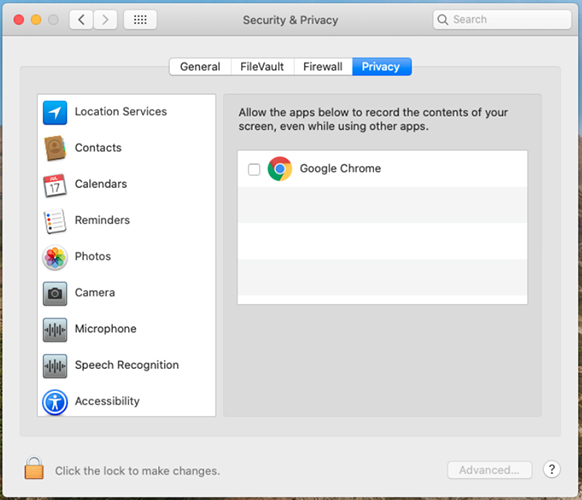
Met macOS Catalina (10.15) introduceerde Apple nieuwe beveiligings- en privacyfuncties voor Mac-apparaten. Als u uw scherm wilt delen in de Meetings-webapp, moet u ervoor zorgen dat de toestemming voor schermopname is ingeschakeld in uw browser.
Geef in de Systeemvoorkeuren van uw apparaat de privacyrechten van uw webbrowser en start uw apparaat opnieuw op om de wijzigingen door te voeren:
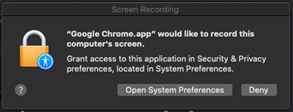
Als u geen machtigingen verleent, ziet u mogelijk de volgende prompt wanneer u uw scherm probeert te delen:
- De webapp biedt geen ondersteuning voor het maken van aantekeningen bij gedeelde bestanden tijdens een vergadering.
-
-
Presentatoren kunnen de bediening van het toetsenbord en de muis niet doorgeven aan deelnemers die via de webapp Meetings deelnemen.
-
U kunt geen controle aanvragen wanneer een gebruiker iets deelt via de webapp Meetings.
-
De webapp ondersteunt de audio-optie „Bellen via de computer”, alleen in Chrome, Firefox, Safari en Edge.
Schakel in Firefox de optie „Blokkeer websites zodat ze automatisch geluid afspelen” uit om de volledige ervaring van „Bellen met een computer” mogelijk te maken.

-
De webapp ondersteunt het verzenden en ontvangen van video in Chrome, Firefox, Safari en Edge.
-
Wanneer u de webapp Meetings in Safari gebruikt, stopt de video van uw webcam automatisch wanneer u een nieuw browsertabblad opent. U kunt uw video handmatig opnieuw starten nadat u bent teruggekeerd naar het tabblad waarop de web-app draait.
-
Als u achter een firewall zit die UDP-verbindingen blokkeert, kunt u geen video verzenden en ontvangen in de Edge-browser.
-
-
Deelnemers die via een Internet Explorer browser deelnemen, kunnen de video's van andere deelnemers niet bekijken en kunnen hun eigen video niet inschakelen. Om de video van andere deelnemers te bekijken en tegelijkertijd uw eigen video aan te zetten, raden wij u aan om:
-
Gebruik een Chrome-, Firefox-, Safari- of Edge-browser.
-
Schakel over naar de desktopapp van Meetings.
-
-
Grid View in de web-app ondersteunt maximaal zes video's, met een maximale resolutie van 180p.
-
Soms, in Grid View, wanneer meerdere mensen rug aan rug praten, is er een vertraging in de videorespons van de actieve luidspreker. Door de vertraging kan de video er even dubbel uitzien.
-
Als u Internet Explorer in de compatibiliteitsweergave voor Webex-sites gebruikt, wordt de link Join using browser niet weergegeven. We raden u aan de compatibiliteitsweergave voor webex.com-URL's uit te schakelen.
-
Wanneer de deelnemers de verbinding met het netwerk verbreken, wordt in de webapp weergegeven dat de status van de audioverbinding onjuist is.
-
Als de naam van de vergadering de maximaal toegestane duur overschrijdt, wordt deze ingekort.
-
Wanneer u de camera verwijdert, is de status van de knop Video verzenden en stoppen onjuist. Het wordt teruggezet naar de juiste status nadat u de videodialoog opnieuw hebt geopend.
-
Om vanuit de Edge-browser over te schakelen naar de desktop-app, moet u het browservenster van de webapp handmatig sluiten en vervolgens handmatig opnieuw verbinding maken in de desktop-app. De Edge-browser kan niet automatisch de verbinding met de webapp verbreken.
-
U kunt niet naadloos overschakelen naar de desktopapp als u de webapp gebruikt in een privévenster of in een incognitobrowservenster. U wordt gevraagd de desktop-app te installeren, zelfs als u die al hebt geïnstalleerd. Om dit probleem te voorkomen, moet u de desktop-app handmatig starten.
-
Bellen via een computer wordt niet ondersteund wanneer Webex Video is uitgeschakeld voor de hostaccount.
-
Bellen via de computer wordt niet ondersteund tijdens vergaderingen waarbij gebruik wordt gemaakt van het conferentietype „Alleen VoIP gebruiken”.
-
Wanneer een deelnemer die de desktop-app gebruikt video deelt via , wordt de video niet weergegeven in de webapp. Wanneer een deelnemer die de desktop-app gebruikt een mediabestand deelt, kunnen de deelnemers dat niet zien in de web-app. Deze gebruikers worden gevraagd om over te schakelen naar de desktop-app.
-
Soms is er een probleem met het verzenden en ontvangen van video wanneer u deelneemt aan opeenvolgende vergaderingen in de Firefox-browser. Als u dit tegenkomt, sluit dan gewoon de Firefox-browser en sluit u opnieuw aan.
-
Vergaderopties kunnen niet worden beheerd vanuit de webapp.
-
Gebarenherkenning wordt niet ondersteund in de webapp.
Evenementen (klassiek)
-
De ondersteuning voor evenementen (klassiek) is momenteel alleen voor deelnemers. Gastheren en panelleden moeten de desktop-app gebruiken. (Als alternatief raden we aan om te gebruikenWebex Webinars.)
-
De webapp ondersteunt geen in- en uitgangstonen die tijdens een gebeurtenis worden geconfigureerd.
-
Als u in een geval overschakelt van de webapp naar de desktop-app, moet u handmatig opnieuw verbinding maken met audio in de desktop-app.
-
Audio-uitzendingen zijn momenteel alleen beschikbaar in Chrome, Firefox en Safari.
-
Het pictogram Dempen of Dempen opheffen verschijnt in de lijst met deelnemers naast de webapp die deelnemers aan de webapp verbinden met de audio-uitzending.
-
Het zal lijken alsof hosts de mogelijkheid hebben om bezoekers van de webapp die verbonden zijn met de audio-uitzending te dempen of het dempen op te heffen, zelfs gebruikers die niet kunnen spreken.
-
Als u verbonden bent met een audio-uitzending in de webapp, moet u voor de functie „request to speak” overschakelen naar de desktop-app.
-
Alleen Webex-audio-uitzendingen worden ondersteund. Voor evenementen (klassiek) die zijn ingesteld om audio-uitzendingen te gebruiken met behulp van het audiotype „Andere teleconferentieservice”, moeten deelnemers deelnemen via de desktop-app.
-
In de webapp van de enquête na het evenement verschijnt het feedbackformulier voor evenementen (klassiek) niet nadat een deelnemer een evenement heeft verlaten.
-
Zoals alle klanten worden foto-avatars momenteel niet ondersteund in Events (klassiek). De initialen van de gebruiker worden weergegeven.
-
Deelnemers die deelnemen aan een evenement op het Webex FedRAMP-platform kunnen alleen deelnemen aan de computeraudio van een sessie waarvoor audio-uitzendingen zijn ingeschakeld.
Opleiding
-
Trainingsondersteuning is momenteel alleen voor deelnemers. Gastheren en panelleden moeten de desktop-app gebruiken.
-
Als een host in de desktop-app probeert de rol van host over te dragen aan een deelnemer in de web-app, wordt de rol van host automatisch teruggegeven aan de host in de desktop-app.
-
In zeldzame gevallen kan het voorkomen dat, als de host onverwachts uit de trainingssessie wordt verwijderd, het lijkt alsof de hostrol automatisch is toegewezen aan een gebruiker in de webapp, hoewel die in feite geen hostbevoegdheden heeft. In dat geval kan de rol van gastheer worden teruggevorderd door een deelnemer in de desktop-app.
-
-
Gebruikers van webapps kunnen tijdens breakout-sessies geen whiteboards of gedeelde bestanden bekijken.
-
U kunt geen breakout-sessies aanmaken vanuit de webapp. We raden aan om in plaats daarvan Meetings te gebruiken.
-
Tijdens een breakout-sessie kunt u niet overschakelen naar de desktop-app. Om over te schakelen naar de desktop-app moet u eerst de breakout-sessie verlaten.
-
Tijdens trainingssessies die zijn gepland met de instelling „Deze sessie heeft meer dan 500 deelnemers” ingeschakeld, kunnen deelnemers in de web-app de deelnemerslijst zien, in tegenstelling tot in de desktop-app.
-
Aangepaste „" Sessieopties "” die zijn ingesteld in de Trainingsplanner worden genegeerd in de web-app, omdat alle panels standaard beschikbaar zijn.”
Meer informatie
-
Als een gebruiker met meer dan één Webex-account inlogt op één Webex-account (zoals Companya.webex.com) in de Chrome-browser en zich vervolgens aanmeldt bij de Webex Meetings voor Google-extensie met het Google-account van de gebruiker en een ander Webex-account (companyb.webex.com) met verschillende inloggegevens gebruikt, kan die gebruiker zich niet aanmelden voor Google. Webex Meetings Als dit probleem zich voordoet, moet de gebruiker zich afmelden bij de Chrome-browser en de cookies wissen, en vervolgens opnieuw proberen in te loggen bij Webex Meetings for Google.
-
Als een gebruiker zich aanmeldt bij Google Agenda met één Google-account en zich Webex Meetings vervolgens aanmeldt bij Google met een ander Google-account, wordt de Webex Meetings agenda niet geopend en wordt de geplande vergadering niet weergegeven, ook al is de vergadering mogelijk met succes gepland.
-
Als de vergaderinstellingen van een gebruiker in de Personal Room veranderen, worden die wijzigingen niet automatisch doorgevoerd Webex Meetings voor Google. Wijzigingen in de vergaderinstellingen in de persoonlijke ruimte worden gesynchroniseerd wanneer de gebruiker de Chrome-browser opnieuw start, zich opnieuw aanmeldt Webex Meetings bij Google, of zich via Webex Meetings Google aanmeldt bij zijn Webex-account.
-
Wanneer de host een Webex Personal Room-vergadering toevoegt aan een vergadering in zijn Google Agenda, verschijnt er een bevestiging met het videoadres, maar genodigden zien dit videoadres niet. Genodigden kunnen echter het videoadres en de link naar de vergadering zien in de uitnodiging.
-
Soms wordt het venster Webex Meetings voor Google niet volledig weergegeven. Als dit gebeurt, kan de gebruiker proberen te dubbelklikken op het Cisco Webex Meetings for Google-pictogram in de Chrome-browser.
Links die zijn gegenereerd door Webex-toepassingen en Webex-opnameservices
Als onderdeel van onze voortdurende updates om de beveiliging te verbeteren, brengt Cisco wijzigingen aan om het beheer te verbeteren van cryptografische sleutels die worden gebruikt voor het genereren van URL's die worden gebruikt in Webex TrainingWebex Meetings, Webex Training, Webex Events (klassiek) en Webex-opnameservices. Als gevolg hiervan zijn bestaande links die door deze diensten zijn gegenereerd, bijgewerkt en in sommige gevallen moeten gebruikers mogelijk nieuwe links aanvragen.
Windows 8.1 en 10
- Voor het delen van bestanden hebt u Adobe Acrobat Reader nodig om PDF's te kunnen delen.
- Wanneer u Microsoft PowerPoint-bestanden deelt in de modus Print Driver, wordt bepaalde inhoud mogelijk niet weergegeven. We raden u aan onze standaardmodus Universal Communications Format (UCF) te gebruiken of in plaats daarvan het delen van schermen voor toepassingen te gebruiken.
- Wanneer u verbinding maakt met een externe computer met Windows 10, kan het lokale scherm niet worden verduisterd.
- Webex Meetingsdeelnemers kunnen Universal Communications Format bestanden (UCF) op hun computer opslaan, zelfs als de host de bewaarbevoegdheid voor hen heeft geannuleerd.
- Windows-apps verschijnen niet in het dialoogvenster Applicatie Remote Access toevoegen Access Anywhere of in het dialoogvenster Applicatie toevoegen.
- Wanneer een Mac-deelnemer aan een Webex-vergadering het whiteboard deelt en annoteert, is de annotatiekleur onjuist wanneer de vierkante of ovale vorm is geselecteerd.
Branding en maatwerk
-
De nieuwe Webex-header staat niet toe dat kopteksten van merken kleiner zijn dan 75 px. Als een merksite een kopteksthoogte heeft die minder is dan 75 px en geen aangepaste HTML-koptekstcode heeft, verhoogt het systeem automatisch de kopteksthoogte naar 75 px.
-
De links voor in- en uitloggen voor de tool voor sitebeheer zijn niet zichtbaar als de navigatiekleur van de koptekst blauw of donker is.
Als u merkwijzigingen wilt aanbrengen, moet u contact opnemen met de klantenservice van Cisco.
Ondersteuning voor de Safari-browser
De Safari-browser wordt niet ondersteund voor sitebeheer op de Mac.
Hybride CMR-vergaderingen (TelePresence met Webex)
De volgende problemen zijn van toepassing op CMR Hybrid-vergaderingen (TelePresence met WebEx):
-
Om de kans op bandbreedteproblemen voor video te beperken, moeten sitebeheerders ervoor zorgen dat de volgende opties voor sitebeheer zijn ingesteld voor CMR Hybrid-gebruikers:
-
Zorg ervoor dat voor een Webex VoIP- en videoverbinding altijd de optie Automatisch versleutelde UDP/TCP SSL is geselecteerd.
-
Selecteer en vink de optie voor maximale videobandbreedte aan. Hiermee wordt de maximale videoframesnelheid ingesteld voor video tijdens vergaderingen. De standaardinstelling is 15 fps.
-
Zorg ervoor dat onder „OneTouch TelePresence Options” de optie TelePresence-bandbreedteregeling inschakelen is aangevinkt, tenzij Webex Support aanbeveelt dit te wijzigen.
-
Zorg ervoor dat onder „Vergaderopties” de optie High-definition video inschakelen is ingeschakeld, zodat resoluties hoger dan 360 p kunnen worden verzonden.
Voor meer informatie over aanbevolen bandbreedteconfiguratie-instellingen voor hybride CMR-vergaderingen, zie „Vereisten” in de Cisco Collaboration Meeting Rooms (CMR) Hybrid Configuration Guide op de pagina Cisco TelePresence Management Suite(TMS) Configuratiegidsen.
-
-
Sitebeheerders moeten er ook voor zorgen dat het sessietype Webex Meetings PRO TelePresence is ingeschakeld voor uw site:
-
Webex MeetingsHet PRO TelePresence-sessietype biedt gebruikers een andere gebruikersinterface in de Webex Productivity Tools-integratie Microsoft Outlook dan de standaard Webex-integratie met Outlook.
-
Als u wilt dat bestaande gebruikers op uw site CMR Hybrid gebruiken, moet u ze batchgewijs inschakelen voor een Webex Meetings Pro TelePresence-sessie. Dit wordt niet automatisch voor hen ingeschakeld.
-
Wanneer uw site is ingeschakeld voor CMR Hybrid, wordt het selectievakje Standaard voor nieuwe gebruikers automatisch aangevinkt naast de optie voor sitebeheer van het Webex Meetings PRO TelePresence-sessietype. Als u niet wilt dat nieuwe gebruikers automatisch worden ingeschakeld voor CMR Hybrid, moet u het selectievakje Standaard voor nieuwe gebruikers uitschakelen.
-
U kunt ook extra aangepaste sessietypen maken op basis van het Webex Meetings TelePresence-sessietype.
-
-
Sitebeheerders kunnen geen wijzigingen aanbrengen in de hybride CMR-gebruikersinterface voor Webex Productivity Tools. Beheerders kunnen bijvoorbeeld de huisstijl van het paneel CMR Hybrid Meeting Options in de Outlook-integratie niet wijzigen, kunnen geen informatie verbergen in het venster Vergaderopties of in de dialoogvensters TelePresence of Webex Advanced Settings, en kunnen het aantal deelnemers aan videogesprekken dat de gebruiker kan invoeren niet beperken.
-
Hoewel schermdeling (voorheen „desktop sharing” genoemd) en het delen van toepassingen worden ondersteund in hybride CMR-vergaderingen, worden sommige standaardfuncties voor delen, zoals het delen van bestanden, aantekeningen en het delen van whiteboards, niet ondersteund in hybride CMR-vergaderingen.
-
Opnemen wordt ondersteund voor hybride CMR-vergaderingen; er zijn echter de volgende bekende problemen en beperkingen:
-
De opnamen van hybride CMR-vergaderingen worden in MP4-formaat gemaakt. De video wordt opgenomen met 360 p.
-
Wanneer gebruikers de opname afspelen, kunnen ze zien hoe het scherm wordt gedeeld, toepassingen worden gedeeld, de beelden van de videocamera's van actieve luidsprekers, de deelnemer, de lijst, de chat en de opiniepeilingen. Als gebruikers de opnamen echter downloaden, wordt het gedeelte voor het delen van schermen, toepassingen en audio in één MP4-bestand opgeslagen en bevat het geen beelden van actieve videocamera's van de luidsprekers, de deelnemerslijst, chat en opiniepeilingen.
-
-
Als u niet over voldoende bandbreedte beschikt, kunnen uw presentaties en gegevensuitwisseling tijdens Webex-videoconferenties en hybride CMR-vergaderingen worden gedegradeerd naar XGA (resolutie 1024 x 768) en 5 fps. Op TelePresence-systemen zien gebruikers het formaat „brievenbus”. Een resolutie tot 720 p wordt ondersteund zolang alle Webex-deelnemers ten minste 2 Mbps hebben en de gegevensuitwisseling het volledige scherm van het TelePresence-systeem kan bestrijken op zowel 4:3- als 16:9 TelePresence-systemen zonder bijsnijden. Met TelePresence Server 4.1 en Conductor XC 3.0 wordt een resolutie van 1080 p ondersteund, zolang alle Webex-deelnemers minstens 3 Mbps hebben. Als een van de deelnemers aan de vergadering niet over de minimale bandbreedte beschikt, dalen alle deelnemers naar het volgende laagste resolutieniveau voor het delen van gegevens. Als bijvoorbeeld een resolutie van 720 p is gebruikt, maar één deelnemer een bandbreedte heeft die onder de drempelwaarde ligt, daalt de resolutie van de vergadering naar 720 p voor alle deelnemers. Of, als TelePresence Server 4.1 en Conductor XC 3.0 worden gebruikt, wordt 1080 p normaal gesproken ondersteund, maar als één deelnemer niet minstens 3 Mbps heeft, daalt de resolutie voor het delen van gegevens naar 720 p voor alle deelnemers. De kwaliteit van de presentatie en gegevensuitwisseling van het TelePresence-systeem naar het TelePresence-systeem verandert niet, en de resolutie is gebaseerd op de instellingen van de TelePresence Server of de serie. Cisco TelePresence MCU De kwaliteit van de presentatie en gegevensuitwisseling van de Webex-toepassing naar de Webex-toepassing is van goede kwaliteit. Deze kwaliteitsbeperkingen voor presentatie en gegevensuitwisseling zijn niet van toepassing op vergaderingen die uitsluitend via Webex worden gehouden, waarbij gebruik wordt gemaakt van een eigen formaat voor gegevensweergave.
Voor een lijst van compatibele videosystemen en -toepassingen, zie Webex MeetingsVideocompatibiliteit en -ondersteuning
-
Schermdeling (voorheen „desktop sharing” genoemd) en het delen van toepassingen worden ondersteund in hybride CMR-vergaderingen, maar sommige standaardfuncties voor het delen van inhoud, zoals het delen van bestanden, aantekeningen en het delen van whiteboards, worden niet ondersteund.
-
Vanaf Cisco TelePresence Management Suite (Cisco TMS) versie 14.4 kunnen beheerders Cisco TMS zo configureren dat TelePresence-deelnemers tot 5 minuten voor de geplande starttijd kunnen deelnemen aan een hybride CMR-vergadering. TelePresence neemt pas deel aan de vergadering als de eerste TelePresence-deelnemer inbelt voor de vergadering. Cisco TMS belt niet naar Webex tot de geplande starttijd van de vergadering. Voor meer informatie, zie „Configureren Allow Early Join” in de sectie „Conferentie-instellingen configureren in Cisco TMS” van de Cisco Collaboration Meeting Rooms (CMR) Hybrid Configuration Guide (CMR) op de pagina Cisco TelePresence Management Suite(TMS) Configuratiegidsen.
-
Hybride CMR-vergaderingen bieden geen ondersteuning voor audio die alleen via VoIP werkt.
-
Voor het plannen van grote hybride CMR-vergaderingen moeten beheerders capaciteitslimieten instellen. Om iedereen te dempen, behalve de luidspreker, moeten de deelnemers gedempt zijn in zowel Webex als TelePresence:
-
Vanuit de Webex-toepassing kan de host Webex-deelnemers dempen.
-
Op sommige TelePresence-systemen kan de host andere TelePresence-deelnemers dempen; anders kan de beheerder de TelePresence-deelnemers dempen via TelePresence Server.
-
Zie Openstaande en opgeloste bugs voor de Slow Webex Meetings Channel-updates voor informatie over de langzame kanaalupdates.
Met behulp van de Cisco Bug Search Tool kunt u informatie vinden over fouten in de lijst en zoeken naar andere bugs die van invloed zijn op specifieke Webex Meetings updates. Zie de Help van de Bug Search Tool voor meer informatie over het gebruik van de Bug Search Tool.
De bugs in de volgende tabel beschrijven onverwacht gedrag in deze release. Raadpleeg de Bug Search Tool voor meer informatie.
|
Nummer van een bug |
Betrokken productgebied |
Beschrijving |
|---|---|---|
|
CSC VH90269 | Webex Meetings |
De functie Scherm leeg maken werkt niet op Windows 10-apparaten als Gebruikersaccountbeheer is ingeschakeld. |
|
CSC Vi72293 |
Webex Meetings(Mac) |
Als het Facebook-account van een gebruiker is vergrendeld, kunnen ze Webex-vergaderingen niet streamen op Facebook Live. |
|
CSC VH63085 |
Webex-gebeurtenissen (Windows) |
Tijdens evenementen, wanneer een presentator zijn scherm deelt, kunnen deelnemers chatmeldingen zien die aan de presentator verschijnen |
Voor openstaande en opgeloste bugs in 44.9.0, zie Wat is er nieuw voor het laatste kanaal van Webex Meetings - 44.9.
Voor openstaande en opgeloste bugs in 44.7.0, zie Wat is er nieuw voor het laatste kanaal van Webex Meetings - 44.7.
Voor openstaande en opgeloste bugs in 44.6.0, zie Wat is er nieuw voor het laatste kanaal van Webex Meetings - 44.6.
Voor openstaande en opgeloste bugs in 44.4.0, zie Wat is er nieuw voor het laatste kanaal van Webex Meetings - 44.4.
Voor openstaande en opgeloste bugs in 44.2.0, zie Wat is er nieuw voor het laatste kanaal van Webex Meetings - 44.2.
45.6.1 is de laatste langzame kanaalversie voor Webex Meetings websites.
45.6.x, een traag kanaal in juni
|
Slow Channel-versie |
Updates |
|---|---|
|
45.6.1 |
Vrijgave voor onderhoud Geen nieuwe functies of probleemoplossingen |
|
45.6.0 |
Vrijgave voor onderhoud Geen nieuwe functies of probleemoplossingen |
45.2.x in februari: traag kanaal
|
Slow Channel-versie |
Updates |
|---|---|
|
45.2.3 |
Vrijgave voor onderhoud Geen nieuwe functies of probleemoplossingen |
|
45.2.2 |
Vrijgave voor onderhoud Geen nieuwe functies of probleemoplossingen |
|
45.2.1 |
Vrijgave voor onderhoud Geen nieuwe functies of probleemoplossingen |
44.10.x oktober: traag kanaal
|
Slow Channel-versie |
Updates |
|---|---|
|
44.10.3 |
Vrijgave voor onderhoud Geen nieuwe functies of probleemoplossingen |
|
44.10.2 |
Vrijgave voor onderhoud Geen nieuwe functies of probleemoplossingen |
44.6.x, een traag kanaal in juni
|
Slow Channel-versie |
Updates |
|---|---|
|
44.6.2 |
Vrijgave voor onderhoud Geen nieuwe functies of probleemoplossingen |
44.2.x februari: traag kanaal
|
Slow Channel-versie |
Updates |
|---|---|
|
44.2.2 |
Vrijgave voor onderhoud Geen nieuwe functies of probleemoplossingen |
Langzaam kanaal
Traag kanaal van Webex Meetings
Webex Slow Channel-aankondigingen
Versie Pensioenbeleid
-
Voor een bepaalde Webex-release zal Cisco, wanneer een nieuwere slow channel-versie van de desktoptoepassing beschikbaar is, de einddatum van de ondersteuning aankondigen van de voorheen beschikbare slow channel-versie van de desktoptoepassing. De einddatum van de ondersteuning is een maand na de beschikbaarheid van een nieuwe slow channel-versie. De aangekondigde pensioendatum van een desktopversie is vier maanden na de beschikbaarheid van de nieuwe versie van de applicatie. Als uw Webex-site bijvoorbeeld Slow Channel release 40.6.6 gebruikt en op 31 oktober 2020 de nieuwe Slow Channel-versie 40.10 beschikbaar komt, dan zou de ondersteuning voor versie 40.6.6 op 30 november 2020 worden beëindigd en op 28 februari 2021 buiten gebruik worden gesteld.
-
Na de einddatum van de ondersteuning levert Cisco geen bugfixes of softwareonderhoud meer op de vorige versie.
-
Klanten moeten hun website upgraden om de nieuwe beschikbare versie te gebruiken vóór de einddatum van de versie. Na de aangekondigde pensioendatum zal Cisco de website van de klant automatisch updaten naar de nieuwe versie. Door deze wijziging wordt de nieuwe versie van de desktoptoepassing automatisch geleverd aan de gebruikers die verbinding maken met de Webex-site. Als IT-beheerders voorkomen dat gebruikers de nieuwe versie krijgen, kunnen gebruikers Webex gebruiken om via de browser deel Web App te nemen aan vergaderingen of deze te starten.
De goedgekeurde ondersteunde versies zijn als volgt:
|
Goedgekeurde slow channel-versies van desktoptoepassingen en productiviteitstools |
Beschikbaarheid |
Einde van de ondersteuning |
Pensioendatum |
|---|---|---|---|
|
45.6.1 |
27 augustus 2025 | ||
|
45.2.1 |
9 april 2025 |
28 september 2025 |
11 januari 2026 |
|
44.10.2 |
11 december 2024 |
9 mei 2025 |
24 augustus 2025 |
Webex Slow Channel-beleid
Webex Video Conferencing is een zeer veilige en schaalbare videoconferentieservice die wordt geleverd via. Cisco Collaboration Cloud Omdat Webex een cloudservice is, kan Webex automatisch nieuwe functies, verbeteringen en oplossingen leveren zonder tussenkomst van klanten. Voor speciale zakelijke behoeften kunnen veel van onze klanten ervoor kiezen om specifieke ondersteunde versies van Webex-desktoptoepassingen te gebruiken, zodat ze niet regelmatig updates en verbeteringen krijgen.
Cisco publiceert dit versiepensioenbeleid voor Webex-versies om klanten van dienst te zijn door een effectief evenwicht te bewaren tussen de noodzaak om wijzigingen tot een minimum te beperken, maar het ontvangen van belangrijke updates en verbeteringen.
Webex Meetingsis een clouddienst. Waarom is dit niet altijd de laatste versie?
Webex Meetingsvereist dat gebruikers deelnemen aan vergaderingen of deze starten met behulp van een vergaderprogramma. Gebruikers kunnen mobiele apps, desktop-apps, de web-app in de browser, de Webex-app of een videoapparaat gebruiken om deel te nemen aan vergaderingen. Cisco Jabber Voor het gebruik van de desktop-app moeten gebruikers of IT-beheerders de desktop-app installeren op de desktops van gebruikers.
Klanten die wijzigingen in hun Webex-service tot een minimum willen beperken, kunnen hun desktoptoepassingen op een ondersteunde langzame kanaalversie van de Webex-desktoptoepassing houden en automatische updates van deze toepassing voorkomen. Klanten moeten dan de updates van de desktoptoepassing op een gewenst tijdstip plannen. Dit zorgt ervoor dat er oudere versies van Webex Meetings beschikbaar zijn bij de klant.
Klanten kunnen Webex MeetingsCloud-componenten echter niet op een specifieke versie bewaren. Klanten ontvangen automatisch updates , waaronder belangrijke of kleine verbeteringen en bugfixes op Webex-componenten die door de cloud worden geleverd, zoals Webex-pagina's, API's, mobiele applicaties, de webapp en Webex Site Administration.
Het Webex Meetings Slow Channel-beleid bepaalt de updatecadans voor langzame kanaalversies.
Zie de openstaande en opgeloste bugs voor de laatste Webex Meetings updates voor informatie over de laatste updates.
We melden openstaande en opgeloste bugs van ernst 1 tot 3 die door klanten zijn gevonden. Als een update geen fouten bevat die door klanten zijn gevonden, wordt er voor die update geen lijst met opgeloste bugs weergegeven.
Met behulp van de Cisco Bug Search Tool kunt u informatie vinden over fouten in de lijst en zoeken naar andere bugs die van invloed zijn op specifieke Webex Meetings updates. Zie de Help van de Bug Search Tool voor meer informatie over het gebruik van de Bug Search Tool.
De bugs in de volgende tabel beschrijven onverwacht gedrag in deze release. Raadpleeg de Bug Search Tool voor meer informatie.
|
Nummer van een bug |
Betrokken productgebied |
Beschrijving |
|---|---|---|
|
CSC VH90269 | Webex Meetings |
De functie Scherm leeg maken werkt niet op Windows 10-apparaten als Gebruikersaccountbeheer is ingeschakeld. |
|
CSC Vi72293 |
Webex Meetings(Mac) |
Als het Facebook-account van een gebruiker is vergrendeld, kunnen ze Webex-vergaderingen niet streamen op Facebook Live. |
|
CSC VH63085 |
Webex-gebeurtenissen (Windows) |
Tijdens evenementen, wanneer een presentator zijn scherm deelt, kunnen deelnemers chatmeldingen zien die aan de presentator verschijnen |
Voor openstaande en opgeloste bugs in 44.2.2, zie Wat is er nieuw voor het langzame kanaal van Webex Meetings - 44.2.2.


