
Hartelijk dank voor uw feedback
 Feedback?
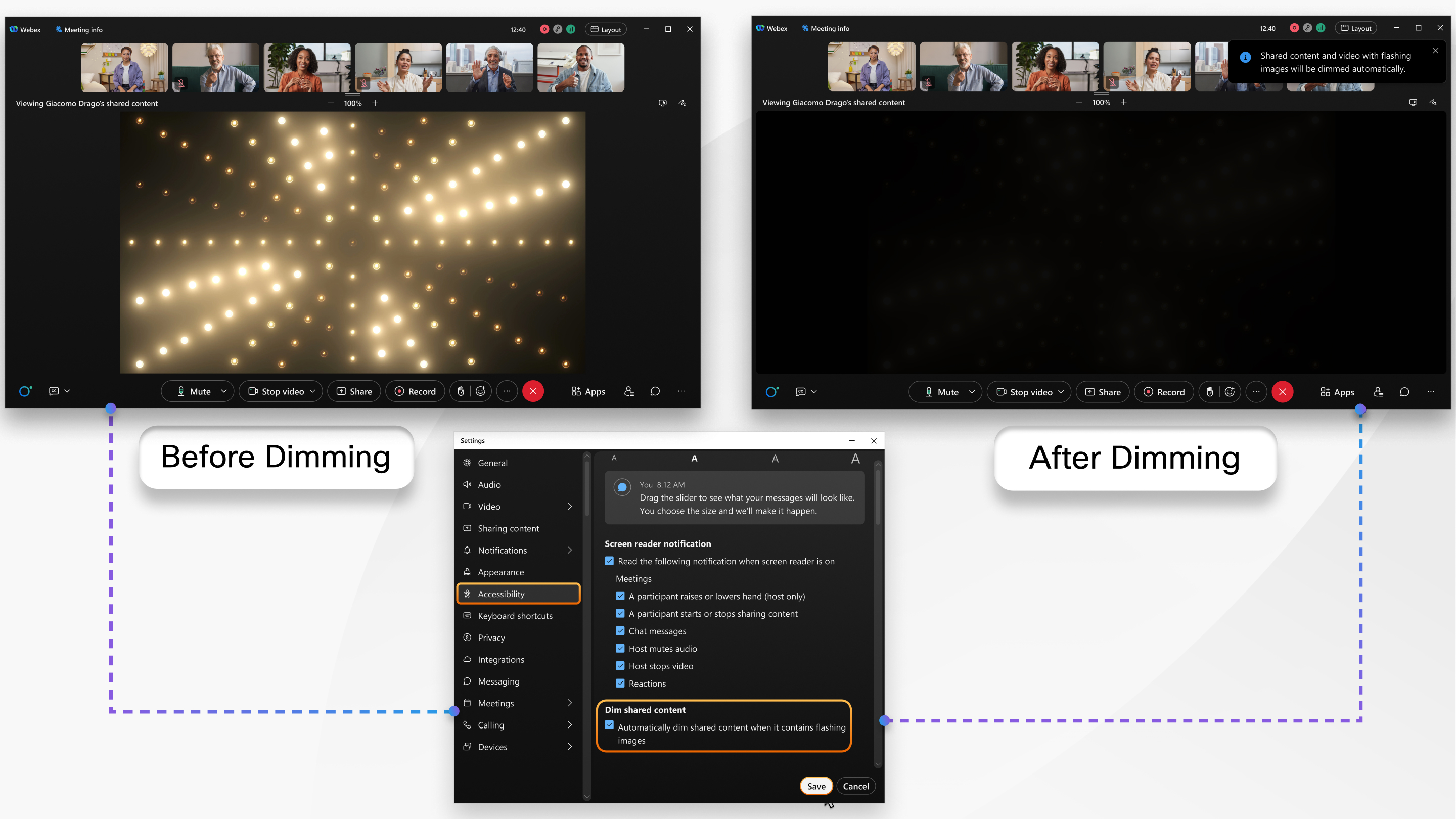
De inhoud wordt alleen voor u gedimd, niet voor andere deelnemers aan de vergadering.
Wanneer flikkering wordt gedetecteerd, wordt de virtuele achtergrond of de gedeelde inhoud gedimd. Als het lampje voor gedeelde inhoud knippert, verschijnt de volgende melding boven in uw vergadervenster: Gedeelde inhoud en video met knipperende beelden worden automatisch gedimd. De inhoud blijft minstens vier seconden lang gedimd nadat het flikkeren stopt.
Voordat u begint
Deze functie is beschikbaar op ons Webex Suite vergaderplatform. Ontdek of uw vergaderingen gebruik maken van het Webex Suite vergaderplatform.
Deze functie is beschikbaar voor Windows- en Mac-gebruikers.
| 1 |
Open Webex en meld u aan. |
| 2 |
Klik op Instellingen |
| 3 |
Blader omlaag naar Video en gedeelde inhoud en vink Knipperende lampjes dimmen in een video aan en inhoud delen. |


