
Dziękujemy za opinię.
 Opinia?
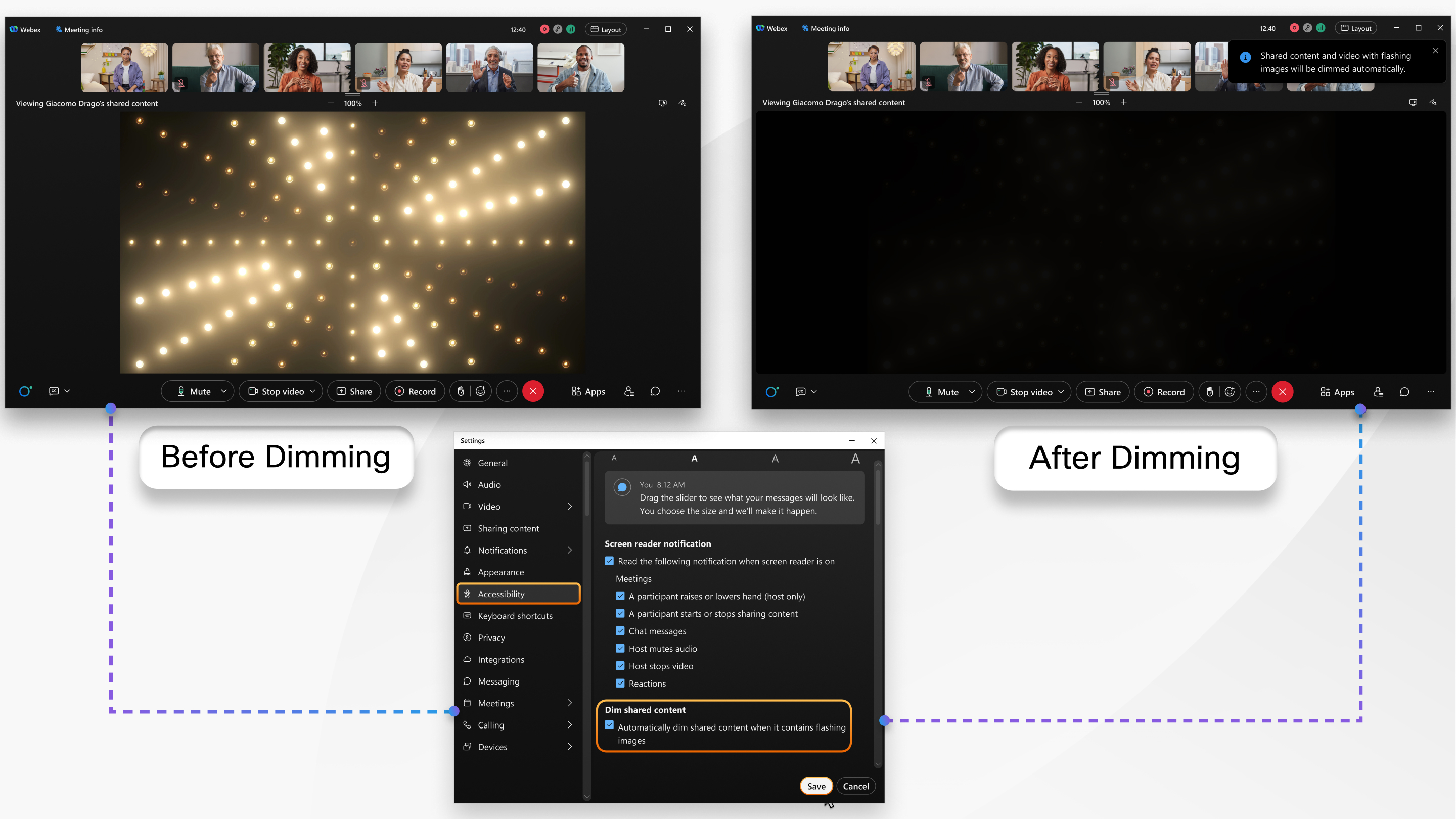
Treść jest przyciemniana tylko dla Ciebie, nie dla innych uczestników spotkania.
Po wykryciu migotania wirtualne tło lub udostępniona zawartość przyciemnia się. Gdy w treści udostępnionej jest migająca lampka, u góry okna spotkania pojawi się następujące powiadomienie: U dostępniona zawartość i wideo z migającymi obrazami zostaną automatycznie przyciemnione. Zawartość pozostaje przyciemniona przez co najmniej cztery sekundy po zatrzymaniu migotania.
Zanim zaczniesz
Ta funkcja jest dostępna na naszej platformie Webex Suite spotkań. Dowiedz się, czy Twoje spotkania korzystają z platformy Webex Suite spot kań.
Ta funkcja jest dostępna dla użytkowników systemów Windows i Mac.
| 1 |
Otwórz Webex i zaloguj się. |
| 2 |
Kliknij Ustawienia |
| 3 |
Przewiń w dół do opcji Wideo i udostępniona zawartość, zaznac z opcję Przyciemnij migające światła w filmie i udostępniaj zawartość. |


