De pincode van uw voicemail instellen of opnieuw instellen

list-menuFeedback?
U kunt een pincode voor uw voicemail aanmaken als uw beheerder u die niet heeft gegeven, of uw pincode wijzigen als u die op enig moment vergeet via de User Hub.

U kunt uw telefoon, User Hub of de Webex-app gebruiken om al uw voicemail en de bijbehorende instellingen te beheren. Deze instellingen worden gesynchroniseerd tussen toepassingen wanneer ze worden opgeslagen.

Voordat u begint

  • Houd er rekening mee dat Webex-gebruikers geen tweede voicemailaccount kunnen aanmaken.

  • Uw beheerder moet de voicemailfunctie hebben ingeschakeld om verschillende instellingen te kunnen openen en configureren. Als u geen voicemailinstellingen vindt, zoals het opnieuw instellen van de pincode, voicemailbegroetingen of meldingen, neem dan contact op met uw beheerder.

  • U kunt alle gespreksinstellingen configureren via de User Hub door naar Instellingen > Bellen te gaan.

    De optie Bellen is alleen beschikbaar voor gebruikers met een Webex Calling licentie. Als u de optie Bellen niet ziet, betekent dit dat u geen Webex Calling licentie hebt.

    Als u wilt weten met welke belservice u bent ingesteld, kunt u dat controleren via de Webex-app. Voor meer informatie, zie Ontdek welke telefoondienst u hebt.

1

Meld u aan bij de User Hub.

2

Ga naar Instellingen > Bellen > Voicemail.

3

Ga naar de sectie Voicemail-pincode en klik vervolgens op Voicemail-pincode opnieuw instellen.
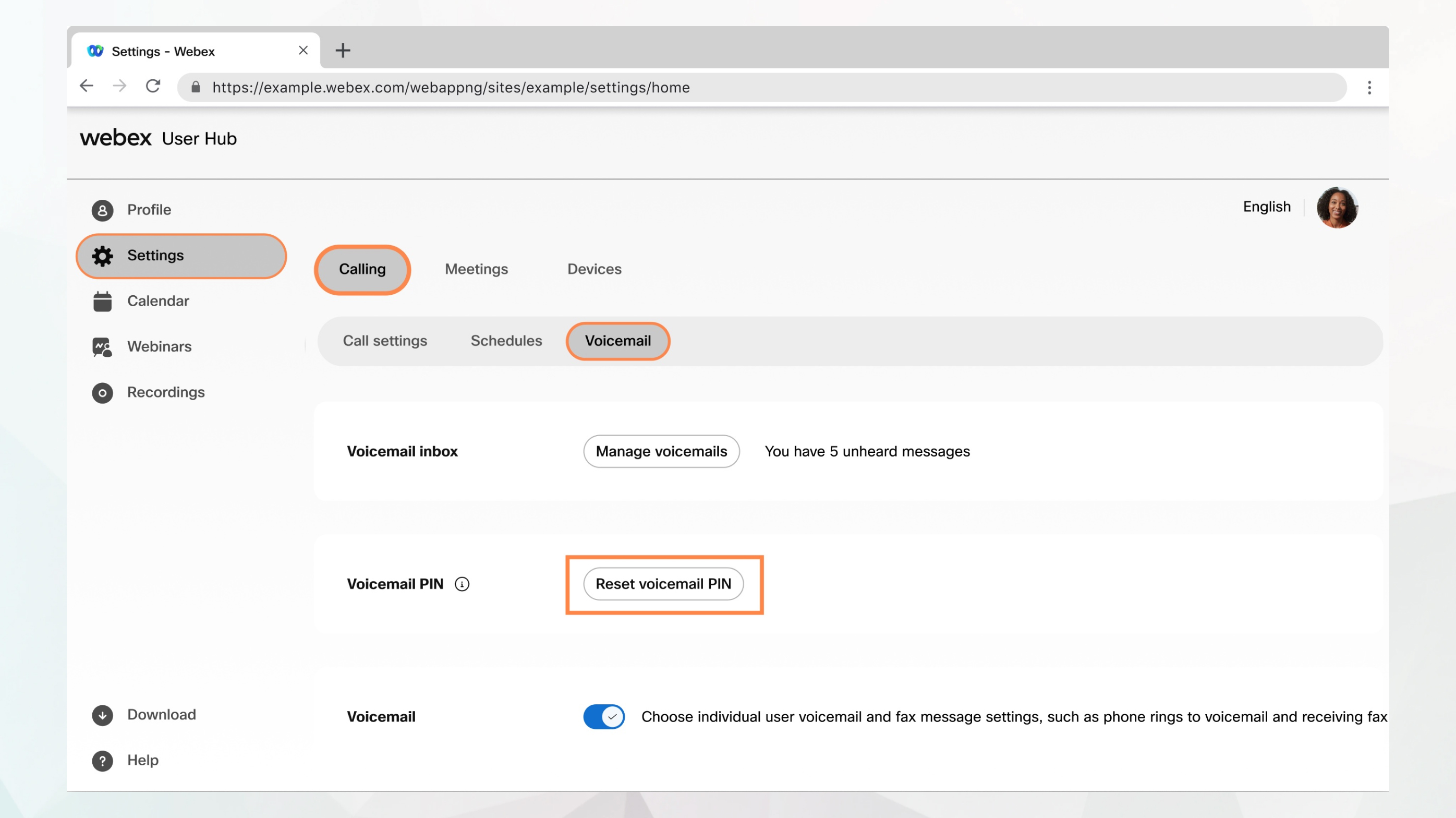
rest voicemail pin option in user hub
4

Voer uw nieuwe pincode voor uw voicemail in.

De pincode moet aan de volgende vereisten voldoen:

  • Moet tussen de 6 en 30 cijfers bevatten.

  • Mag geen herhaalde patronen bevatten. 121212, 123123 of 13571357 is bijvoorbeeld ongeldig. Maar als u 1235123 invoert, is dat geldig.

  • Mag uw telefoonnummer of telefoonnummer niet in vooruit- of achterwaartse volgorde bevatten. Uw extensie is bijvoorbeeld 147869. Een pincode van 9147869 of 9968741 is ongeldig, omdat ze de extensie vooruit of achteruit bevatten.

  • Mag niet in vooruit- of achterwaartse volgorde in uw telefoonnummer of telefoonnummer staan. Als uw telefoonnummer bijvoorbeeld +13015551212 is, dan is een pincode van 5551212 ongeldig omdat deze in het vorige telefoonnummer staat, en een pincode van 2121555 is ongeldig omdat deze in het omgekeerde telefoonnummer staat.

  • Mag niet meer dan drie keer achter elkaar dezelfde cijfers bevatten. Bijvoorbeeld 222211, 888888 of 9099991.

  • Mag niet meer dan drie opeenvolgende cijfers in oplopende of aflopende cijfers bevatten. Bijvoorbeeld 123456 of 987654.

  • Mag niet uw huidige pincode in omgekeerde volgorde zijn. Als uw huidige pincode bijvoorbeeld 226897 is, moet u 798622 niet als nieuwe pincode invoeren.

  • Mag geen van uw laatste 10 pincodes bevatten. Dit is een standaardregel die is ingesteld doorWebex Calling, deze kan alleen door een beheerder worden geconfigureerd met behulp van de Webex Calling API.

5

Voer uw pincode opnieuw in bij Pincode voor voicemail bevestigen en klik op Verzenden.

Wat nu te doen

Zodra het voicemailaccount is ingesteld, kunt u uw spraakberichten controleren en beluisteren via de Webex-app, het gebruikersportaal of de telefoon, en verschillende voicemailinstellingen configureren, zoals de transcriptie van uw voicemail, begroetingen via de voicemail, voicemailmeldingen, enzovoort.
Vond u dit artikel nuttig?