
Hartelijk dank voor uw feedback
Achtergrondgeluid verwijderen tijdens Webex-vergaderingen of webinars
 Feedback?
Onze geavanceerde technologie voor diep leren, spraakwetenschap en audioverwerking scheidt ruis van menselijke spraak in elke taal. Uw collega's zullen u horen en niet de geluiden in uw werkruimte.
Deze functie verwijdert achtergrondgeluiden wanneer u alleen computeraudio gebruikt.
|
Tijdens een vergadering kunt u achtergrondgeluid op elk gewenst moment verwijderen door het volgende te doen:
Als u een instrument of lied wilt spelen, zie muziekmodus. |
 , klik op de keuzepijl onder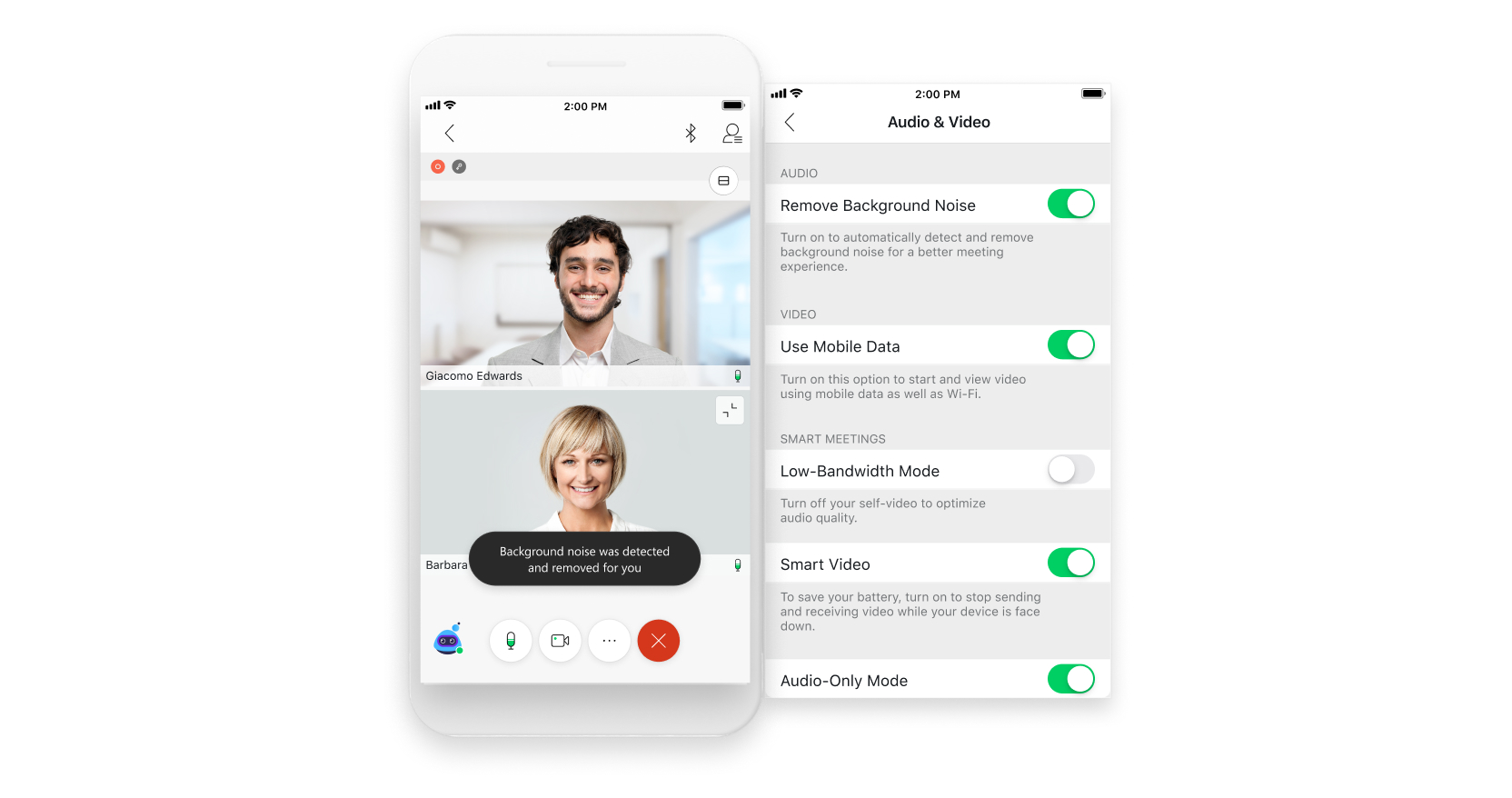
U kunt Achtergrondgeluid verwijderen op elk gewenst moment voor of tijdens een vergadering in- of uitschakelen.
Het verwijderen van achtergrondgeluid is niet beschikbaar op 32-bits versies van iOS.
|
Ga op een van de volgende manieren te werk om achtergrondgeluid te verwijderen tijdens een vergadering:
Als de schuifregelaar groen wordt voor iOS of blauw voor Android, is Achtergrondgeluid verwijderen ingeschakeld.
|

Voordat u begint
Deze functie is de standaardfunctie in Firefox, Chrome en Edge.
Om deze functie in Safari en oudere versies van Chrome en Edge te kunnen gebruiken, moet deze op verzoek worden ingeschakeld.
| 1 |
Klik tijdens een vergadering op elk gewenst moment op de vervolgkeuzeknop |
| 2 |
Klik op Webex smart audio en selecteer Ruisverwijdering. Als u een instrument of lied wilt spelen, zie muziekmodus. |


