
Благодарим вас за обратную связь.
Удалите фоновый шум во время совещаний или вебинаров Webex
 Отправить обратную связь?
Наши передовые технологии глубокого обучения, обработки речи и обработки звука отделяют шум от человеческой речи на любом языке. Коллеги будут слышать вас, а не шум на рабочем месте.
Эта функция устраняет фоновый шум, когда вы используете только компьютерный звук.
|
В любое время во время совещания вы можете удалить фоновый шум, выполнив следующие действия:
Если вы хотите сыграть на музыкальном инструменте или песне, перейдите в раздел «Музыкальный режим». |

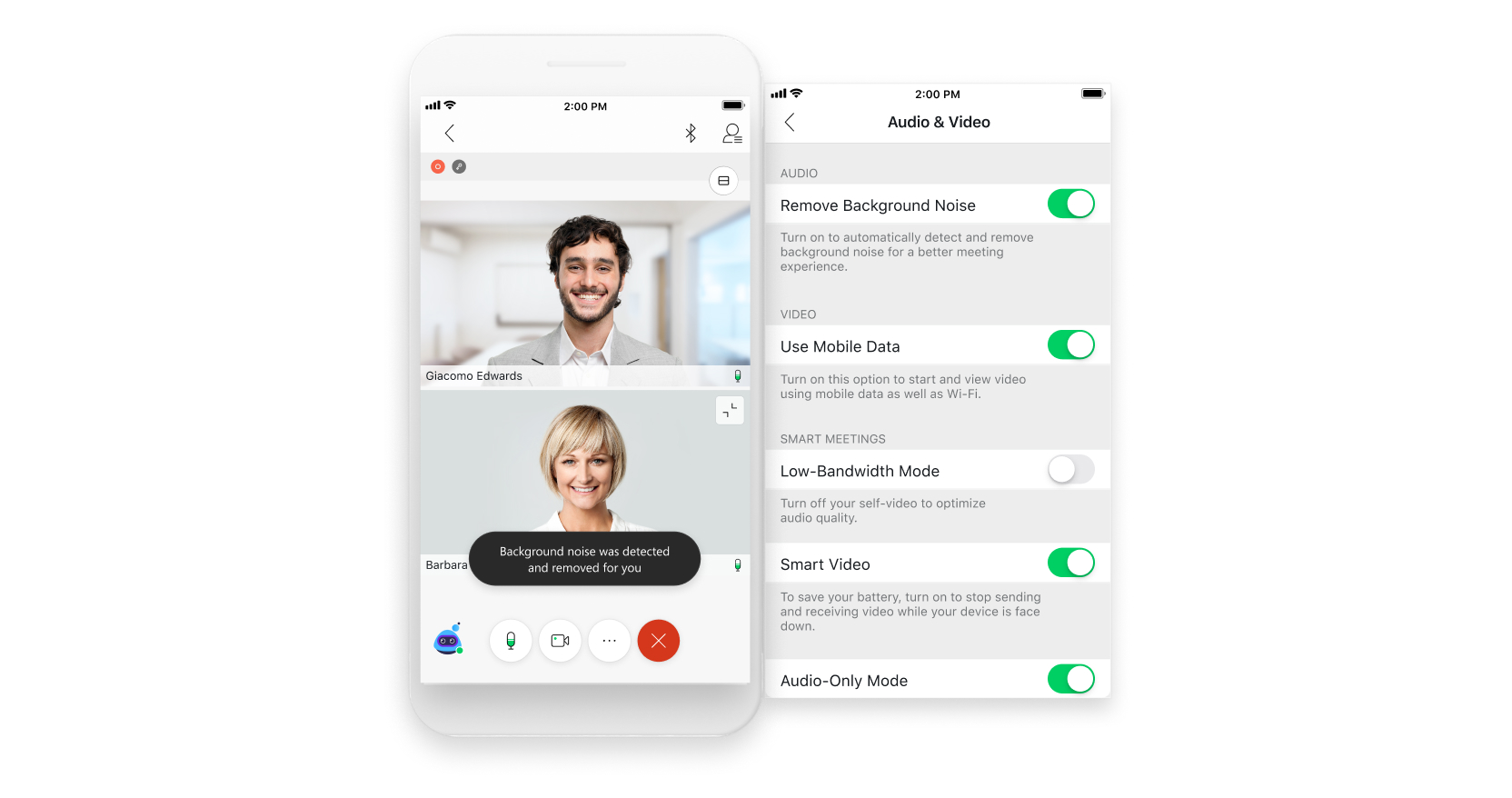
Вы можете выключить или включить функцию «Удалить фоновый шум» в любое время до или во время совещания.
Удаление фонового шума недоступно в 32-разрядных версиях iOS.
|
Чтобы удалить фоновый шум во время совещания, выполните одно из следующих действий:
Когда ползунок станет зеленым для iOS или синим для Android, включите функцию «Удалить фоновый шум».
|

Прежде чем начать
Эта функция используется по умолчанию в Firefox, Chrome и Edge.
Чтобы использовать эту функцию в Safari и старых версиях Chrome и Edge, ее необходимо включить по запросу.
| 1 |
В любое время совещания нажмите стрелку раскрывающегося списка рядом |
| 2 |
Нажмите «Интеллектуальное аудио Webex» и выберите «Удаление шума». Если вы хотите сыграть на музыкальном инструменте или песне, перейдите в раздел «Музыкальный режим». |


