- Start
- /
- Artikel

Hartelijk dank voor uw feedback


Webex Video Integration voor referentienummer Microsoft Teams
 In dit artikel
 Feedback?
Overzicht
Webex Video Integration for Microsoft Teams stelt Cisco en SIP-geschikte videoapparaten in staat om deel te nemen aan vergaderingen van Microsoft Teams.
Zo verbetert de integratie de ervaring van apparaat gebruikers wanneer zij deelnemen aan Microsoft teams die in uw organisatie worden gehost:
-
Webex vergaderervaring: meerdere schermen met flexibele indelingsopties
-
Lijst met deelnemers met zowel Microsoft als video-integratie
-
Bidirectionele inhoud delen tussen het apparaat en het Microsoft-teams
-
Statusindicatoren voor de vergadering op het apparaat, zoals de opname, omzetting en deelnemers die in de lobby wachten.
Wanneer u de video-integratie installeert met de Webex Hybrid Calendar Service, krijgen uw videoapparaten ook de vereenvoudigde ervaring bij vergaderingen met één knop om te pushen (OBTP).
Overzicht architectuur
Het Microsoft Cloud Video Interop (CVI) programma stelt partners als Cisco in staat services te leveren die deelnemen aan videoapparaten tijdens vergaderingen van Microsoft Teams.
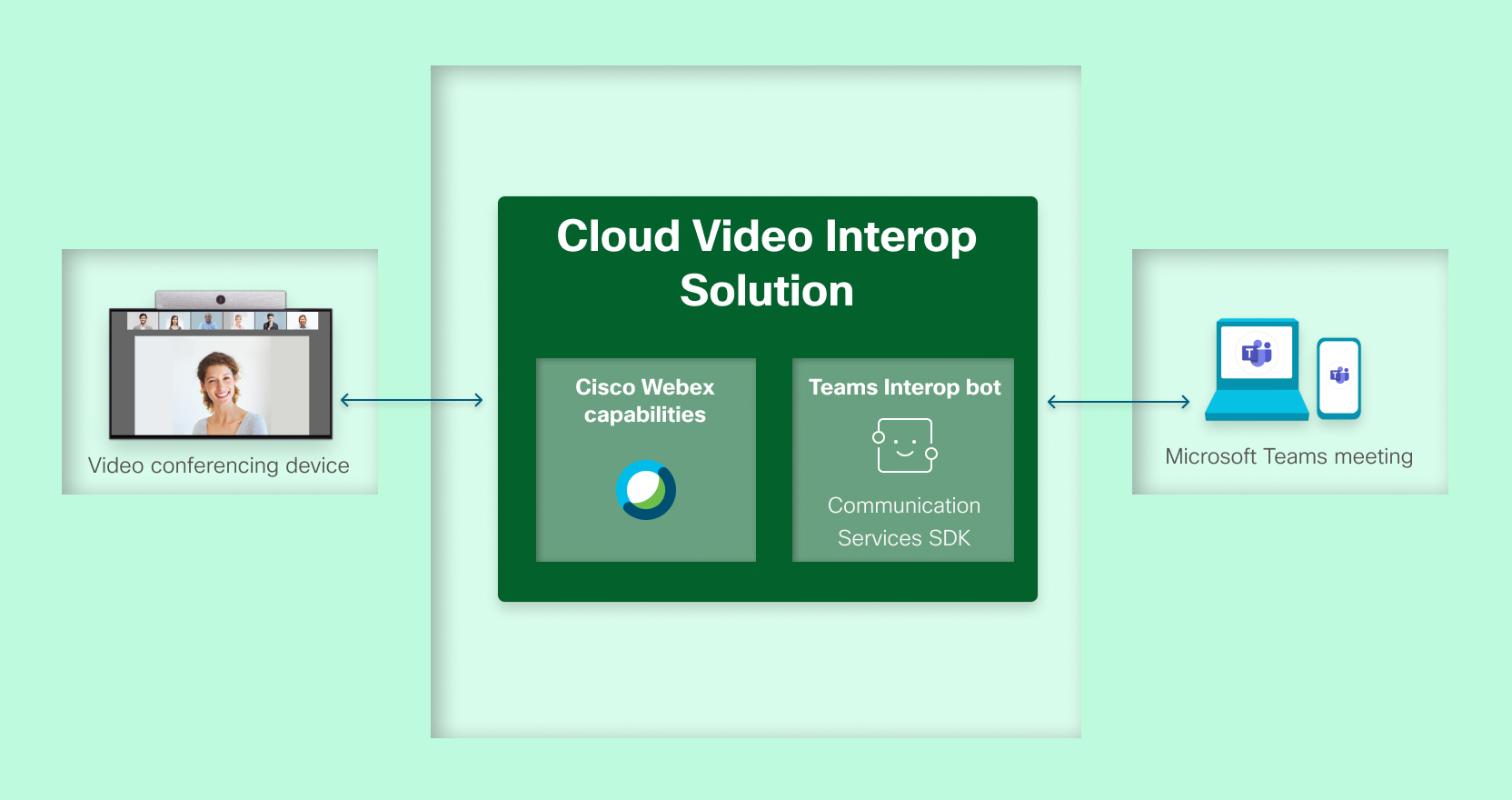
Webex Video Integration for Microsoft Teams is een Microsoft gekwalificeerde Cloud Video Interop-oplossing van derden, gebouwd op het Webex cloudplatform. De mogelijkheden van de CVI-partner in de Webex cloud zijn beschikbaar Anywhere bellers kunnen zakelijke gesprekken voeren op het openbare internet. De algemene Webex-services bieden beheer, belinfrastructuur, Interactive Voice Response systemen en lobby's. Webex mediaclusters die zich over de hele wereld bevinden, leveren transcoderingen, protocolvertalingen en de Teams Bot-rollen.
Met deze architectuur plaatsen videoapparaten gesprekken naar specifieke SIP URI's die worden gehost door Webex. Webex services beantwoorden de oproepen en wijzen deze toe aan geografische relevante mediaclusters die in Microsoft Azure worden uitgevoerd. Het IVR verzamelt indien nodig gegevens over de vergadering en de Media CVI-bot van Microsoft Teams in de mediacluster Webex maakt verbinding met de vergaderinfrastructuur van Microsoft Teams. De mediaclusters bieden de back-to-back-verbinding tussen de deelnemer die is verbonden via Webex en de rest van de conferentie die wordt gehost op Microsoft Teams. De hele oplossing functioneert als een cloudservice.
Dankzij de video-integratie kunnen apparaten als volgt deelnemen aan Teams-vergaderingen:
-
Als de vergadering is ingeschakeld voor CVI, kan het apparaat deelnemen met video ID en de tenantsleutel.
-
Als de vergadering niet is ingeschakeld voor CVI, kan het apparaat via vergadering ID en uw toegangscode deelnemen als gast (tussen tenants).
U kunt de gebruikerservaring verbeteren door andere services voor Webex toe te voegen. Zo duwt de hybride agendaservice automatisch de gegevens van de vergadering en vereenvoudigde samenvoegknoppen naar de videoapparaten wanneer het tijd is om aan de vergadering deel te nemen.
Gegevensverwerking
De video-integratie gebruikt de volgende gegevens om apparaten te verbinden met Microsoft Teams-vergaderingen en functies te bieden tijdens vergaderingen:
-
Registratie van enterprise-app: tijdens het inrichten gebruikt een beheerder de toepassing Webex Video Integration om bij het gebruik van de Microsoft Microsoft-grafiek API toegangsrechten toe te kennen tot de tenant van de organisatie Zie Webex Video Integration in Microsoft Entra admin center voor meer informatie.
-
Een tenantsleutel die door Webex is ingericht: dit is een waarde per klant die in SIP-adressen wordt gebruikt wanneer het apparaat de VIMT-service belt.
-
Vergadering ID: Microsoft Teams wijst deze id toe bij het tot stand brengen van de vergadering en neemt deze op in de uitnodiging voor een vergadering.
Gebruikers hebben Vergadering ID nodig om deel te nemen aan vergaderingen van Teams-clients, door Direct deelnemen aan gast, of door deelnemerover meerdere tenants met de VIMT-service.
In de video-integratie wordt dit ID gebruikt om het doel op te geven van de vergadering Microsoft Teams tijdens samenvoeging met tenants.
-
Toegangscode voor vergadering: Microsoft Teams wijst een hoofdlettergevoelige toegangscode toe bij het tot stand brengen van de vergadering en neemt deze op in de uitnodiging voor een vergadering. Gebruikers hebben de toegangscode nodig om deel te kunnen nemen aan een vergadering met vergadering ID.
Bij de video-integratie wordt deze toegangscode gebruikt om toegang te krijgen tot de doelvergadering Microsoft Teams tijdens samenvoeging met tenants.
-
Video ID: Microsoft Teams wijst deze id toe aan een vergadering wanneer deze is gemaakt door een CVI-gebruiker. Microsoft-teams bevat de video ID in de uitnodiging voor een vergadering.
Bij de video-integratie wordt gebruikgemaakt van Video ID en tenant Microsoft van de klant ID, om de vergadering aan de URL van de vergadering te laten deelnemen van de grafiek Microsoft API.
(Microsoft het label bijgewerkt naar "Video ID" vanuit "VTC-conferentie ID".)
-
Tenant Microsoft klant ID: wordt gebruikt om het doel te identificeren van de Microsoft organisatie bij het communiceren met grafiek Microsoft API. Wordt ook gebruikt in de beheerdersinterface van de service om de ingerichte Microsoft-tenant aan te geven.
-
Microsoft door tenants geverifieerde domeinnamen: wordt gebruikt als labels in de beheerdersinterface van de service om de ingerichte Microsoft tenant aan te geven.
-
Informatie over de vergadering: als een deelnemer verzoekt om deel te nemen aan een vergadering via Microsoft Teams via de video-integratie, haalt de service gegevens voor die vergadering op, waaronder het onderwerp van de vergadering, de persoon die de vergadering heeft belegd, datum/tijd en de verbindingsdetails. Eenmaal verbonden, haalt de service real-time informatie op zoals deelnemerslabels, mogelijkheden en de status van de deelnemers die zijn verbonden met de teamvergadering uit Microsoft Grafiek API, en gebruikt deze om de live vergadering te vergemakkelijken.
Als u de hybride agendaservice inschakelt voor een postbus, gebruikt de agendaservice de koppeling Meer info (in de lijst met agendagegevens) om de tenantsleutel en Video ID de vergadering vast te stellen.
-
Real-time media en inhoud: wanneer een deelnemer deelneemt aan een vergadering van Microsoft Teams via de video-integratie, wisselen Webex en Microsoft-teams gecodeerde audio, video en inhoud met een hoge framefrequentie uit om audio- en video-ervaringen in twee richtingen mogelijk te maken.
Als u de video-integratie met de Hybride Agendaservice gebruikt, raadpleegt u ook # Webex Hybride Agendaservice met Microsoft 365 Integration Reference.
Verificatie en autorisatie
Webex communiceert met uw omgeving met Microsoft Teams via grafiek Microsoft API. Het op cloud gebaseerde Microsoft Identity Provider (IdP) handelt verificatie af voor Microsoft Grafiek API. Aanvragen aan de Microsoft Grafiek API worden geautoriseerd door het presenteren van drager-tokens die zijn uitgegeven door de Microsoft IdP. Voor alle communicatie met Microsoft IdP en Grafiek API wordt gebruikgemaakt van TLS-beveiligde webverbindingen.
Om als een service te communiceren met media van Microsoft Teams, registreert u de video-integratie van Webex als een door toepassing gehoste mediabot in een Microsoft 365-tenant beheerd door Cisco. Teams bots vereisen voorafgaande autorisatie om te kunnen communiceren met Microsoft 365 tenant van het bedrijf.
Tijdens de eerste configuratie vraagt de service om autorisatie voor een vooraf gedefinieerde reeks machtigingen. Een beheerder verleent deze toepassingsmachtigingen door de hieronder beschreven toestemmingsflow te volgen.
Na goedkeuring kan de service Webex drager-tokens aanvragen, met de juiste machtigingen en klantenbereik, bij de Microsoft OAuth v2.0 IdP. De service gebruikt de drager-tokens om aanvragen naar de Microsoft Grafiek API toe te staan voor inrichtingsdetails, statuscontroles en werking van de Teams-bot.
Autorisatie en beheerdersrechten Microsoft
Organisatiebeheerders met de rol Volledig beheerder kunnen Control Hub gebruiken om de video-integratieservice voor hun organisatie in te stellen.
Voor het inrichtingsproces is verificatie vereist van en toestemming van een globale beheerder van de Microsoft 365-tenant waartoe uw gebruikers behoren. De toepassingsmachtigingen die vereist zijn voor het gebruik van de Teams-bot, kunnen alleen worden verleend door een Globale beheerder van de tenant Microsoft op basis van de volgende toestemmingsflow voor de beheerder.
De flow omvat de volgende stappen op hoog niveau:
-
Meld u aan bij Control Hub en zoek de installatie voor video-integratie en start deze.
Zie Webex Video Integration for Microsoft Teams) voor gedetailleerde installatiestappen implementeren.
Tijdens het installatieproces wordt uw browser omgeleid naar de wolk Microsoft voor verificatie en toestemming.
-
Zich aanmelden als Globale beheerder voor tenant Microsoft.
De toepassing vraagt om uw toestemming voor het volgende:
- Meld u aan en lees uw profiel
- De RBAC-instellingen van directory lezen
Zo kan de toepassing controleren of uw account binnen uw tenant geautoriseerd is om de benodigde machtigingen te verlenen.
-
Controleer de aangevraagde machtigingen en klik op Accepteren. U hoeft Toestemming voor uw organisatie niet in te schakelen, omdat dit niet nodig is.
De toepassing meldt u aan en controleert uw machtigingen.
Nadat u de toestemming hebt gekregen, wordt u in de toepassing opnieuw gevraagd. Deze keer ziet u de machtigingen die de toepassing nodig heeft om videoapparaten te verbinden met uw vergaderingen Microsoft Teams.
In de prompt worden de naam van de toepassing, het leverancierdomein en de aangevraagde machtigingen weergegeven.
-
Klik op Accepteren om die machtigingen aan de toepassing Webex Video integration te verlenen.
U wordt teruggeleid naar Control Hub, waar u op maat gemaakte Power Shell-opdrachten kunt bekijken die u nodig hebt om de configuratie van Microsoft Teams te voltooien.
-
Gebruik Power shell om de configuratie van teams Microsoft te voltooien en sluit vervolgens het venster Hub.
Tijdens het installatieproces wordt een gesprek met Microsoft Grafiek API voor de organisatie getest. Als het slaagt, is de installatie voltooid. Als dit niet het antwoord is, kan de beheerder het autorisatieproces nogmaals proberen.
Bevoegdheden verleend
Webex Video-integratie voor Microsoft Teams vereist expliciete machtigingen in uw Microsoft-tenant. Deze machtigingen kunnen niet worden aangepast en worden automatisch geconfigureerd tijdens het installatieproces in Control Hub.
Er zijn twee afzonderlijke sets machtigingen gebruikt:
-
Een reeks door de gebruiker ermee ingestemde machtigingen die tijdens de installatie worden gebruikt om de gegevens van de doeltenders te controleren.
-
Een reeks bevoegdheden die worden verleend met toestemming van de beheerder voor de Enterprise-toepassing in uw Entra-telefoonlijst. Met deze set kan de service toegang krijgen tot uw Microsoft Teams-omgeving.
Machtigingen met toestemming van gebruiker
Tijdens het opzetten van de service vragen wij de volgende machtigingen van de aangemelde gebruiker. Met deze tenants hebt u toegang tot Microsoft-tenant om informatie over de doeltenant te controleren. We gebruiken deze machtigingen alleen tijdens het opzetten van de integratie; Ze worden niet opgeslagen.
U kunt deze machtigingen met toestemming van de gebruiker bekijken op de pagina Machtigingen van de toepassing in uw telefoonlijst met Entra.
| Vereiste machtiging | Doel |
|---|---|
| "log-in en lezen gebruikersprofiel" (Gebruiker.lezen) | Wordt gebruikt om het profiel van de aangemelde gebruiker te lezen om de tenant van de gebruiker te identificeren. |
| "Read directory RBAC settings" (RoleManagement.Read.Directory) | Controleer of de aangemelde gebruiker lid is van de bekende beveiligingsgroepen voor beheerders in Entra ID. |
| "Toegang onderhouden tot gegevens die u toegang hebt gekregen" (offline_access) | Hiermee kan de service de gegevens weergeven tot wie u hem toegang hebt gegeven zonder dat gebruikers zich hebben aangemeld. |
Servicebevoegdheden
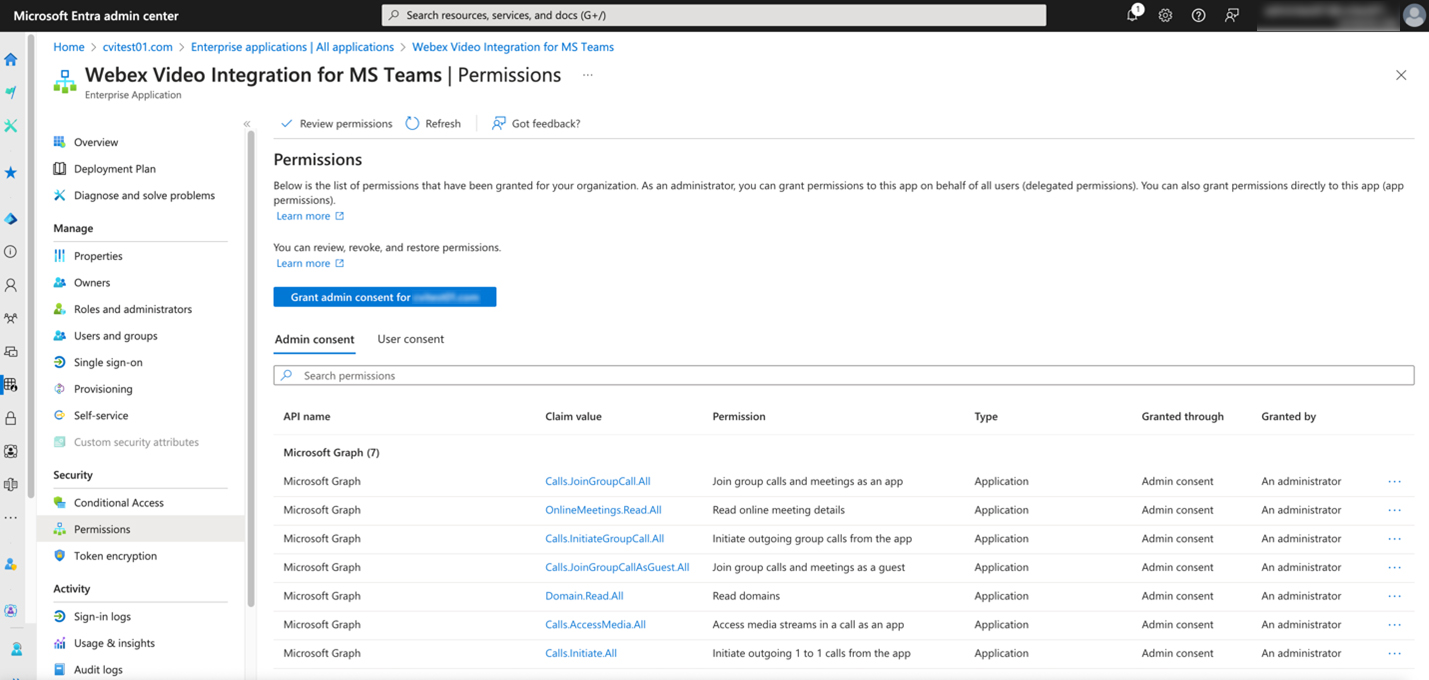
De workflow Microsoft Toestemming beheerder verleent de volgende bevoegdheden aan de toepassing "Cisco Webex Video Integration for MS Teams Enterprise" in uw tenant. Met deze machtigingen kan de service Webex toegang krijgen tot de Team-omgeving.
De machtigingen blijven van kracht voor de toepassing in uw Entra-directory totdat u de service Webex verwijdert, waardoor ook de toepassing wordt verwijderd.
|
Toestemming |
Gebruik |
|---|---|
|
Domeinen lezen (Domein.Lezen.Alle) |
Hiermee kan de service de geverifieerde domeinnamen van de tenants lezen. Control Hub gebruikt de domeinnamen om de tenant te identificeren waaraan de service is gekoppeld. |
|
Uitgaande 1-op-1-gesprekken initiëren vanuit de app (Calls.Initiate.All). |
Hiermee kunt u gesprekken maken door de bot voor gebruikers van Microsoft Teams. (Gereserveerd voor toekomstig gebruik.) |
|
Uitgaande groepsgesprekken initiëren vanuit de app (Calls.InitiateGroupCall.All) |
Hiermee kunt u gesprekken door de bot maken voor een groep van Microsoft teams-gebruikers. (Gereserveerd voor toekomstig gebruik.) |
|
Groepsgesprekken en vergaderingen samenvoegen als een app (Calls.JoinGroupCall.All) |
Hiermee kan de bot met de machtigingen van een telefoonlijstgebruiker deelnemen aan groepsgesprekken en geplande vergaderingen in uw organisatie. Wordt gebruikt om deelnemers samen te voegen die bevoegd zijn om de lobby Microsoft Teams te overslaan. |
|
Samenvoegen met groepsgesprekken en vergaderingen als gast (Calls.JoinGroupCallAs Aanmeld.All) |
Hiermee kan de bot als gast deelnemen aan groepsgesprekken en geplande vergaderingen in uw organisatie. Wordt gebruikt om deelnemers toe te voegen die geen toestemming hebben om Microsoft Teams-lobby te overslaan. |
|
Mediastromen in een gesprek openen als een toepassing (Calls.AccessMedia.All) |
Hiermee kan de bot direct toegang krijgen tot de mediastromen in een gesprek, zonder dat een gebruiker is aangemeld. |
|
De details van de online vergadering lezen (OnlineVergaderingen.Lezen.Alle) |
Hiermee kan de service details voor online vergaderingen in uw organisatie lezen. Wordt gebruikt om VTC-conferentie-id's op te zoeken en om te zetten als Microsoft Teams-vergaderingen. |
|
Aanmelden en gebruikersprofiel lezen (Gebruiker.lezen) |
Vereist voor de andere vermelde machtigingen. U kunt deze niet rechtstreeks door de integratie gebruiken. |
Referentie Microsoft Grafiekmachtigingen: https://docs.microsoft.com/en-us/graph/permissions-reference
Microsoft Meeting Bots overzicht: https://docs.microsoft.com/en-us/microsoftteams/platform/bots/calls-and-meetings/calls-meetings-bots-overview
Toegang tot vergaderingen
Deelnemers die verbinding maken via de video-integratie, worden doorgaans beschouwd als gastgebruikers voor Microsoft Teams-vergaderingen en kunnen in een wachtruimte worden geplaatst. Een gebruiker Microsoft Teams moet een deelnemer in de lobby handmatig toevoegen voordat hij of zij andere deelnemers kan horen of zien.
U kunt het lobbygedrag van Microsoft Teams beheren via het vergaderbeleid dat is ingesteld door een beheerder in Microsoft Teams en via vergaderopties die door de organisator van de vergadering zijn ingesteld. Standaard moeten gasten van Microsoft Teams de lobby gebruiken. Zie vergaderbeleid beheren in Teams voor meer informatie over het vergaderbeleid voor teams.
Als anonieme gebruikers niet kunnen deelnemen aan een vergadering , kunnen alleen vertrouwde deelnemers die in de lobby mogen worden overgeslagen, via de Webex-video-integratie deelnemen aan de vergadering.
Deelnemers die gebruikmaken van samenvoegen tussen tenants (inclusief het gebruik van Vergadering ID en toegangscode), worden altijd als gasten toegevoegd. Deze pogingen tot samenvoegen mislukken wanneer de organisatie die de vergadering host, anonieme gebruikers hebben uitgeschakeld die aan een vergadering kunnen deelnemen.
Bypass voor lobby voor vertrouwde deelnemers
Deelnemers die via de volgende methoden worden verbonden met de video-integratie, worden beschouwd als vertrouwde deelnemers en nemen deel aan Microsoft Teams-vergaderingen zonder in een lobby te worden geplaatst:
-
Apparaten die bij uw Webex organisatie zijn geregistreerd als WebEx-apparaten
-
Bellen vanuit SIP-domeinen die zijn toegevoegd en geverifieerd als eigendom van uw organisatie in Control Hub
Vertrouwde deelnemers worden behandeld als deelnemers binnen uw organisatie. Deelnemers die via deze vertrouwde wegen verbinden, kunnen de lobby omzeilen als de organisator de instellingen van vergadering Teams heeft beperkt. Als de Wie de lobby kan omzeilen? de vergaderoptie is ingesteld op 'Organisatoren en ik' of 'Personen die ik uitnodigt'. Vertrouwde deelnemers die proberen deel te nemen worden genegeerd en alle VIMT-bellers worden in de vergaderingsruimte team geplaatst wanneer ze aan een vergadering deelnemen.
Deelnemers die gebruikmaken van samenvoegen tussen tenants (inclusief het gebruik van Vergadering ID en een toegangscode), zijn altijd lid als Gasten. Dit betekent dat zelfs vertrouwde deelnemers die op deze manier aan deelnemen, in de lobby moeten wachten om door de host te worden toegelaten.
Zie Domeinverificatieproces voor SIP videoapparaten voor meer informatie over het toevoegen en verifiëren van SIP-domeinen .
Webex Video-integratie in Microsoft Entra admin center
Er is geen onderhoudsvereiste voor de toepassing nadat u de video-integratieservice hebt gemachtigd om toegang te krijgen tot uw Microsoft 365-tenant. U kunt de aanwezigheid en het bereik in de lijst met Enterprise-toepassingen controleren in Microsoft Entra admin center.
Er wordt geen fysieke toepassing of software in uw tenant uitgevoerd als onderdeel van deze integratie. De vermelding in de ondernemingstoepassing dient als de definitie en tijdelijke aanduiding voor de autorisatie die wordt verleend aan de toepassingsidentiteit Webex.
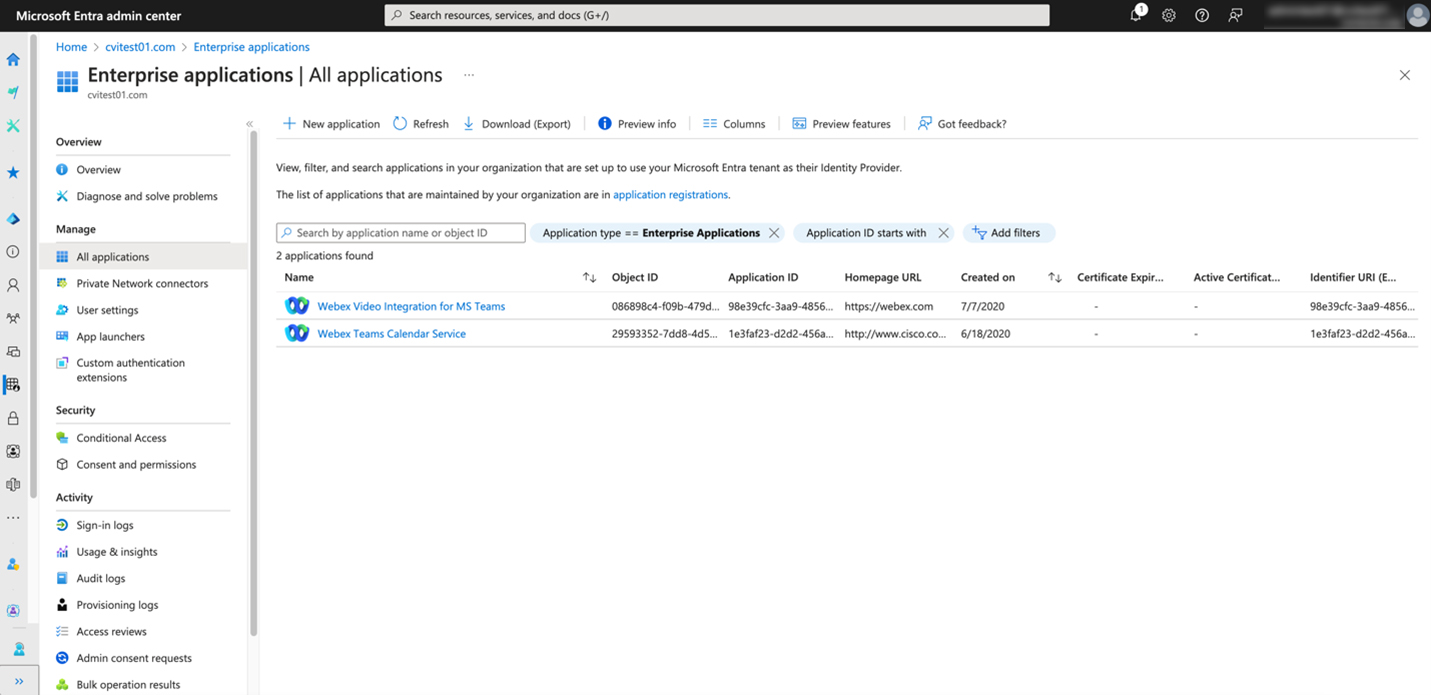
Klik op de naam van de toepassing en klik op Machtigingen om de bevoegdheden van de toepassing voor de tenant te zien.