- Hjem
- /
- Artikkel

Takk for tilbakemeldingen.


Webex Videointegrering for Microsoft Referanse for Teams-integrering
 I denne artikkelen
 Tilbakemelding?
Sammendrag
Webex Videointegrasjon for Microsoft Teams gjør det mulig for Cisco og SIP-kompatible videoenheter å bli med i Microsoft Teams-møter.
Slik forbedrer integreringen enhetsbrukerens opplevelse når de blir med i Microsoft Teams-møter som arrangeres i organisasjonen din:
-
Webex møteopplevelse – flere skjermer med fleksible layoutalternativer
-
Deltakerliste som viser både Microsoft- og videointegreringsdeltakere
-
Toveis innholdsdeling mellom enheten og Microsoft Teams
-
Møtestatusindikatorer på enheten, inkludert opptak, transkripsjon og deltaker venter i lobbyen
Når du distribuerer videointegrasjonen med den hybride kalendertjenesten Webex, får videoenhetene dine også OBTP-forenklet møteopplevelse med én knapp å trykke på.
Oversikt over arkitektur
Microsoft Cloud Video Interop (CVI)-programmet gjør det mulig for partnere som Cisco å levere tjenester som blir med videoenheter til Microsoft Teams-møter.
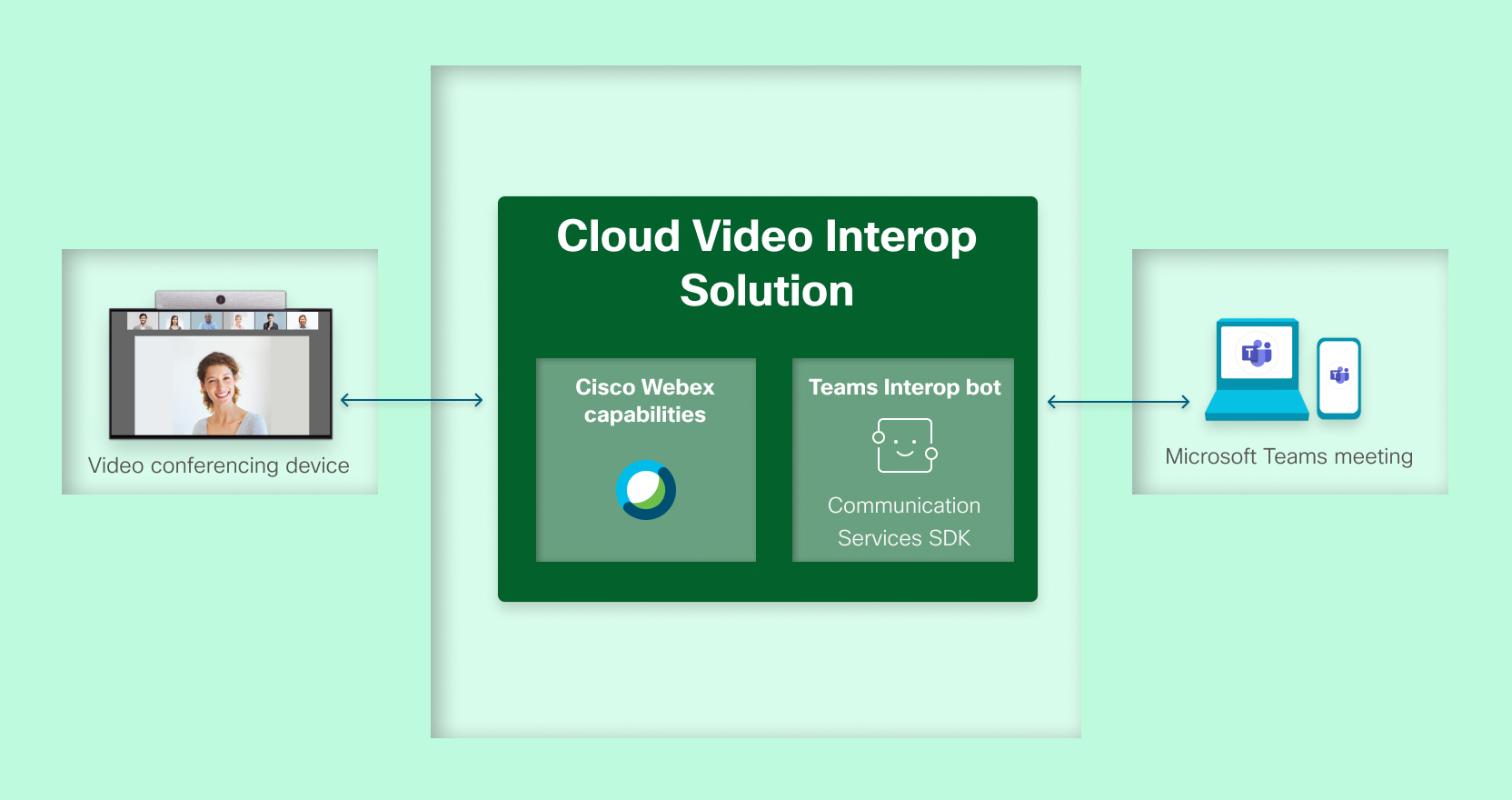
Webex Videointegrasjon for Microsoft Teams er en Microsoft kvalifisert tredjeparts Cloud Video Interop-løsning bygget på Webex-skyplattformen. CVI-partnerfunksjonene i Webex-skyen er tilgjengelige Anywhere innringere kan foreta business-to-business-anrop til det offentlige Internett. De vanlige Webex-tjenestene tilbyr administrasjon, anropsinfrastruktur, Interactive Voice Response-systemer og lobbyer. Webex medieklynger rundt om i verden tilbyr transkoding, protokolloversettelser og Teams Bot-rollene.
Med denne arkitekturen foretar videoenheter anrop til bestemte SIP-URIer som driftes av Webex. Webex-tjenester svarer på anropene og tilordner dem til geografisk relevante medieklynger som kjører i Microsoft Azure. IVR samler møtedetaljer om nødvendig, og Microsoft Teams' Media CVI-bot i Webex-medieklyngen gjør tilkoblingen til Microsoft Teams-møteinfrastrukturen. Medieklyngene gir back-to-back-tilkobling mellom deltakeren som er tilkoblet via Webex og resten av konferansen som er vert på Microsoft Teams. Hele løsningen fungerer som en skytjeneste.
Videointegrasjonen gjør det mulig for enheter å bli med i Teams-møter som følger:
-
Hvis møtet er aktivert for CVI, kan enheten bli med ved hjelp av Video ID og leiernøkkelen.
-
Hvis møtet ikke er aktivert for CVI, kan enheten bli med som gjest (bli med på tvers av leietakere) ved hjelp av Møte ID og passordet.
Du kan forbedre brukeropplevelsen ved å legge til andre Webex-tjenester. Den hybride kalendertjenesten skyver for eksempel automatisk møtedetaljer og forenklede Bli med-knapper til videoenhetene når det er på tide å bli med i møtet.
Håndtering av data
Videointegrasjonen bruker følgende data for å koble enheter til Microsoft Teams-møter og tilby funksjoner i møtet:
-
Registrering av bedriftsapp: Under klargjøring bruker en administrator programmet Webex Videointegrering til å gi tilgang til organisasjonens Microsoft-leier ved bruk av Microsoft Graph API. For mer informasjon, se Webex Videointegrasjon i Microsoft Entra administrasjonssenter.
-
En Webex-klargjort "leiernøkkel": Dette er en verdi per kunde som brukes i SIP-adresser når enheten ringer til VIMM-tjenesten.
-
Møte ID: Microsoft Teams tilordner denne identifikatoren når du oppretter møtet, og inkluderer den i møteinvitasjonen.
Brukere trenger Møte ID for å bli med i møter fra Teams-klienter, eller ved å bli med i Direct Guest eller ved å delta på tvers av leietakere med VIMM-tjenesten.
Videointegrasjonen bruker denne ID til å spesifisere målet Microsoft Teams-møte under Cross-Tenant-tilkobling.
-
Møtepassord: Microsoft Teams tilordner en passord som skiller mellom store og små bokstaver når møtet opprettes, og inkluderer det i møteinvitasjonen. Brukere trenger passordet for å bli med i et møte med Møte ID.
Videointegrasjonen bruker dette passordet for å få tilgang til målMicrosoft Teams-møtet under Cross-Tenant-tilkobling.
-
Video ID: Microsoft Teams tilordner denne identifikatoren til et møte når den opprettes av en CVI-aktivert bruker. Microsoft Teams inkluderer videoen ID i møteinvitasjonen.
Videointegreringen bruker Video ID og kundens Microsoft-leier ID til å hente URL-adressen for å bli med i møtet fra Microsoft Graph API.
(Microsoft oppdaterte etiketten til "Video ID" fra "VTC conference ID".)
-
Kundens Microsoft-leier ID: Brukes til å identifisere målorganisasjonen Microsoft ved kommunikasjon til Microsoft grafen API. Brukes også i tjenestens administrative grensesnitt for å identifisere den klargjorte Microsoft-leieren.
-
Microsoft leierverifiserte domenenavn: Brukes som etiketter i tjenestens administrative grensesnitt for å identifisere den klargjorte Microsoft-leieren.
-
Møteinformasjon: Når en deltaker ber om å bli med i et Microsoft Teams-møte gjennom videointegrasjonen, henter tjenesten detaljer for det møtet, inkludert møteemne, arrangør, dato/klokkeslett og tilkoblingsdetaljer. Når den er tilkoblet, henter tjenesten sanntidsinformasjon som deltakeretiketter, evner og statusen til deltakere som er koblet til Teams-møtet fra Microsoft Graph API og bruker dem til å lette live-møtet.
Når du aktiverer den hybride kalendertjenesten for en postboks, bruker kalendertjenesten koblingen Mer informasjon , som du finner i brødteksten i kalenderoppføringene som inkluderer den, til å identifisere "leiernøkkelen" for møtet og Video ID.
-
Sanntidsmedier og innhold: Når en deltaker blir med i et Microsoft Teams-møte gjennom videointegrasjonen, utveksler Webex og Microsoft Teams kodet lyd-, video- og høybildefrekvensinnhold for å muliggjøre toveis lyd- og videoopplevelse mellom dem.
Hvis du distribuerer videointegrasjonen med den hybride kalendertjenesten, kan du også se Webex hybrid kalendertjeneste med Microsoft 365-integreringsreferanse.
Autentisering og autorisasjon
Webex samhandler med Microsoft Teams-miljøet ved hjelp av Microsoft Graph API. Den skybaserte Microsoft identitetsleverandøren (IdP) håndterer autentisering for Microsoft Graph API. Forespørsler til Microsoft Graph API autoriseres ved å presentere bærertokener utstedt av Microsoft IdP. All kommunikasjon til Microsoft IdP og Graph API bruker TLS-sikrede nettilkoblinger.
Hvis du vil samhandle med Microsoft Teams-medier som en tjeneste, registrerer du videointegreringen Webex som en programdriftet medierobot som er plassert i en Microsoft 365-leier administrert av Cisco. Teams-roboter krever forhåndsgodkjenning for å kunne kommunisere med en organisasjons Microsoft 365-leier.
Under den første konfigurasjonen ber tjenesten om godkjenning for et forhåndsdefinert sett med tillatelser. En administrator gir disse programtillatelsene ved å følge samtykkeflyten som er beskrevet nedenfor.
Når Webex-tjenesten er godkjent, kan den be om bærertokener, med riktige tillatelser og kundeomfang, fra Microsoft OAuth v2.0 IdP. Tjenesten bruker bærertokenene til å godkjenne forespørsler til Microsoft Graph API for klargjøringsdetaljer, tilstandskontroller og drift av Teams-roboten.
Autorisasjon og Microsoft administratorsamtykke
Organisasjonsadministratorer med rollen Full administrator kan bruke Kontrollhub til å konfigurere videointegreringstjenesten for organisasjonen.
Klargjøringsprosessen krever godkjenning av, og samtykke fra, en global administrator for Microsoft 365-leieren som brukerne tilhører. Programtillatelsene som kreves for å drive Teams-roboten, kan bare gis av en global administrator for Microsoft-leieren ved hjelp av følgende samtykkeflyt for administrator.
Flyten omfatter følgende trinn på høyt nivå:
-
Logg på Control Hub, og finn og start deretter oppsettet av videointegrasjon.
Hvis du vil ha detaljerte konfigurasjonstrinn, kan du se Distribuere Webex videointegrering for Microsoft Teams).
Under installasjonsprosessen omdirigerer nettleseren din til Microsoft-skyen for autentisering og samtykke.
-
Logg på som global administrator for Microsoft-leieren.
Programmet ber om din tillatelse til å:
- Logg deg på og les profilen din
- Les RBAC-innstillinger for katalog
Dette er slik at programmet kan bekrefte at kontoen din er autorisert i leieren til å gi de nødvendige tillatelsene.
-
Se gjennom de forespurte tillatelsene, og klikk Godta . Du trenger ikke å merke av for Samtykke på vegne av organisasjonen, siden det ikke er påkrevd.
Programmet logger deg på og kontrollerer tillatelsene dine.
Når du har blitt godkjent, blir du spurt på nytt. Denne gangen viser ledeteksten deg tillatelser som applikasjonen trenger for å kunne koble videoenheter til Microsoft Teams-møtene dine.
Ledeteksten viser programnavnet, leverandørdomenet og de forespurte tillatelsene.
-
Klikk på Godta for å gi disse tillatelsene til Webex Videointegrering-programmet.
Du blir omdirigert tilbake til Control Hub, hvor du kan se skreddersydde PowerShell-kommandoer som du trenger for å fullføre Microsoft Teams-konfigurasjonen.
-
Bruk PowerShell til å fullføre Microsoft Teams-konfigurasjonen, og lukk deretter Kontrollhub-panelet.
Installasjonsprosessen tester et Microsoft Graph API-anrop for organisasjonen. Hvis dette er vellykket, er installasjonen fullført. Hvis ikke, kan administratoren prøve godkjenningsprosessen på nytt.
Tillatelser gitt
Webex Videointegrering for Microsoft Teams krever eksplisitte tillatelser i Microsoft-leieren. Disse tillatelsene kan ikke tilpasses og konfigureres automatisk av installasjonsprosessen i Kontrollhub.
Det er to separate sett med tillatelser som brukes:
-
Et sett med brukersamtykketillatelser som brukes under installasjonen til å bekrefte målleierinformasjonen
-
Et sett med tillatelser gitt av administratorsamtykke til Enterprise-programmet i Entra-katalogen. Dette settet gir tjenesten tilgang til Microsoft Teams-miljøet ditt
Tillatelser med brukersamtykke
Under oppsettet av tjenesten ber vi om følgende tillatelser fra den påloggede brukeren. De gir tilgang til Microsoft-leieren for å bekrefte informasjon om målleieren. Vi bruker bare disse tillatelsene mens du konfigurerer integrasjonen. De lagres ikke.
Du kan se gjennom disse brukersamtykkede tillatelsene på programmets tillatelsesside i Entra-katalogen.
| Krever tillatelse | Formål |
|---|---|
| "logg inn og les brukerprofil" (User.read) | Brukes til å lese den påloggede brukerens profil for å identifisere brukerens leier. |
| "Les RBAC-innstillinger for katalog" (RoleManagement.Read.Directory) | Brukes for å sjekke om den innloggede brukeren er medlem av de kjente administratorsikkerhetsgruppene i Entra ID. |
| «Behold tilgangen til data du har gitt dem tilgang til» (offline_access) | Lar tjenesten se dataene du ga den tilgang til uten at brukere er logget på. |
Tjenestetillatelser
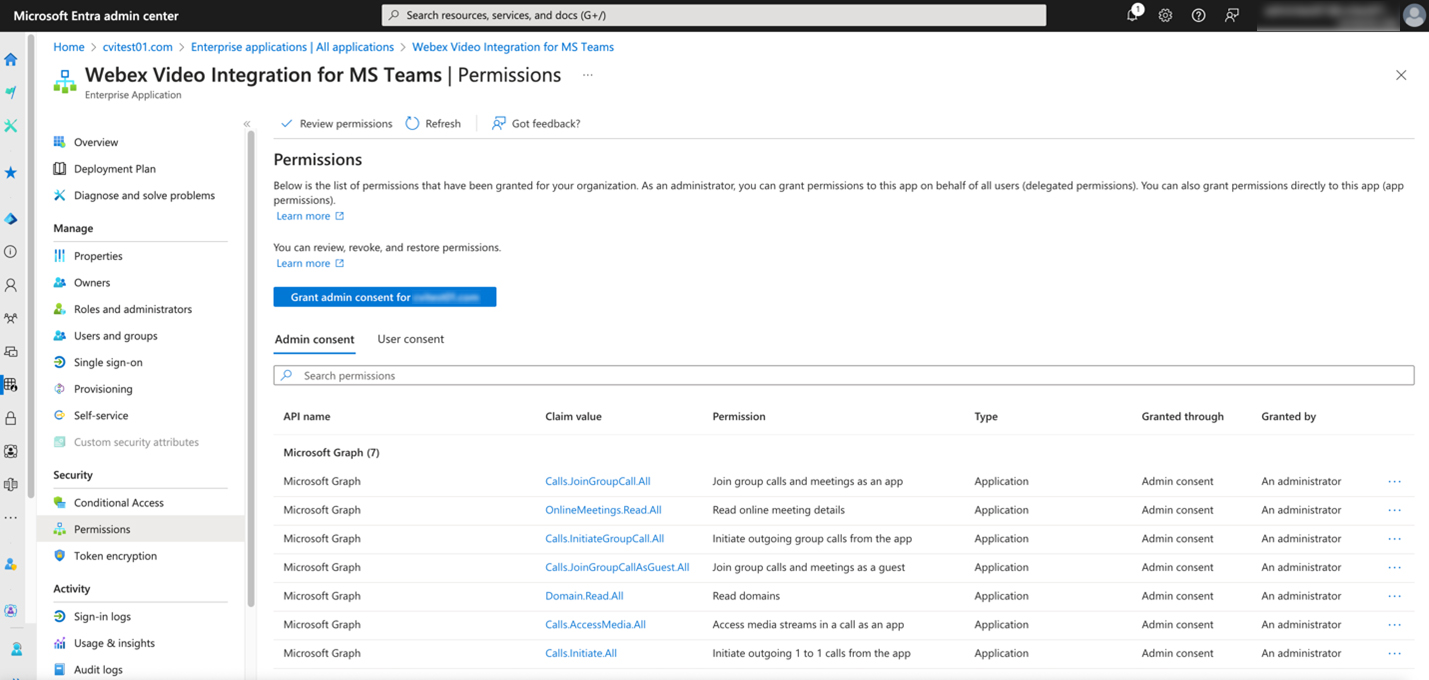
Samtykkeflyten Microsoft gir følgende tillatelser til "Cisco Webex Videointegrering for MS Teams Enterprise-program" i leieren. Disse tillatelsene gjør det mulig for Webex-tjenesten å få tilgang til Teams-miljøet.
Tillatelsene fortsetter med applikasjonen i Entra-katalogen din til du fjerner Webex-tjenesten, som også fjerner applikasjonen.
|
Tillatelse |
Bruk |
|---|---|
|
Les domener (Domain.Read.All) |
Tillater at tjenesten leser leierens bekreftede domenenavn. Control Hub bruker domenenavnene til å identifisere leieren som tjenesten er koblet til. |
|
Starte utgående 1-til-1-anrop fra appen (Calls.Initiate.All) |
Tillater opprettelse av anrop av roboten til Microsoft Teams-brukere. (Reservert for fremtidig bruk.) |
|
Starte utgående gruppeanrop fra appen (Calls.InitiateGroupCall.All) |
Tillater opprettelse av anrop fra roboten til en gruppe Microsoft Teams-brukere. (Reservert for fremtidig bruk.) |
|
Delta i gruppesamtaler og møter som en app (Calls.JoinGroupCall.All) |
Tillater at roboten deltar i gruppesamtaler og planlagte møter i organisasjonen med rettighetene til en katalogbruker. Brukes for å bli med deltakere som er autorisert til å omgå Microsoft Teams-lobbyen. |
|
Bli med i gruppesamtaler og møter som gjest (Calls.JoinGroupCallAsGuest.All) |
Tillater at roboten blir med i gruppesamtaler og planlagte møter i organisasjonen som gjest. Brukes for å bli med deltakere som ikke er autorisert til å omgå Microsoft Teams-lobbyen. |
|
Få tilgang til mediestrømmer i en samtale som en app (Calls.AccessMedia.All) |
Gir roboten direkte tilgang til mediestrømmer i en samtale uten en pålogget bruker. |
|
Les detaljer om nettmøter (OnlineMeetings.Read.All) |
Tillater at tjenesten leser nettmøtedetaljer i organisasjonen. Brukes til å slå opp og løse VTC Conference ID-er til Microsoft Teams-møter. |
|
Logge inn og lese brukerprofil (User.read) |
Kreves for de andre tillatelsene som er oppført. Integrasjonen bruker den ikke direkte. |
Microsoft Referanse for graftillatelser: https://docs.microsoft.com/en-us/graph/permissions-reference
Microsoft Oversikt over møteroboter: https://docs.microsoft.com/en-us/microsoftteams/platform/bots/calls-and-meetings/calls-meetings-bots-overview
Tilgang til møter
Deltakere som kobler seg til gjennom videointegrasjonen blir normalt behandlet som gjestebrukere til Microsoft Teams-møter og kan plasseres i en lobby (venterom). En Microsoft Teams-bruker må manuelt slippe inn en deltaker som er i lobbyen før deltakeren kan høre eller se andre deltakere.
Du kan kontrollere Microsoft Teams-lobbyatferden gjennom møtepolicyer satt av en administrator i Microsoft Teams og gjennom møtealternativer angitt av møtearrangøren. Som standard må Microsoft Teams-gjestebrukere bruke lobbyen. Hvis du vil ha mer informasjon om policyer for Teams-møter, kan du se Administrere møtepolicyer i Teams.
Hvis anonyme brukere kan bli med i et møte er slått av, kan bare klarerte deltakere som tillates lobbyomgåelse, bli med i møtet ved hjelp av videointegreringen Webex.
Deltakere som bruker deltakelse på tvers av leiere (inkluderer bruk av møte ID og passord), blir alltid med som gjester. Disse sammenføyningsforsøkene mislykkes hvis organisasjonen som er vert for møtet, har deaktivert Anonyme brukere kan bli med i et møte.
Lobbyomgåelse for pålitelige deltakere
Deltakere som kobler seg til videointegrasjonen ved hjelp av følgende metoder, behandles som pålitelige deltakere og blir med i Microsoft Teams-møter uten å bli plassert i en lobby:
-
Enheter som er registrert i Webex-organisasjonen din som Webex-registrerte enheter
-
Ringe fra SIP domener som er lagt til og bekreftet som eid av organisasjonen i Kontrollhub
Klarerte deltakere behandles som deltakere i organisasjonen. Deltakere som kobler seg gjennom disse pålitelige banene, kan omgå lobbyen hvis arrangøren har begrenset innstillingene for Teams-møtelobbyen. Hvis Hvem kan omgå lobbyen ? møtealternativet er satt til 'Arrangører og meg' eller 'Folk jeg inviterer', betrodde deltakere som prøver å bli med blir ignorert og alle VIMM-innringere plasseres i Teams-møtelobbyen når de blir med i et møte.
Deltakere som bruker deltakelse på tvers av leiere (inkluderer bruk av møte ID og passord), blir alltid med som gjester. Dette betyr at selv pålitelige deltakere som blir med på denne måten, må vente i lobbyen for å bli tatt opp av verten.
Hvis du vil ha mer informasjon om hvordan du legger til og bekrefter SIP-domener, kan du se Domenebekreftelsesprosess for SIP-videoenheter.
Webex Videointegrasjon i Microsoft Entra administrasjonssenter
Det er ingen vedlikeholdskrav for programmet etter at du har godkjent videointegreringstjenesten for tilgang til Microsoft 365-leieren. Du kan bekrefte tilstedeværelsen og omfanget i listen over bedriftsprogrammer i administrasjonssenteret Microsoft Entra.
Ingen fysiske programmer eller programvare kjører i leieren som en del av denne integreringen. Oppføringen i bedriftsprogrammet fungerer som definisjon og plassholder for autorisasjonen som gis til programidentiteten Webex.
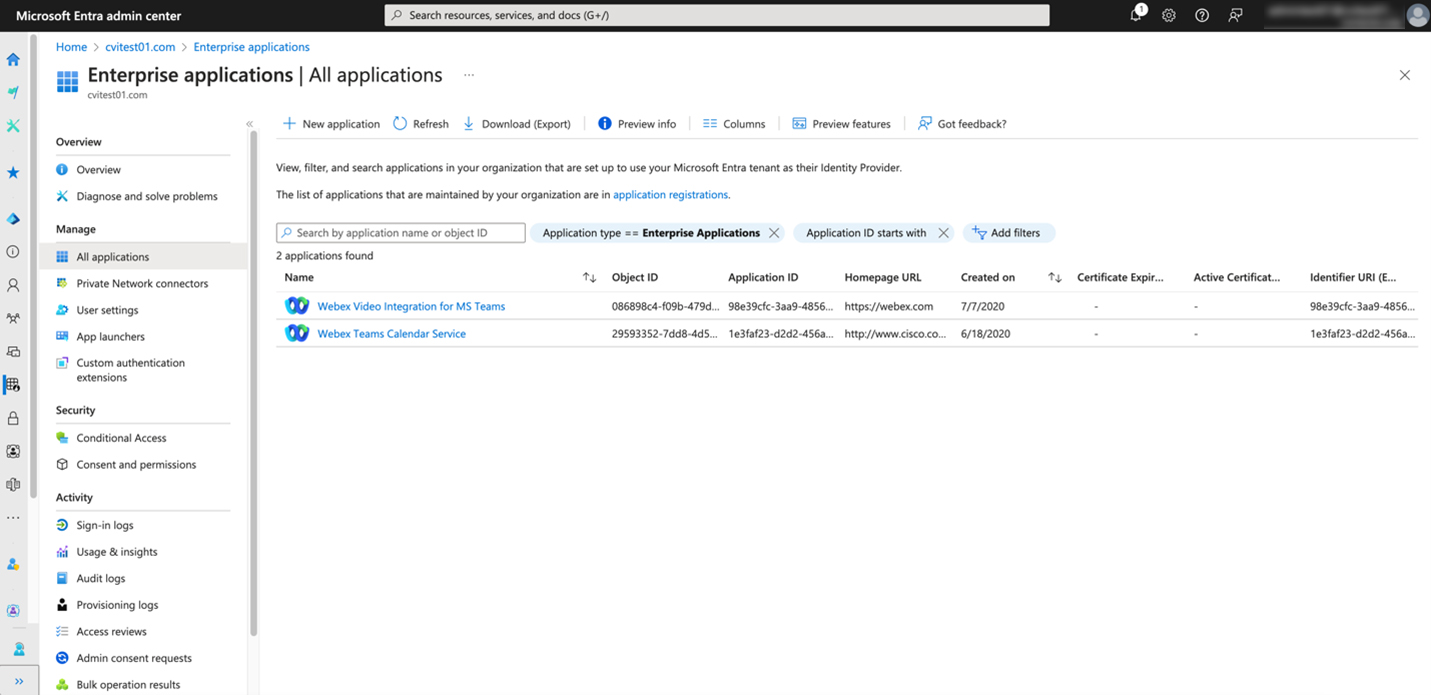
Klikk programnavnet, og klikk deretter Tillatelser for å se tillatelsene programmet har i leieren.