
Hartelijk dank voor uw feedback
Neem deel aan Webex-vergaderingen uit de Board-, Desk- en Room-serie
 Feedback?
Deze functie is standaard ingeschakeld. Het is mogelijk om de Join Webex-knop te verbergen in de gebruikersinterface. Lees het artikel Standaardknoppen verwijderen uit de gebruikersinterface voor meer informatie.
| 1 |
Tik op de knop Word lid van Webex
|
| 2 |
Voer het vergaderingsnummer in dat in de Webex Meetings uitnodiging staat en tik op Deelnemen om deel te nemen aan de vergadering. Wanneer u deelneemt aan een vergadering in de persoonlijke ruimte, kunt u de naam of het e-mailadres van de persoon gebruiken om naar zijn of haar persoonlijke ruimte te zoeken. Als het een Webex-vergadering is die is gekoppeld aan een Webex-ruimte, kunt u de vergaderingsgegevens ook in de ruimte vinden. Open de ruimte, klik op Vergaderingen en selecteer de vergadering. De gegevens worden weergegeven onder Vergaderinformatie. 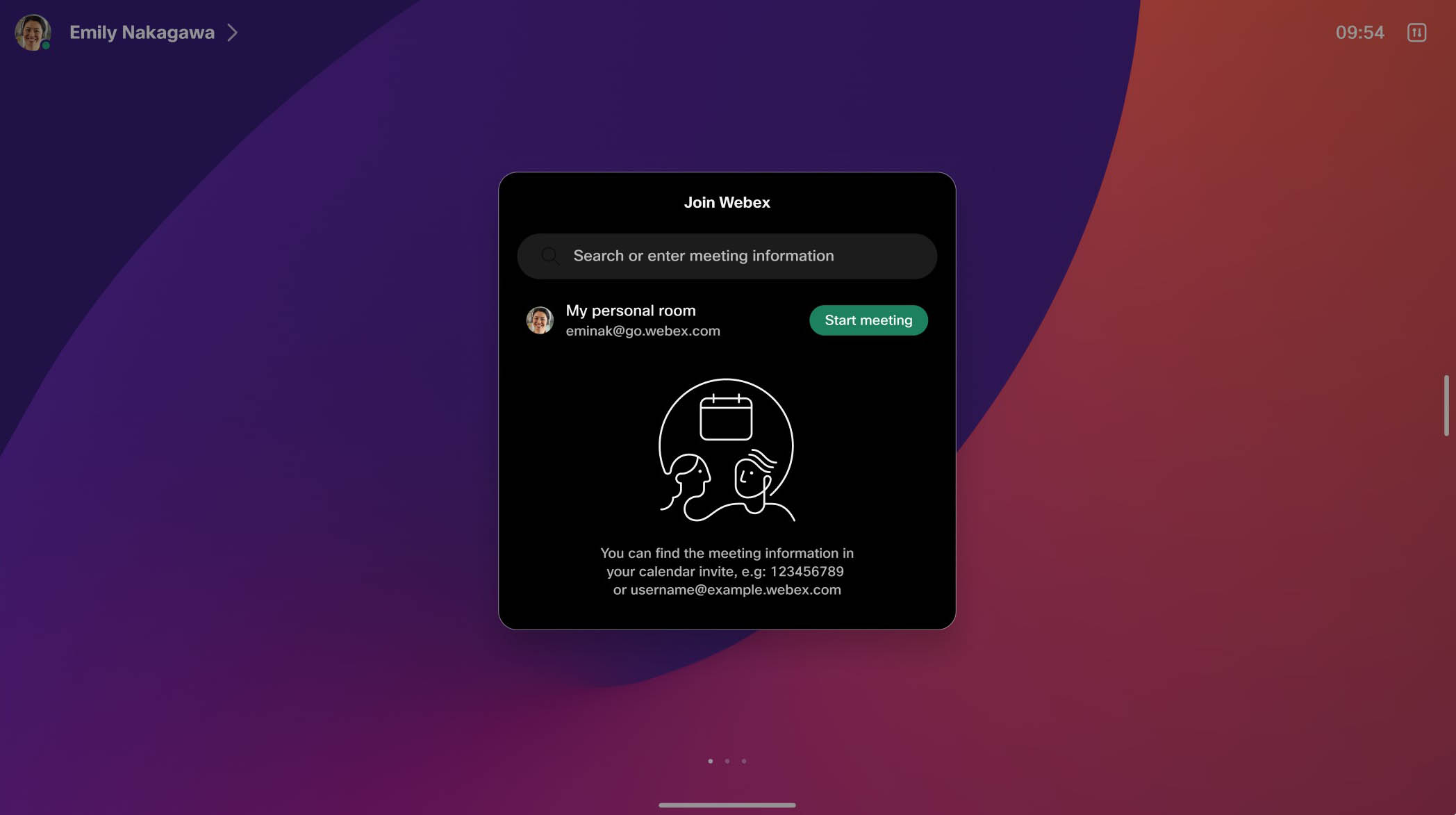
DX80 Tik op Deelnemen nadat u de gegevens van de vergadering hebt ingevoerd. Wanneer u deelneemt aan een vergadering in de persoonlijke ruimte, kunt u de naam of het e-mailadres van de persoon gebruiken om naar zijn of haar persoonlijke ruimte te zoeken. 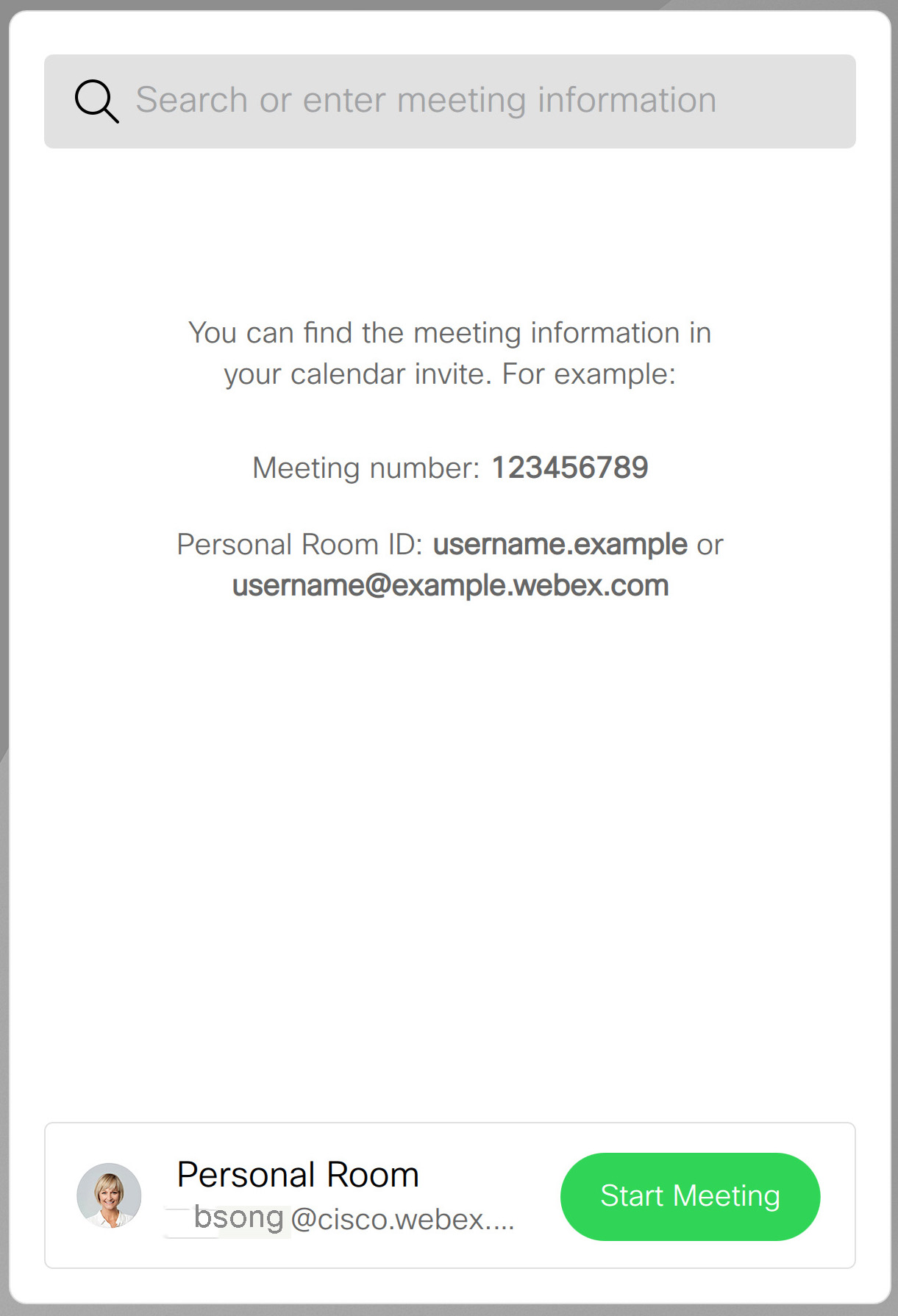
|
 knop op het startscherm van uw apparaat of op het startscherm van de aanraakcontroller.
 Uw persoonlijke ruimte is uw eigen virtuele vergaderruimte die altijd open is, reserveren is niet nodig. Anderen kunnen zich gemakkelijk bij u aansluiten via uw persoonlijke kamerlink, e-mailadres of telefoonnummer. Een vergadering in de persoonlijke ruimte starten via het menu Join Webex is alleen beschikbaar voor apparaten in de persoonlijke modus.
Kijk hier voor meer informatie over het instellen van uw persoonlijke kamervoorkeuren. Houd er rekening mee dat het apparaat opnieuw moet worden opgestart om wijzigingen in de persoonlijke ruimte weer te geven.
Als er maar één deelnemer is, eindigt de vergadering na 30 minuten als er geen interactie is.
| 1 |
Tik op Lid worden van Webex
|
| 2 |
Tik op Vergadering starten.
DX80 Tik op Vergadering starten.
|
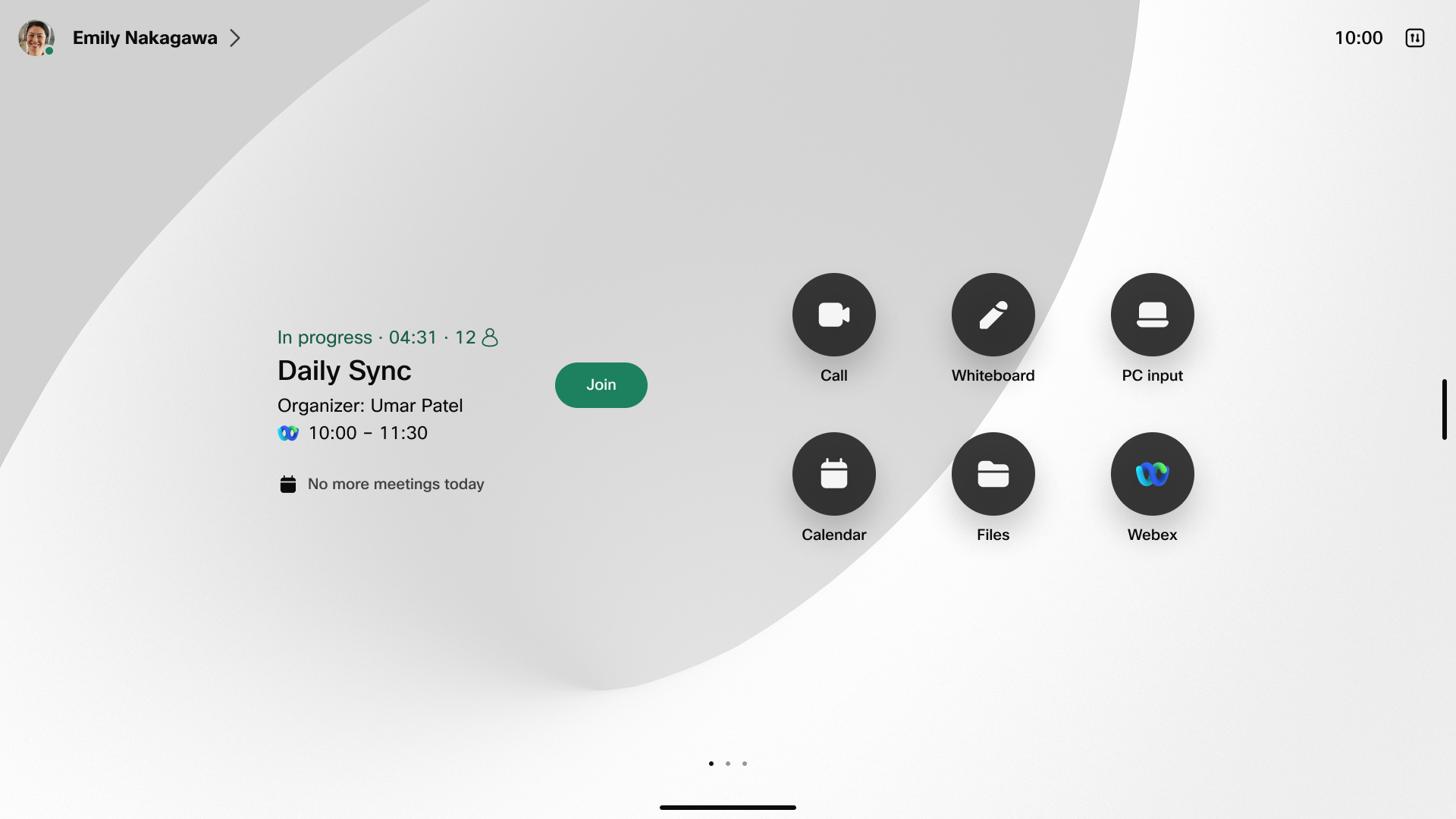
Wanneer een geplande vergadering op het scherm van het apparaat verschijnt, wordt het apparaat uit de stand-by ontwaakt. De vergadering verschijnt 5 minuten voor aanvang. Tik op Deelnemen om aan de vergadering deel te nemen. U kunt op elk gewenst moment aan de vergadering deelnemen, zelfs als de vergadering al is begonnen.
-
Beheerders kunnen vroege deelname inschakelen, zodat de deelnameknop beschikbaar is voor elke vergadering die die dag is gepland. Dit is beschikbaar op gedeelde apparaten.
-
Beheerders kunnen voorlopige vergaderingen verbergen op gedeelde apparaten.
-
Beheerders kunnen de gegevens van de vergadering verbergen, zodat de titel van de vergadering verborgen blijft.


