
Hartelijk dank voor uw feedback
Deelnemen aan een breakout-sessie of deze verlaten
 Feedback?
Als gastheer of cohost kunt u aan elke breakout-sessie deelnemen om deel te nemen aan de discussies of om hulp te bieden.
Deze functie wordt ondersteund op Webex Meetings enWebex Webinars. In de Webex-app is deze functie beschikbaar op ons Webex Suite vergaderplatform. Ontdek of uw vergaderingen gebruik maken van het Webex Suite vergaderplatform.
Als u Linux Webex Meetings of onder Webex Webinars Linux gebruikt, gebruik dan onze webapp voor breakout-sessies.
In webinars kunnen alleen panelleden worden toegewezen aan breakout-sessies. U kunt geen deelnemers toewijzen. Zodra de breakout-sessies zijn begonnen, kunnen de deelnemers kiezen aan welke sessie ze willen deelnemen.
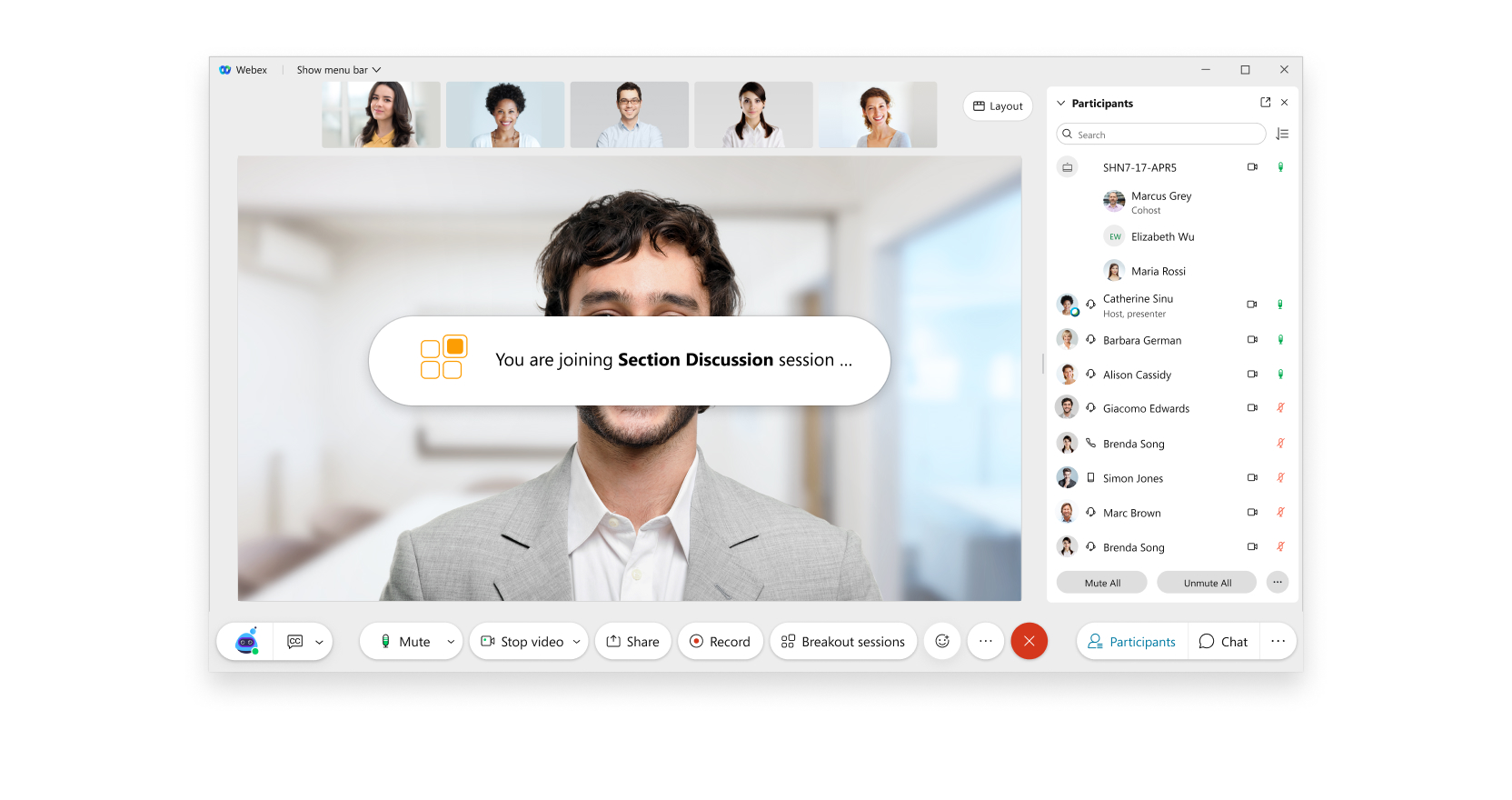
Anders krijgt u een melding wanneer de breakout-sessie begint. U kunt deelnemen aan de breakout-sessie waaraan u bent toegewezen wanneer deze begint, of op een later tijdstip.
| 1 |
Om aan de breakout-sessie deel te nemen wanneer deze begint, klikt u op Nu deelnemen in het bericht dat verschijnt. 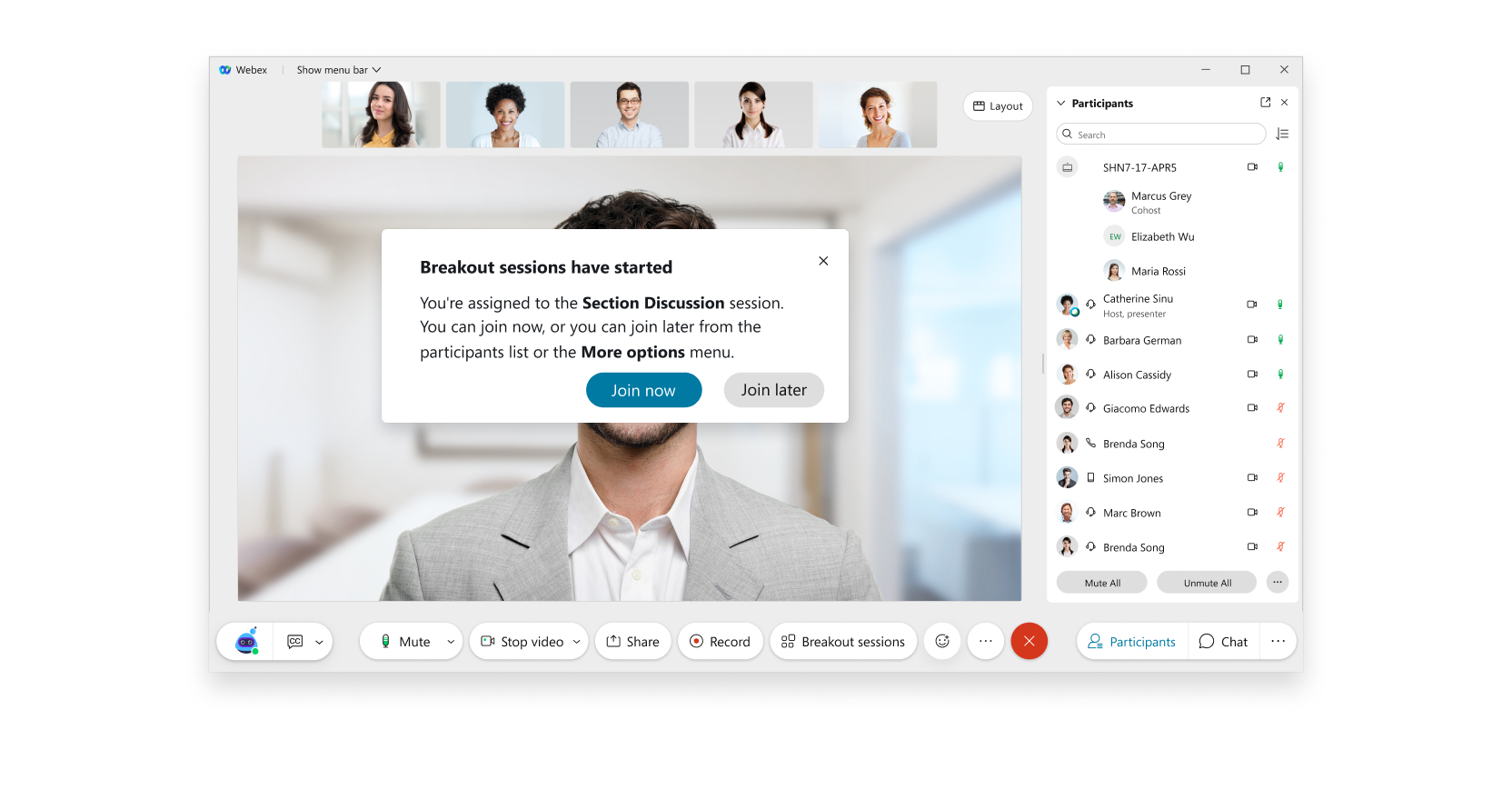 |
| 2 |
Om deel te nemen aan de breakout-sessie nadat deze is voltooid, gaat u naar het deelvenster Deelnemers en klikt u op Deelnemen. 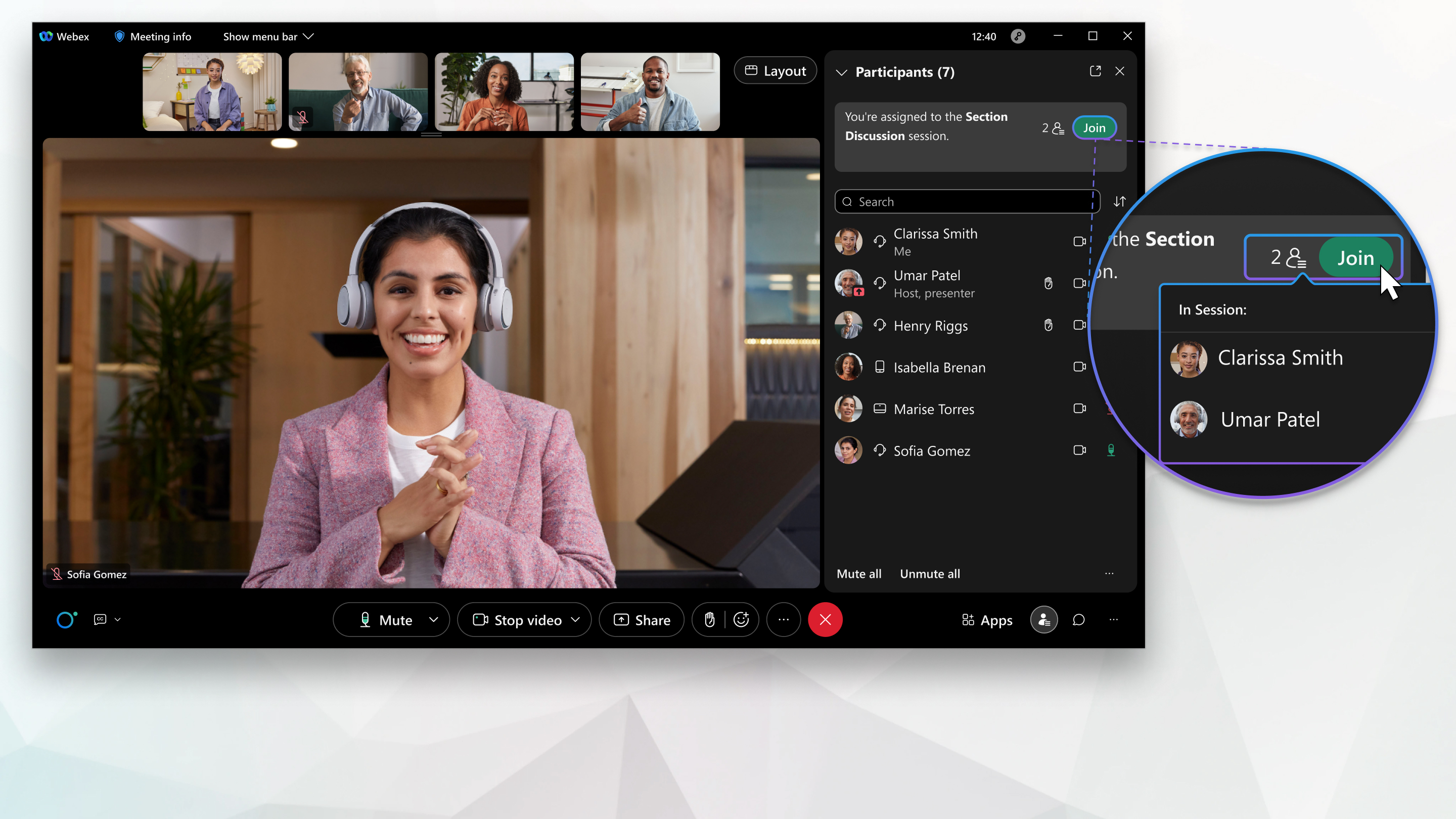 Als de host of cohost heeft aangegeven dat deelnemers aan een breakout-sessie kunnen deelnemen, ga dan naar het deelvenster Deelnemers, klik op Alle breakout-sessies weergeven en klik vervolgens op Deelnemen naast de sessie waaraan u wilt deelnemen. 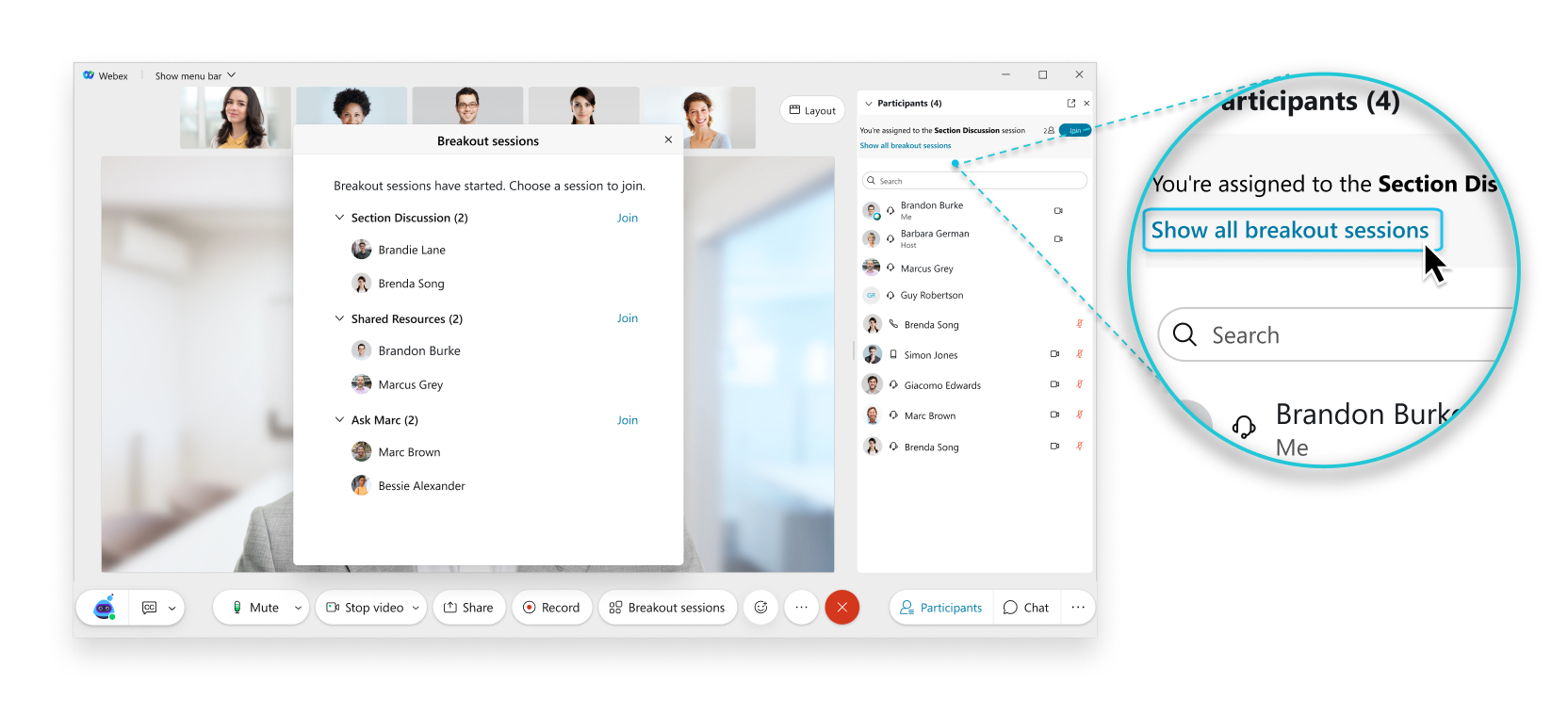 Wanneer u deelneemt aan de breakout-sessie, schakelt uw audio over van de hoofdvergadering naar de breakout-sessie. Zie Beste praktijken voor deelname aan breakout-sessies.
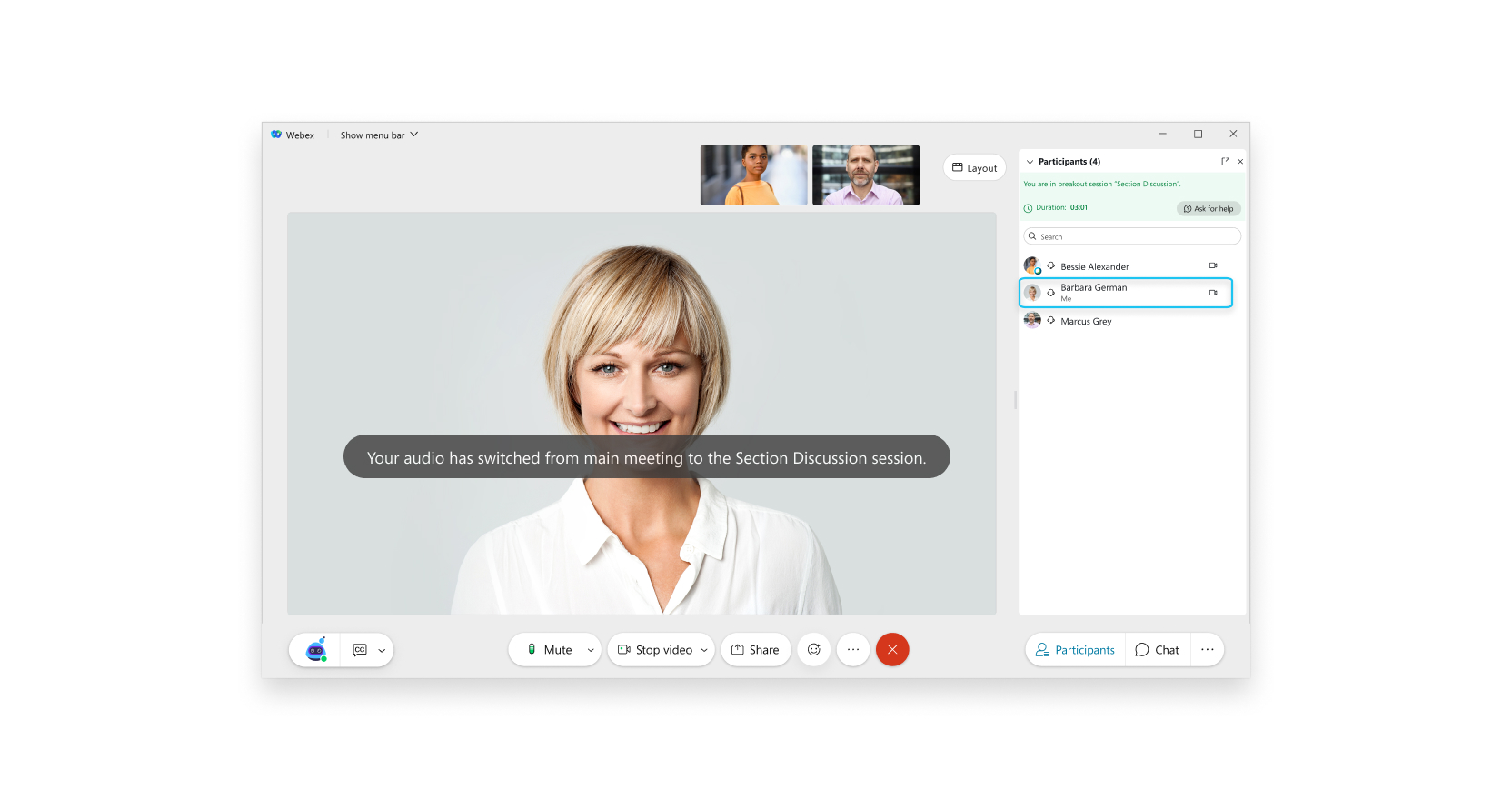 |
| 3 |
Om een breakout-sessie te verlaten, klikt u op Sessie verlaten 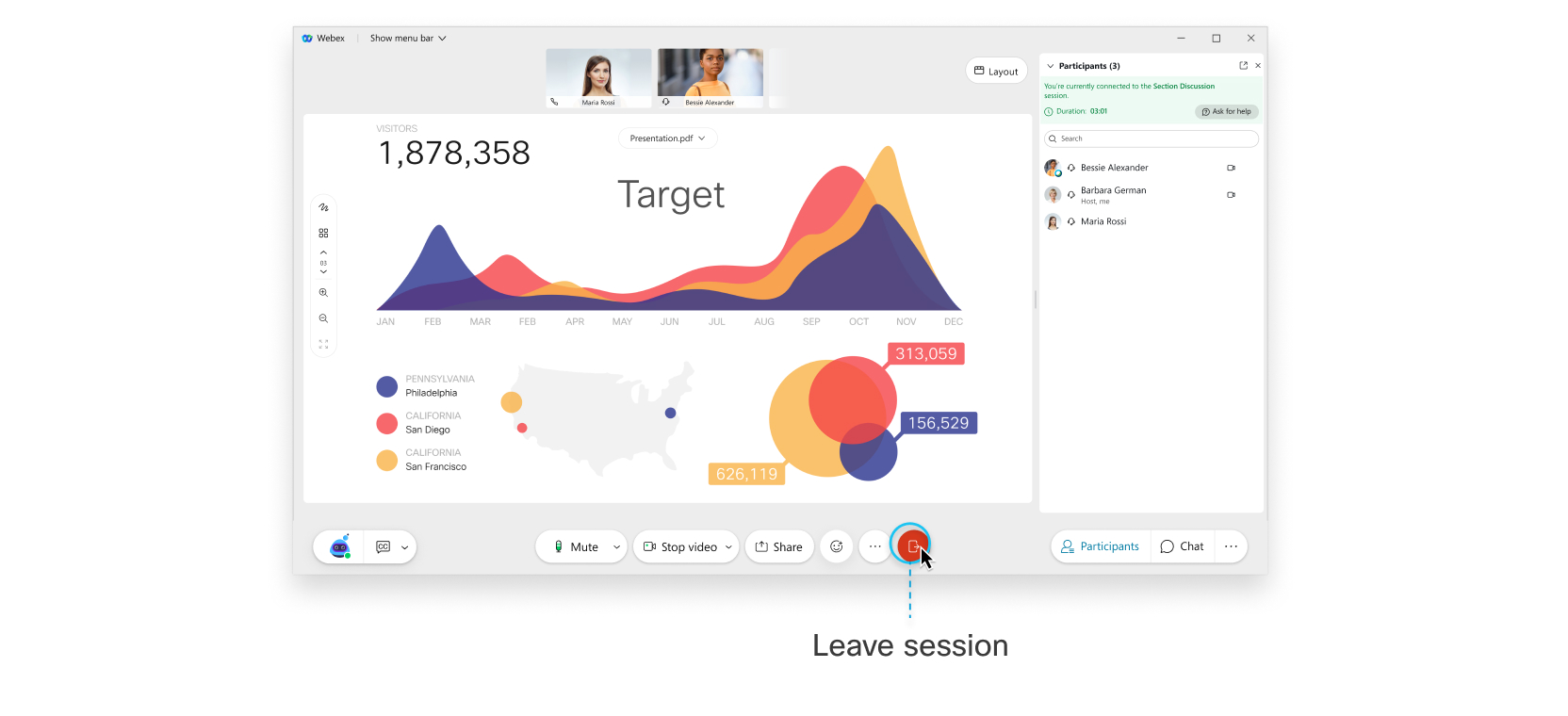 Als de optie om de sessie te verlaten niet beschikbaar is, klikt u op Vergadering verlaten 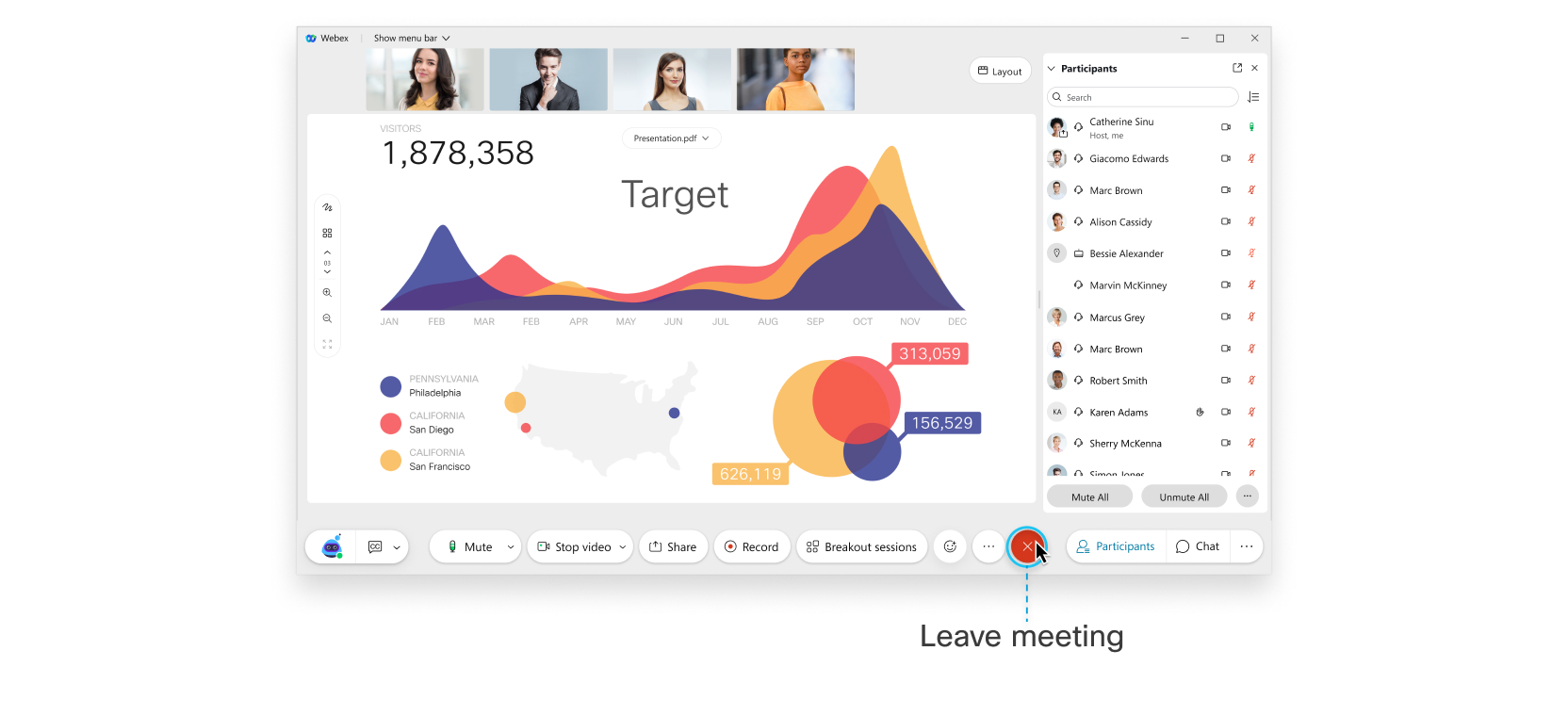 |
 .
.| 1 |
Klik op het tabblad Breakout-sessies in het deelvenster Deelnemers op Deelnemen naast de breakout-sessie waaraan u wilt deelnemen. 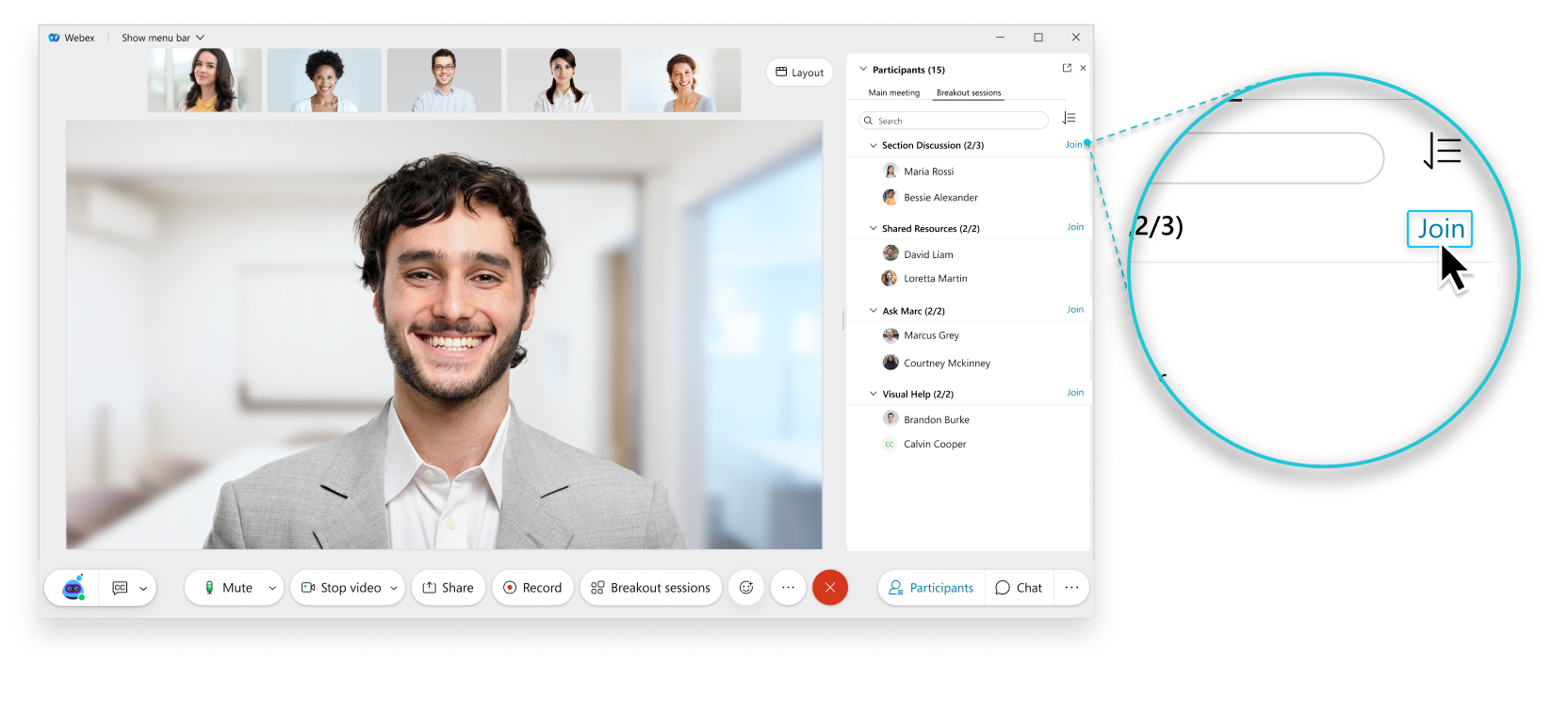 |
| 2 |
Als u klaar bent om de breakout-sessie te verlaten, klikt u op Sessie verlaten 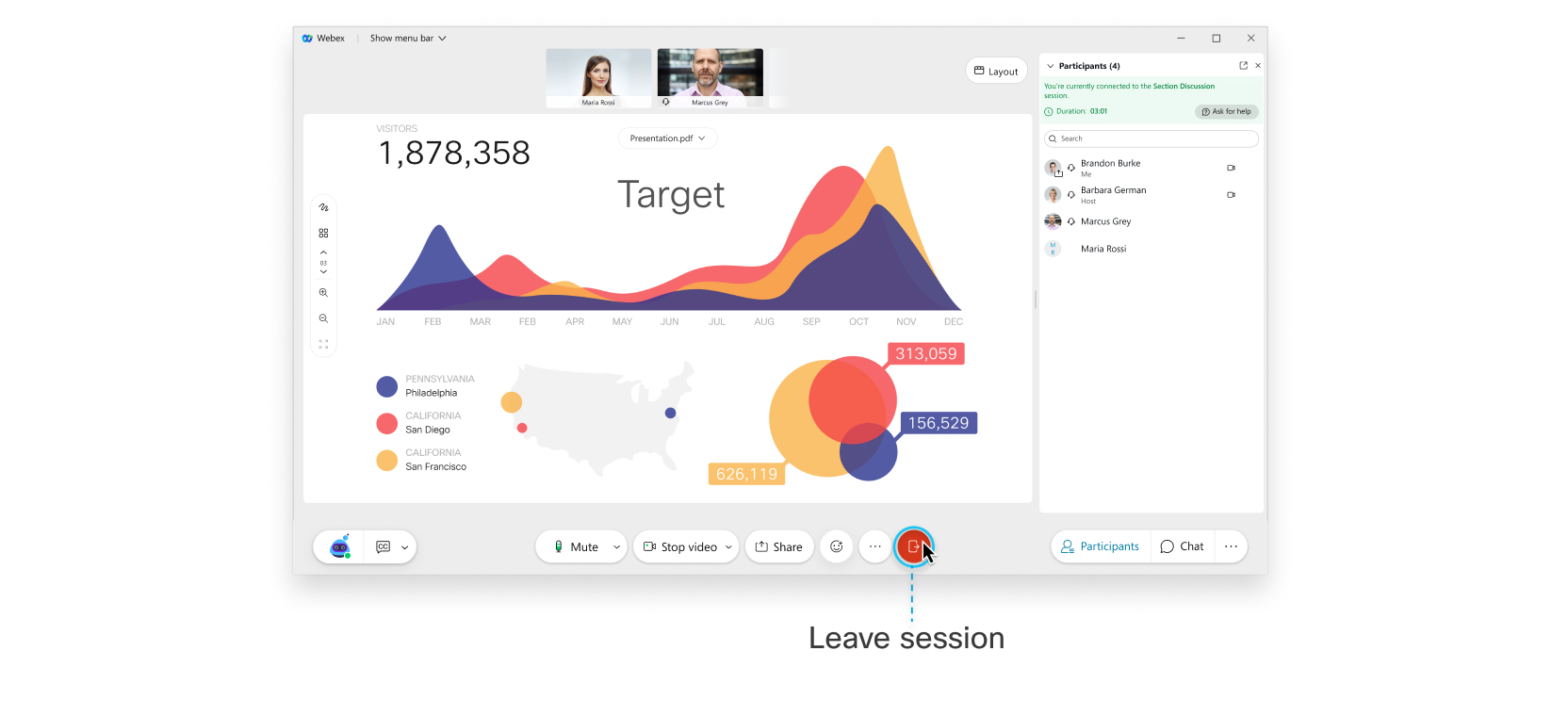 |

Anders krijgt u een melding wanneer de breakout-sessie begint. U kunt nu of later handmatig deelnemen aan de breakout-sessie waaraan u bent toegewezen.
| 1 |
Om handmatig deel te nemen aan de breakout-sessie wanneer deze begint, tikt u op Nu deelnemen.  |
| 2 |
Om later aan de breakout-sessie deel te nemen, tikt u op Later deelnemen. Als u klaar bent om deel te nemen, tikt u op Deelnemers  U neemt deel aan de breakout-sessie en uw audio schakelt over van de hoofdvergadering naar de breakout-sessie. Zie Beste praktijken voor deelname aan breakout-sessies.
 |
| 3 |
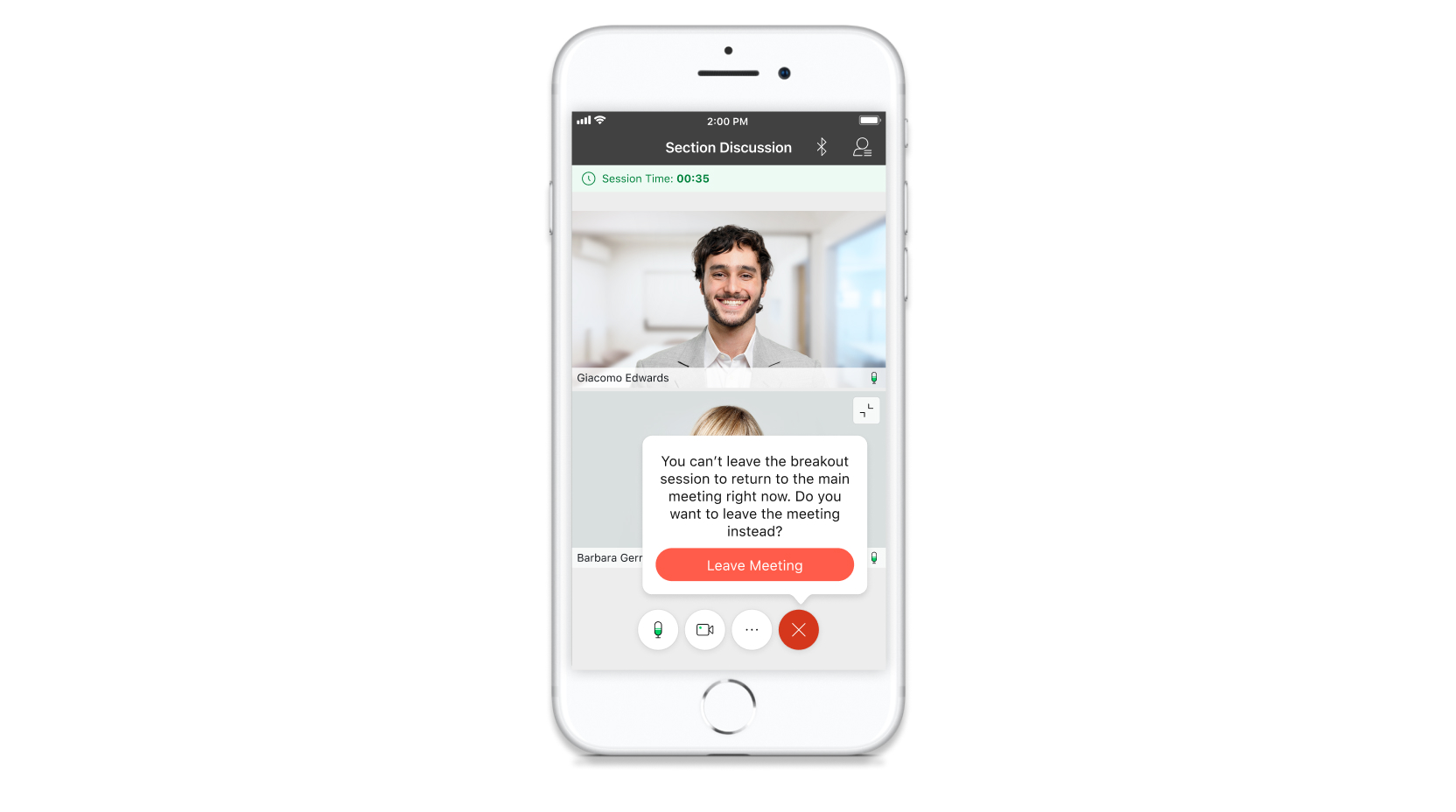
Om een breakout-sessie te verlaten, tikt u op Sessie verlaten 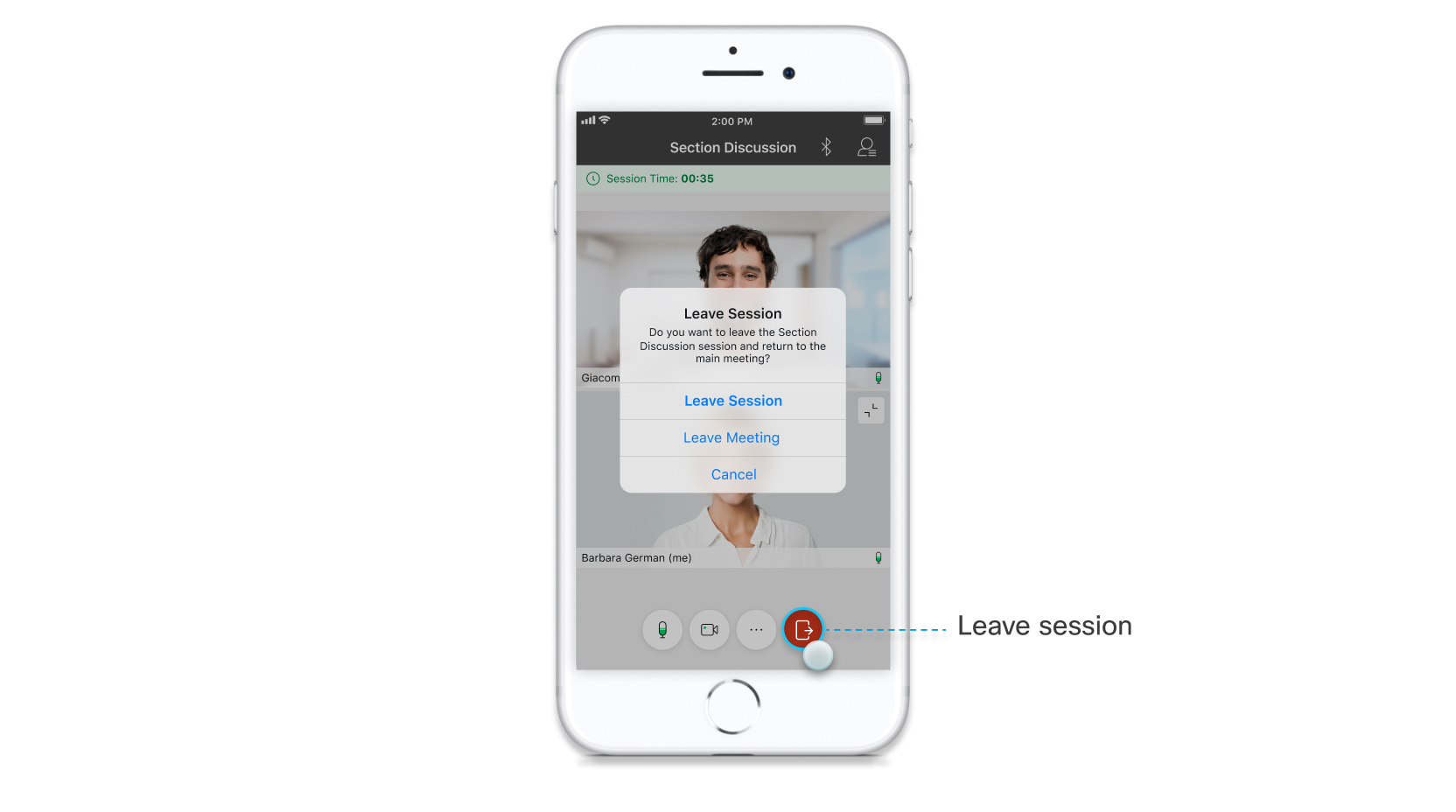 De optie om de sessie te verlaten is mogelijk niet beschikbaar, afhankelijk van hoe de host
de breakout-sessies heeft ingesteld. Als u weg moet, kunt u in plaats daarvan de vergadering verlaten, indien
nodig. Tik op Verlaat de vergadering
 |

| 1 |
Tik op Deelnemers |
| 2 |
Tik op Deelnemen naast de breakout-sessie waaraan u wilt deelnemen. 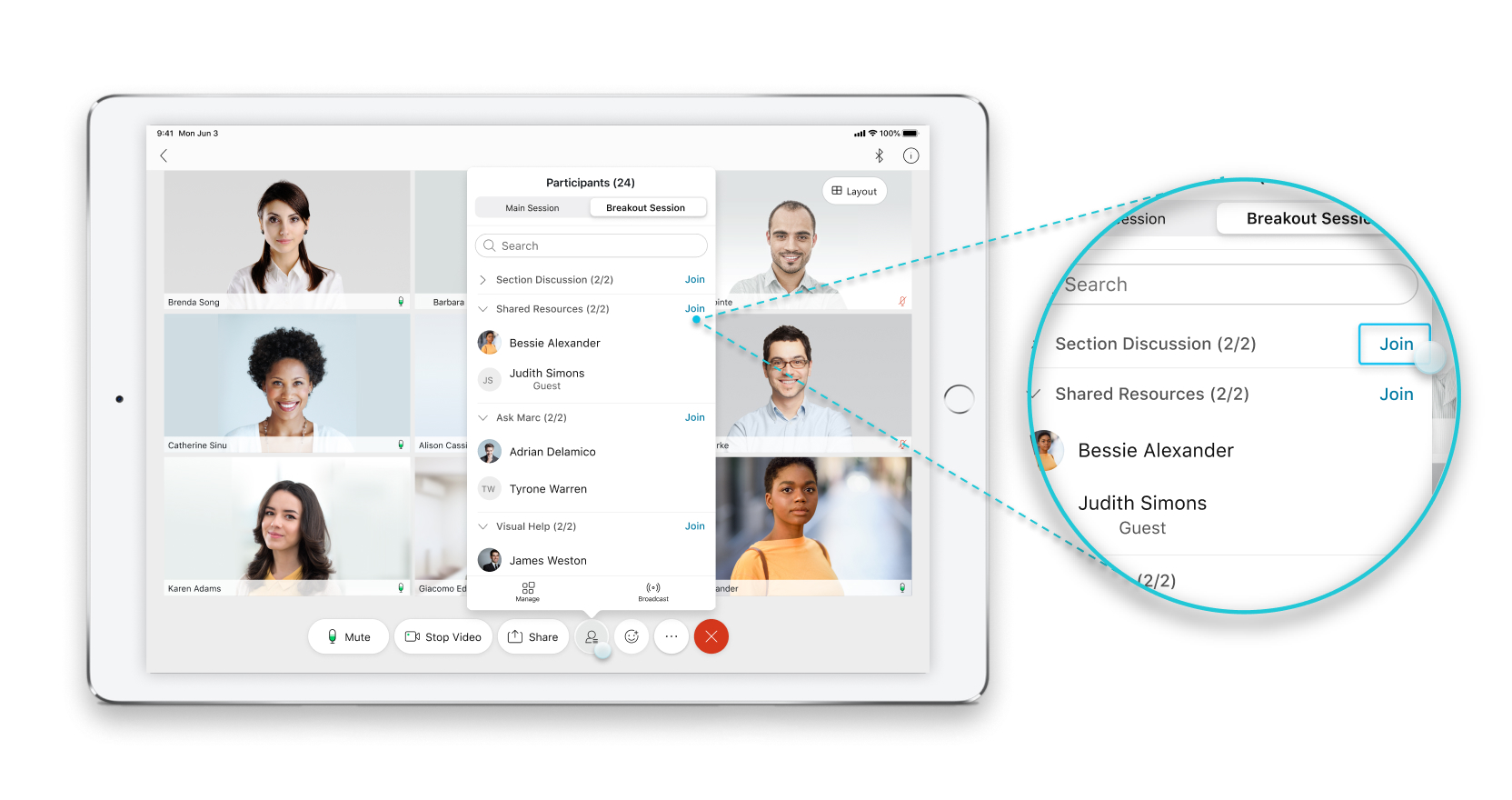 |
| 3 |
Als u klaar bent om de breakout-sessie te verlaten, tikt u op Sessie verlaten |

Voordat u op uw apparaat deelneemt aan een vergadering, zie Apparaten in Bekende problemen en beperkingen voor breakout-sessies.
Anders krijgt u een melding wanneer de breakout-sessie begint. U kunt nu of later handmatig deelnemen aan de breakout-sessie waaraan u bent toegewezen.
|
Om handmatig deel te nemen aan de breakout-sessie wanneer deze begint, tikt u op Nu deelnemen. - of -
Om later aan de breakout-sessie deel te nemen, tikt u op Later deelnemen.
U neemt deel aan de breakout-sessie en uw audio schakelt over van de hoofdvergadering naar de breakout-sessie. Zie Beste praktijken voor deelname aan breakout-sessies.
|
 .
.|
Ga vanuit uw Webex-app naar het deelvenster Deelnemers. Klik op het tabblad Breakout-sessies op Deelnemen naast de breakout-sessie waaraan u wilt deelnemen. |
.Panelleden met alleen audio kunnen nu deelnemen aan breakout-sessies.
Wanneer de breakout-sessies beginnen, druk dan op *2 om naar binnen te gaan.
Wanneer de sessie is afgelopen, drukt u op *2 om terug te keren naar de hoofdvergadering of het webinar.
Als een deelnemer met een gesprek wil deelnemen aan de breakout-sessie, moet de gastheer de rol van de deelnemer wijzigen in Panellid.


