
Hartelijk dank voor uw feedback
Streaming van Cisco Webex Meetings en evenementen naar Vbrick Rev toestaan
 Feedback?
Als livestreaming is ingeschakeld, is dat zowel in Webex Events als Webex Meetings in Webex Events ingeschakeld.
Vbrick Rev Streaming inschakelen op uw Webex-site
-
Schakel de Vbrick Rev-instelling in Sitebeheer in.
-
Schakel de Live Streaming-instelling voor elke gebruiker in.
-
Schakel de instelling Ondersteuning voor Webex Meeting Live Streaming in het Vbrick-account van uw organisatie in.
Zorg ervoor dat u dit artikel leest dat gaat over de installatie van Vbrick en dat u dit artikel leest waarin wordt beschreven hoe u een Webex-vergadering naar een webcast-evenement kunt streamen.
| 1 |
Meld u aan bij Sitebeheer en ga naar . |
| 2 |
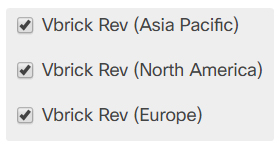
Blader naar de sectie Live Streaming Services en selecteer Vbrick Rev voor elke regio waarvoor u Vbrick Rev-streaming wilt inschakelen.
|
| 3 |
Blader naar de onderkant van de pagina en selecteer Update. |
Live streaming voor individuele gebruikers inschakelen
| 1 |
Meld u aan bij Webex Site Administration. Ga op de linkernavigatiebalk naar en selecteer een gebruikersaccount om bij te werken. |
| 2 |
Vink in het gedeelte Bevoegdheden voor die gebruiker het selectievakje Live streaming inschakelen aan. 
|
| 3 |
Blader naar de onderkant van de pagina en selecteer Update. |
Vbrick Rev Streaming inschakelen op uw Webex-site
-
Schakel de Vbrick Rev-instelling in de Control Hub in.
-
Schakel de Live Streaming-instelling voor elke gebruiker in.
-
Schakel de instelling Ondersteuning voor Webex Meeting Live Streaming in het Vbrick-account van uw organisatie in.
Zorg ervoor dat u dit artikel leest dat gaat over de installatie van Vbrick en dat u dit artikel leest waarin wordt beschreven hoe u een Webex-vergadering naar een webcast-evenement kunt streamen.
| 1 |
Ga vanuit de klantenweergave op https://admin.webex.com naar Service en selecteer onder Meeting de optie Sites. |
| 2 |
Kies de Webex-site waarvoor u de instellingen wilt wijzigen en selecteer . |
| 3 |
Blader naar de sectie Live Streaming Services en selecteer Vbrick Rev voor elke regio waarvoor u Vbrick Rev-streaming wilt inschakelen.
|
| 4 |
Blader naar de onderkant van de pagina en selecteer Update. |
Live streaming voor individuele gebruikers inschakelen
| 1 |
Ga vanuit de klantenweergave op https://admin.webex.com naar Beheer > Gebruikers. |
| 2 |
Selecteer een gebruikersaccount om bij te werken en selecteer vervolgens Vergaderingen. |
| 3 |
Selecteer in de keuzelijst Instellingen zijn van toepassing op de vergaderlocatie die u wilt bijwerken en klik vervolgens op Geavanceerde instellingen. |
| 4 |
Vink in het gedeelte Gebruikersinstellingen voor die gebruiker de optie Live Streaming/NDI inschakelen aan. |
| 5 |
Blader naar de onderkant van de pagina en selecteer Update. |


