
Merci pour votre commentaire.
Autoriser la diffusion de Cisco Webex Meetings et des événements sur Vbrick Rev
 Un commentaire ?
Lorsque la diffusion en direct est activée, elle l'est à la fois dans Webex Events Webex Meetings et dans Webex Events.
Activez le streaming Vbrick Rev sur votre site Webex
-
Activez le paramètre Vbrick Rev dans l'administration du site.
-
Activez le paramètre de diffusion en direct pour chaque utilisateur.
-
Activez le paramètre Support for Webex Meeting Live Streaming sur le compte Vbrick de votre organisation.
Assurez-vous de lire cet article qui parle de la configuration de Vbrick et de lire cet article qui explique comment diffuser une réunion Webex en webcast.
| 1 |
Connectez-vous à l'administration du site et accédez à . |
| 2 |
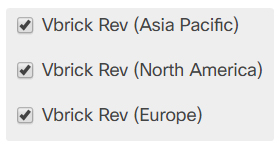
Accédez à la section Services de diffusion en direct et sélectionnez Vbrick Rev pour chaque région pour laquelle vous souhaitez activer le streaming Vbrick Rev.
|
| 3 |
Faites défiler la page vers le bas de la page et sélectionnez Mettre à jour. |
Activer la diffusion en direct pour les utilisateurs individuels
| 1 |
Connectez-vous à l'administration du site Webex. Dans la barre de navigation de gauche, accédez à et sélectionnez le compte utilisateur à mettre à jour. |
| 2 |
Dans la section Privilèges de cet utilisateur, cochez la case Activer la diffusion en direct. 
|
| 3 |
Faites défiler la page vers le bas de la page et sélectionnez Mettre à jour. |
Activez le streaming Vbrick Rev sur votre site Webex
-
Activez le réglage Vbrick Rev dans Control Hub.
-
Activez le paramètre de diffusion en direct pour chaque utilisateur.
-
Activez le paramètre Support for Webex Meeting Live Streaming sur le compte Vbrick de votre organisation.
Assurez-vous de lire cet article qui parle de la configuration de Vbrick et de lire cet article qui explique comment diffuser une réunion Webex en webcast.
| 1 |
Depuis la page client sur https://admin.webex.com, accédez à Service, puis sous Réunion, sélectionnez Sites. |
| 2 |
Choisissez le site Webex pour lequel vous souhaitez modifier les paramètres, puis sélectionnez . |
| 3 |
Accédez à la section Services de diffusion en direct et sélectionnez Vbrick Rev pour chaque région pour laquelle vous souhaitez activer le streaming Vbrick Rev.
|
| 4 |
Faites défiler la page vers le bas de la page et sélectionnez Mettre à jour. |
Activer la diffusion en direct pour les utilisateurs individuels
| 1 |
Depuis la page client sur https://admin.webex.com, accédez à Gestion > Utilisateurs. |
| 2 |
Sélectionnez un compte utilisateur à mettre à jour, puis sélectionnez Réunions. |
| 3 |
Dans la liste déroulante Paramètres applicables, sélectionnez le site de réunion à mettre à jour, puis cliquez sur Paramètres avancés. |
| 4 |
Dans la section Paramètres utilisateur pour cet utilisateur, cochez Activer la diffusion en direct et le NDI. |
| 5 |
Faites défiler la page vers le bas de la page et sélectionnez Mettre à jour. |


